





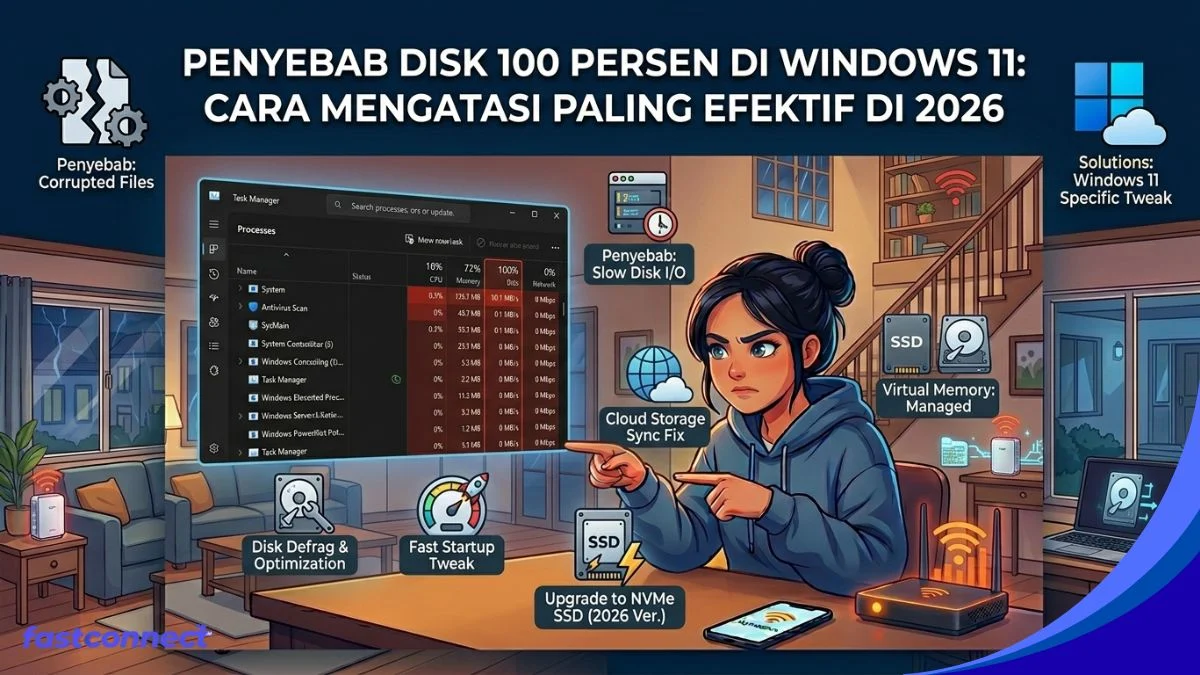
Masalah disk 100 persen di Windows 11 masih menjadi salah satu penyebab laptop atau PC terasa sangat lambat, padahal CPU dan RAM belum tentu penuh. Gejalanya biasanya terlihat di Task Manager, saat kolom Disk terus menyentuh 100% dan komputer mulai berat membuka File Explorer, browser, aplikasi Office, atau bahkan terasa lambat saat booting. Microsoft sendiri menegaskan bahwa Task Manager memang dipakai untuk memantau disk activity dan mencari proses yang membebani sistem.
Masalah ini tidak selalu berarti hard disk rusak. Dalam banyak kasus, penyebabnya justru gabungan dari proses latar belakang yang berat, ruang penyimpanan yang terlalu sempit, file sistem yang bermasalah, optimasi drive yang belum berjalan baik, atau kesehatan storage yang mulai menurun. Microsoft juga menjelaskan bahwa ketika Windows memberi critical warning untuk storage device, pengguna perlu memeriksa status drive di Settings > System > Storage > Advanced storage settings > Disks & volumes karena bisa saja ada penurunan reliabilitas, spare capacity rendah, atau tanda masalah hardware.
Kenapa Disk 100 Persen di Windows 11 dan Bagaimana Cara Mengatasinya?
Disk 100 persen di Windows 11 biasanya disebabkan oleh proses latar belakang yang berat, ruang penyimpanan hampir penuh, update Windows, file sistem bermasalah, drive yang belum dioptimalkan, atau kesehatan SSD/HDD yang menurun.
Cara mengatasinya: buka Task Manager untuk melihat proses paling berat, kosongkan ruang penyimpanan, aktifkan Storage Sense, optimalkan drive, perbarui Windows, jalankan System File Checker, dan cek kesehatan drive di Disks & volumes bila muncul peringatan.
Penyebab Paling Umum Disk 100 Persen di Windows 11
Penyebab pertama adalah proses atau aplikasi yang membebani storage terus-menerus. Microsoft dalam panduan peningkatan performa Windows menyarankan pengguna membuka Task Manager untuk memantau CPU, memory, dan disk usage, lalu meninjau proses yang memakai resource tinggi. Jadi, ketika disk mentok 100%, langkah pertama yang paling masuk akal memang melihat proses mana yang aktif membaca/menulis data secara berlebihan.
Penyebab kedua adalah ruang penyimpanan yang terlalu penuh. Microsoft menjelaskan bahwa bila PC kehabisan ruang penyimpanan, perangkat bisa menjadi lebih lambat dan mengalami masalah saat menginstal update. Windows 11 menyediakan Cleanup recommendations dan Storage Sense untuk membantu menghapus file sementara, file besar yang jarang dipakai, file cloud yang tidak perlu tersimpan lokal, dan aplikasi yang tidak digunakan. Jadi, disk 100% sering bukan karena drive rusak, tetapi karena storage terlalu sesak.
Penyebab ketiga adalah aktivitas Windows Update dan Delivery Optimization. Microsoft menerangkan bahwa Delivery Optimization memakai bandwidth untuk mengunduh dan mengunggah update Windows ke perangkat lain. Walau halaman itu menekankan bandwidth jaringan, dalam praktiknya proses update dan optimasi semacam ini juga dapat menambah aktivitas disk, terutama saat file update sedang diunduh, diekstrak, dan dipasang. Karena itu, disk usage tinggi kadang muncul bersamaan dengan proses update Windows.
Penyebab keempat adalah file sistem rusak atau konfigurasi Windows yang tidak sehat. Microsoft menyediakan System File Checker (SFC) untuk memeriksa dan memperbaiki file sistem yang hilang atau korup. Jika file inti Windows bermasalah, sistem bisa berulang kali mencoba membaca, memperbaiki, atau mengakses data tertentu, yang pada beberapa kasus ikut mendorong disk usage tinggi.
Penyebab kelima adalah drive belum dioptimalkan. Microsoft menulis bahwa Windows memang mengoptimalkan drive secara otomatis, tetapi pengguna tetap bisa mengecek status lewat Defragment and Optimize Drives. Untuk HDD, Windows melakukan defragment, sedangkan untuk SSD Windows melakukan trim. Jadi, kalau performa drive menurun dan disk sering penuh aktivitas, mengecek optimasi storage adalah langkah yang resmi dan relevan.
Penyebab keenam adalah kesehatan SSD/HDD mulai memburuk. Microsoft menjelaskan ada tiga jenis critical warning untuk storage device, seperti spare capacity is low, reliability is degraded, dan kondisi drive set to read-only. Jika disk 100% terjadi terus-menerus disertai sistem melambat ekstrem, freeze, atau peringatan storage, maka masalahnya bisa sudah masuk ke area kesehatan hardware, bukan sekadar software.
Cara Mengatasi Disk 100 Persen di Windows 11
1. Cek proses yang paling membebani disk di Task Manager
Langkah pertama adalah membuka Task Manager dengan Ctrl + Shift + Esc, lalu lihat tab Processes atau Performance. Microsoft secara resmi menyarankan pengguna memantau resource usage dan mengidentifikasi proses yang memakai resource tinggi. Kalau ada aplikasi yang terus-menerus memakai disk paling besar padahal tidak sedang Anda gunakan, itu kandidat pertama untuk ditutup atau diperiksa lebih lanjut.
2. Kosongkan ruang penyimpanan
Microsoft menyarankan membuka Settings > System > Storage > Cleanup recommendations untuk menghapus Temporary files, file besar yang tidak dipakai, file cloud lokal, dan aplikasi yang jarang digunakan. Bila ruang penyimpanan terlalu sempit, performa sistem memang bisa ikut memburuk. Karena itu, mengosongkan storage bukan sekadar merapikan file, tetapi juga langkah performa yang nyata.
3. Aktifkan Storage Sense
Windows 11 menyediakan Storage Sense untuk membersihkan file yang tidak diperlukan secara otomatis, termasuk file sementara dan isi Recycle Bin. Microsoft juga merekomendasikan Storage Sense untuk membantu menyediakan ruang bagi Windows Update. Kalau disk sering penuh dan 100%, mengaktifkan fitur ini dapat membantu menurunkan beban jangka panjang.
4. Optimalkan drive
Masuk ke Defragment and Optimize Drives, pilih drive yang bermasalah, lalu jalankan Analyze atau Optimize. Microsoft menjelaskan bahwa HDD dan SSD diperlakukan berbeda, tetapi keduanya tetap butuh optimasi agar performanya terjaga. Untuk HDD, proses ini menyusun ulang file. Untuk SSD, proses trim membantu drive melakukan cleanup internal.
5. Perbarui Windows 11
Kalau disk usage tinggi berkaitan dengan bug, update Windows bisa membantu. Microsoft menekankan bahwa update kumulatif membawa quality improvements dan perbaikan berbagai isu sistem. Mereka juga menyarankan menjalankan troubleshooter resmi bila ada masalah update. Jadi, memastikan Windows 11 berada di versi terbaru tetap termasuk langkah perbaikan yang masuk akal.
6. Jalankan System File Checker
Microsoft menyarankan menjalankan SFC setelah memastikan update terbaru sudah terpasang dan perangkat di-restart. Tool ini memeriksa file sistem Windows yang korup dan membantu memperbaiki masalah yang bisa membuat Windows tidak berjalan normal. Jika disk 100% dipicu oleh file sistem bermasalah, langkah ini patut dicoba.
7. Periksa kesehatan drive
Jika performa tetap buruk, buka Settings > System > Storage > Advanced storage settings > Disks & volumes > Properties untuk melihat status drive, terutama bila Windows memberi notifikasi critical warning. Microsoft secara khusus menampilkan jalur ini untuk mengecek detail masalah storage. Bila ada indikator reliabilitas menurun, Anda sebaiknya mulai backup data penting.
8. Kurangi beban file lokal dengan OneDrive Files On-Demand
Jika banyak file tersimpan lokal padahal jarang dipakai, Microsoft menyarankan memakai OneDrive Files On-Demand. File bisa dijadikan online-only sehingga tidak memakan ruang lokal terus-menerus. Ini tidak langsung menurunkan disk usage dalam semua kasus, tetapi sangat membantu bila sumber masalahnya adalah storage penuh.
Tanda Disk 100 Persen Sudah Mengarah ke Masalah Hardware
Anda perlu lebih waspada jika disk 100% terjadi bersamaan dengan boot sangat lama, file sering gagal dibuka, aplikasi sering freeze, muncul warning storage, atau drive masuk mode read-only. Microsoft secara resmi menyebut kondisi seperti reliability is degraded dan spare capacity is low sebagai warning penting. Dalam kondisi itu, solusi terbaik bukan hanya membersihkan sistem, tetapi juga mempertimbangkan backup dan penggantian drive.
Apakah Ada Update atau Tren Baru pada 2026?
Saya tidak menemukan angka publik Google Trends yang bisa saya kutip langsung untuk frasa ini, jadi saya tidak akan mengklaim volume pencarian tertentu. Tetapi topik ini tetap relevan pada 2026 karena Microsoft masih aktif memperbarui panduan Storage, Storage Sense, Optimize Drives, Task Manager, dan drive health warnings untuk Windows 11, yang menunjukkan masalah performa storage masih jadi kebutuhan dukungan yang nyata.
Kesimpulan
Disk 100 persen di Windows 11 paling sering disebabkan oleh kombinasi proses latar belakang yang berat, ruang penyimpanan penuh, update Windows, file sistem bermasalah, drive yang belum dioptimalkan, atau kesehatan storage yang menurun. Urutan solusi paling masuk akal adalah: cek Task Manager, hapus file yang tidak perlu, aktifkan Storage Sense, optimalkan drive, update Windows, jalankan SFC, lalu cek kesehatan drive jika gejalanya tidak membaik. Kalau setelah semua langkah itu disk masih terus mentok 100%, kemungkinan masalahnya sudah mengarah ke drive itu sendiri dan backup data harus jadi prioritas.
