



Fastconnect.id – Pernahkah Anda mengalami situasi di mana indikator sinyal WiFi di pojok layar smartphone atau laptop Anda menunjukkan bar penuh, tetapi ketika digunakan untuk membuka halaman web, bermain game online, atau melakukan panggilan video, koneksinya terasa sangat lambat? Masalah ini sangat sering terjadi di lingkungan perumahan padat, kompleks apartemen, hingga area perkantoran. Banyak orang langsung menyalahkan penyedia layanan internet (ISP) atau menganggap router mereka rusak. Padahal, akar masalah yang paling sering terjadi adalah interferensi WiFi.
Interferensi WiFi adalah kondisi di mana sinyal nirkabel dari router Anda bertabrakan dengan gelombang radio lain yang berada di frekuensi yang sama. Karena gelombang WiFi merambat di udara tanpa terlihat, satu-satunya cara untuk mendiagnosis masalah ini secara akurat adalah dengan menggunakan Aplikasi WiFi Analyzer.
Artikel ini akan mengupas tuntas dan mendalam mengenai cara membaca grafik interferensi WiFi menggunakan berbagai aplikasi analyzer, memahami metrik teknis yang ditampilkan, hingga melakukan optimasi kanal agar koneksi internet Anda kembali kencang dan stabil.
Memahami Apa Itu Interferensi WiFi dan Mengapa Itu Terjadi
Sebelum kita menggunakan aplikasi analyzer, kita perlu memahami apa yang sebenarnya kita cari. Router WiFi memancarkan data menggunakan gelombang radio pada pita frekuensi tertentu, umumnya 2.4 GHz, 5 GHz, dan yang terbaru 6 GHz (WiFi 6E dan WiFi 7).
Di dalam setiap pita frekuensi tersebut, terdapat jalur-jalur kecil yang disebut Kanal (Channels). Interferensi terjadi ketika ada terlalu banyak perangkat atau jaringan yang menggunakan kanal yang sama atau kanal yang saling tumpang tindih secara bersamaan.
Secara teknis, ada dua jenis interferensi WiFi yang paling sering terjadi:
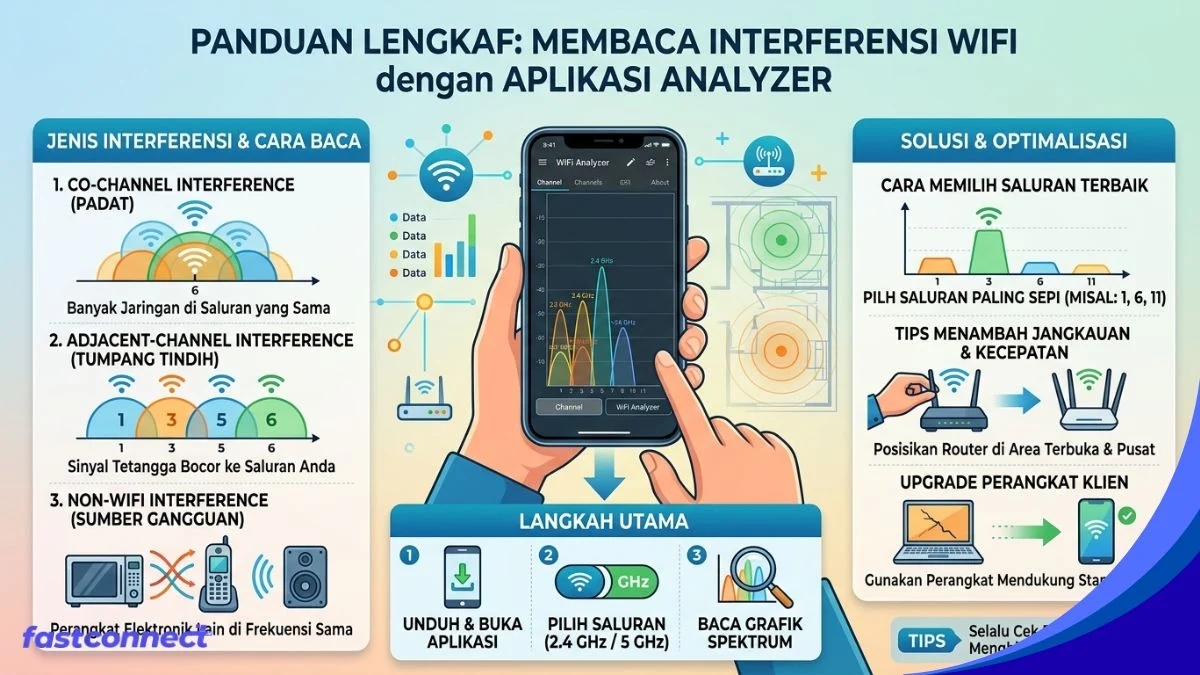
1. Interferensi Co-Channel (Co-Channel Interference / CCI)
Interferensi ini terjadi ketika dua atau lebih router WiFi di area yang berdekatan menggunakan kanal yang persis sama.
Misalnya, router Anda dan router milik tetangga sama-sama menggunakan Kanal 1 pada frekuensi 2.4 GHz. Karena frekuensi radio adalah media bersama (shared medium), router Anda dan router tetangga harus mengantre dan bergantian mengirimkan data. Hal ini menyebabkan penurunan kecepatan yang signifikan dan meningkatkan latensi (ping), meskipun sinyal Anda kuat.
2. Interferensi Adjacent-Channel (Adjacent-Channel Interference / ACI)
Interferensi ini terjadi ketika dua atau lebih jaringan WiFi menggunakan kanal yang saling tumpang tindih (overlapping).
Pada frekuensi 2.4 GHz, lebar setiap kanal adalah 20 MHz, tetapi jarak antar pusat kanal hanya 5 MHz. Artinya, jika Anda menggunakan Kanal 2 dan tetangga Anda menggunakan Kanal 3, kedua sinyal ini akan saling menabrak dan menciptakan gangguan derau (noise) yang parah. Interferensi jenis ini jauh lebih merusak performa jaringan dibandingkan interferensi co-channel karena perangkat kesulitan menyaring sinyal yang bersih.
Mengenal Aplikasi WiFi Analyzer Terbaik
Untuk melihat apa yang terjadi di udara sekitar Anda, Anda memerlukan aplikasi WiFi Analyzer. Aplikasi ini bertindak seperti “kacamata rontgen” yang dapat memvisualisasikan seluruh jaringan WiFi di sekitar Anda beserta kekuatan sinyal dan kanal yang digunakan. Berikut adalah beberapa aplikasi populer yang bisa Anda gunakan:
-
Untuk Android: WiFi Analyzer (oleh farproc), Wi-Fi Network Analyzer, atau Ubiquiti WiFiman. Sistem operasi Android sangat terbuka terhadap pemindaian jaringan, sehingga aplikasi di Android dapat memberikan data yang sangat lengkap dan real-time.
-
Untuk Windows/macOS: InSSIDer, NetSpot, atau WiFi Commander. Aplikasi desktop sangat cocok untuk pemetaan sinyal di seluruh sudut rumah atau kantor yang luas.
-
Untuk iOS (iPhone): Karena kebijakan privasi Apple yang sangat ketat, aplikasi pihak ketiga tidak diizinkan memindai jaringan WiFi secara mendalam. Namun, Anda masih bisa menggunakan Apple AirPort Utility yang memiliki fitur pemindaian WiFi bawaan untuk melihat kekuatan sinyal dan penggunaan kanal.
Cara Membaca Metrik dan Grafik pada Aplikasi WiFi Analyzer
Saat Anda pertama kali membuka aplikasi WiFi Analyzer, Anda akan disajikan dengan berbagai grafik, angka, dan istilah teknis. Jangan panik. Berikut adalah panduan sederhana untuk membaca dan memahami metrik-metrik tersebut:
1. Mengukur Kekuatan Sinyal: dBm (Desibel-miliwatt)
Metrik paling dasar yang akan Anda lihat adalah kekuatan sinyal jaringan Anda, yang diukur dalam satuan dBm. Angka ini selalu bernilai negatif. Semakin mendekati angka nol, semakin kuat sinyal WiFi Anda.
-
-30 dBm hingga -50 dBm: Sinyal sangat kuat dan sempurna. Biasanya Anda berada sangat dekat dengan router. Sangat ideal untuk aktivitas berat seperti streaming 4K dan game kompetitif.
-
-60 dBm hingga -67 dBm: Sinyal cukup baik dan stabil. Ini adalah standar minimum yang direkomendasikan untuk panggilan video (Zoom/Meet) tanpa putus-putus.
-
-70 dBm hingga -80 dBm: Sinyal lemah. Anda mungkin akan mulai mengalami penurunan kecepatan, video mulai buffering, atau ping melonjak.
-
-90 dBm ke bawah: Sinyal sangat buruk. Koneksi akan sangat sering terputus (disconnect).
2. Membaca Grafik Kanal (Channel Graph)
Ini adalah fitur paling penting pada aplikasi analyzer. Grafik ini biasanya berbentuk kurva parabola yang menunjukkan seberapa luas sinyal WiFi Anda menyebar di atas berbagai kanal.
Pada grafik ini:
-
Sumbu X (Horizontal): Menunjukkan nomor Kanal (Channel) yang tersedia.
-
Sumbu Y (Vertical): Menunjukkan Kekuatan Sinyal (dBm).
Cara Membaca Gangguan:
-
Jika kurva WiFi Anda berdiri sendiri tanpa ada kurva WiFi lain di bawahnya atau di sampingnya, itu berarti kanal Anda bersih dan bebas interferensi.
-
Jika kurva WiFi Anda tumpang tindih atau berpotongan dengan kurva WiFi milik tetangga, itu adalah tanda adanya Interferensi Adjacent-Channel (ACI). Anda harus segera memindahkan kanal router Anda.
-
Jika kurva WiFi Anda berada tepat di atas atau di bawah kurva WiFi lain dengan nomor kanal yang sama, itu adalah Interferensi Co-Channel (CCI). Ini masih dapat diterima jika sinyal WiFi tetangga tersebut jauh lebih lemah (misalnya di bawah -80 dBm).
Panduan Optimasi: Memilih Kanal Terbaik Setelah Membaca Analyzer
Setelah Anda memindai jaringan menggunakan aplikasi analyzer dan melihat peta interferensi di sekitar Anda, langkah selanjutnya adalah melakukan perubahan pada pengaturan router Anda untuk memindahkan koneksi ke kanal yang paling sepi.
1. Optimasi pada Frekuensi 2.4 GHz
Frekuensi 2.4 GHz adalah jalur yang paling padat dan rentan terhadap interferensi. Dari 11 hingga 13 kanal yang tersedia, Anda HANYA boleh memilih di antara tiga kanal non-overlapping, yaitu:
-
Kanal 1
-
Kanal 6
-
Kanal 11
Mengapa? Karena jika Anda memilih kanal di luar ketiga kanal tersebut (misalnya Kanal 3 atau Kanal 4), kurva sinyal Anda akan menabrak Kanal 1 dan Kanal 6 sekaligus, menciptakan gangguan yang jauh lebih parah bagi jaringan Anda sendiri dan tetangga Anda.
Gunakan aplikasi analyzer untuk melihat di antara Kanal 1, 6, dan 11 mana yang memiliki jumlah jaringan paling sedikit atau yang kekuatan sinyal tetangganya paling lemah.
2. Optimasi pada Frekuensi 5 GHz
Jika router Anda mendukung frekuensi 5 GHz, proses optimasi akan jauh lebih mudah. Frekuensi 5 GHz memiliki spektrum yang sangat luas dengan lebih dari 23 kanal yang tidak saling tumpang tindih.
Rekomendasi Kanal:
-
Kanal 36, 40, 44, 48 (Kanal UNII-1): Sangat stabil dan didukung oleh semua perangkat. Sangat direkomendasikan untuk digunakan di dalam rumah.
-
Kanal 149, 153, 157, 161 (Kanal UNII-3): Memiliki daya pancar yang lebih kuat, sangat baik jika Anda membutuhkan jangkauan yang sedikit lebih jauh meskipun berada di frekuensi 5 GHz.
-
Hindari Kanal DFS (Kanal 52 hingga 144): Kecuali jika udara di sekitar Anda benar-benar padat. Kanal ini berbagi frekuensi dengan radar militer dan cuaca. Jika router Anda mendeteksi adanya sinyal radar, WiFi Anda akan terputus otomatis selama beberapa menit untuk memindahkan frekuensi.
Cara Mengubah Pengaturan Kanal di Router Anda
Setelah menentukan kanal terbaik menggunakan aplikasi analyzer, Anda harus menerapkannya ke dalam router WiFi Anda:
-
Hubungkan perangkat Anda (ponsel atau laptop) ke jaringan WiFi Anda.
-
Buka peramban web (browser) dan ketik alamat IP gateway router Anda (biasanya
192.168.1.1atau192.168.0.1). -
Masukkan nama pengguna (username) dan kata sandi admin router Anda (informasi ini biasanya tertera pada stiker di bagian bawah fisik router).
-
Masuk ke menu Wireless Settings atau Advanced Wi-Fi Settings.
-
Cari opsi Channel yang biasanya diatur ke Auto. Ubah opsi tersebut menjadi manual, lalu pilih nomor kanal terbaik yang telah Anda riset menggunakan aplikasi analyzer.
-
Simpan pengaturan (Save/Apply) dan biarkan router melakukan reboot singkat.
Kesimpulan
Mengatasi masalah internet lambat tidak selalu harus dengan menaikkan paket langganan bulanan ke ISP. Sering kali, masalahnya hanya terletak pada jalur frekuensi yang terlalu padat dan saling bertabrakan di udara.
Dengan memanfaatkan Aplikasi WiFi Analyzer, Anda dapat mendiagnosis masalah interferensi secara presisi, membaca kekuatan sinyal dalam satuan dBm, serta melihat kanal mana yang paling bersih dari gangguan. Memindahkan kanal router Anda ke Kanal 1, 6, atau 11 pada frekuensi 2.4 GHz, atau beralih ke frekuensi 5 GHz adalah langkah paling cerdas untuk mengembalikan performa WiFi Anda ke tingkat kecepatan maksimal yang stabil.
