





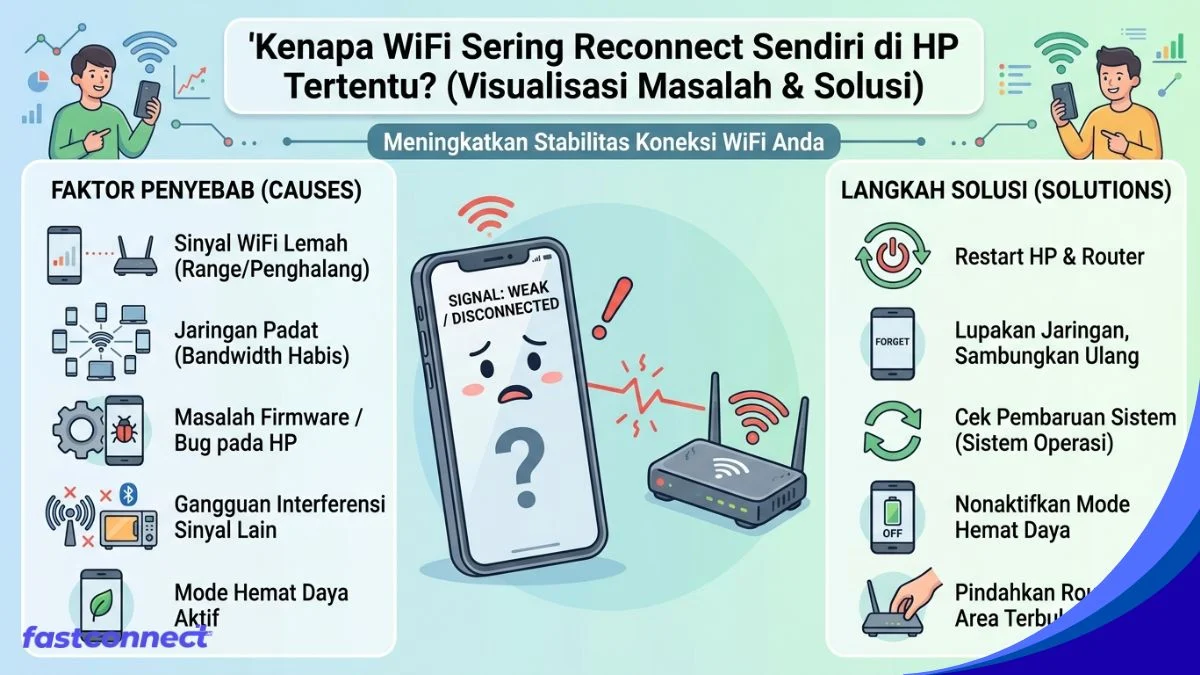
Fastconnect.id – Pernahkah Anda mengalami situasi yang sangat menjengkelkan di mana saat Anda sedang asyik berselancar di media sosial, bermain game online, atau melakukan panggilan video penting, koneksi internet mendadak terputus? Beberapa detik kemudian, ponsel Anda secara otomatis menyambungkan kembali (reconnect) jaringan WiFi tersebut seolah-olah tidak terjadi apa-apa. Lebih anehnya lagi, masalah ini hanya terjadi pada ponsel Anda, sementara laptop, Smart TV, atau ponsel milik anggota keluarga lain di rumah yang terhubung ke router yang sama tetap berjalan normal tanpa kendala sedikit pun.
Fenomena WiFi yang sering terputus lalu menyambung kembali secara terus-menerus (looping reconnect) pada perangkat ponsel tertentu adalah salah satu keluhan paling umum di dunia teknologi komunikasi saat ini. Masalah ini tidak hanya mengganggu produktivitas, tetapi juga memicu rasa penasaran: Mengapa masalah ini hanya menyerang HP tertentu? Apakah ini tanda bahwa komponen perangkat keras (hardware) ponsel Anda rusak, ataukah ada masalah pada sistem operasi dan konfigurasi router Anda?
Sebagai pengguna, sangat mudah untuk menyalahkan penyedia layanan internet (ISP) atau menganggap bahwa ponsel kita sudah usang dan perlu diganti. Namun, jika kita membedah arsitektur jaringan nirkabel serta bagaimana sistem operasi smartphone modern berinteraksi dengan router, kita akan menemukan bahwa masalah ini biasanya disebabkan oleh ketidakcocokan perangkat lunak, manajemen daya yang terlalu agresif, atau konflik pengaturan frekuensi.
Artikel ini ditulis secara mendalam untuk membedah akar penyebab ilmiah, fakta teknis, serta memberikan panduan solusi paling lengkap dan teruji agar ponsel Anda tidak lagi mengalami reconnect WiFi secara terus-menerus.
Memahami Cara Kerja Koneksi WiFi pada Perangkat Mobile
Untuk mendiagnosis mengapa masalah ini terjadi secara spesifik pada merek atau tipe HP tertentu, kita perlu memahami terlebih dahulu proses yang terjadi di balik layar ketika ponsel Anda terhubung ke jaringan WiFi.
Setiap kali Anda mengaktifkan WiFi di ponsel, terjadi proses komunikasi dua arah yang sangat cepat antara chip jaringan ponsel (modem/Wi-Fi chip) dan router WiFi. Proses ini melibatkan beberapa tahapan penting:
-
Scanning (Pemindaian): Ponsel memindai udara untuk mendeteksi Service Set Identifier (SSID) atau nama jaringan WiFi yang tersedia di sekitarnya.
-
Authentication (Autentikasi): Ponsel mengirimkan kredensial (seperti kata sandi) ke router untuk membuktikan bahwa perangkat tersebut memiliki izin untuk masuk ke dalam jaringan.
-
Association (Asosiasi): Router menyetujui perangkat Anda dan mendaftarkan alamat fisik unik ponsel yang disebut MAC Address (Media Access Control) ke dalam sistemnya.
-
IP Assignment (Pemberian IP): Router melalui protokol DHCP (Dynamic Host Configuration Protocol) memberikan sebuah alamat IP unik kepada ponsel Anda agar perangkat tersebut dapat mengirim dan menerima data dari internet.
Masalah reconnect otomatis terjadi ketika salah satu dari empat proses di atas mengalami gangguan atau terputus secara tiba-tiba di tengah jalan. Sistem operasi ponsel modern (seperti Android dan iOS) dirancang untuk menjadi sangat cerdas: jika sistem mendeteksi bahwa kualitas koneksi menurun atau tidak ada respons data dari router, sistem akan langsung memutuskan jaringan tersebut dan mencoba melakukan pemindaian ulang serta menghubungkannya kembali dari awal.
6 Alasan Utama Kenapa WiFi Sering Reconnect Sendiri di HP Tertentu
Mari kita bedah secara mendalam berbagai faktor teknis yang menjadi biang keladi mengapa masalah ini sering kali hanya terjadi pada ponsel-ponsel tertentu.
1. Fitur Pengacakan MAC Address (MAC Randomization)
Inilah salah satu penyebab paling sering yang jarang disadari oleh pengguna smartphone modern. Sejak dirilisnya Android 10 dan iOS 14, Google dan Apple menerapkan fitur keamanan privasi baru yang disebut MAC Randomization atau Pengacakan Alamat MAC.
-
Cara Kerjanya: Secara tradisional, setiap perangkat memiliki satu alamat MAC permanen yang tidak pernah berubah. Namun, demi mencegah pelacakan posisi pengguna saat terhubung ke WiFi publik, sistem operasi modern sekarang secara berkala mengubah alamat MAC virtual ponsel Anda setiap kali Anda memutus dan menyambungkan kembali WiFi.
-
Kenapa Ini Menimbulkan Masalah? Beberapa router WiFi rumahan—terutama router model lama atau router bawaan dari ISP—tidak dapat menangani perubahan alamat MAC yang terjadi secara dinamis. Ketika router mendeteksi bahwa alamat MAC ponsel Anda mendadak berubah atau tidak cocok dengan data tabel sewa IP (DHCP lease table) yang disimpan sebelumnya, router akan menganggap ponsel Anda sebagai perangkat baru atau perangkat ilegal. Akibatnya, router memutus koneksi ponsel tersebut, memaksa HP Anda untuk melakukan reconnect demi mendapatkan alamat IP baru.
2. Manajemen Daya Baterai yang Terlalu Agresif (Aggressive Battery Saver)
Setiap produsen ponsel pintar memiliki cara yang berbeda dalam mengoptimalkan penggunaan daya baterai pada sistem operasi kustom mereka. Merek HP seperti Xiaomi (MIUI/HyperOS), Oppo/Realme (ColorOS), dan Samsung (One UI) dikenal memiliki sistem manajemen baterai latar belakang yang sangat ketat untuk menghemat daya.
Ketika baterai ponsel Anda mulai berkurang, atau ketika ponsel masuk ke mode penghemat daya (Battery Saver Mode), sistem operasi akan secara otomatis membatasi atau bahkan memutus aliran daya ke komponen perangkat keras yang dianggap boros energi, salah satunya adalah chip penerima WiFi.
-
Jika ponsel mendeteksi bahwa Anda sedang tidak aktif menggunakan internet (misalnya layar mati atau ponsel diletakkan di meja), sistem akan menonaktifkan koneksi WiFi untuk menghemat baterai.
-
Begitu Anda menghidupkan layar atau membuka aplikasi, sistem buru-buru menyalakan kembali chip WiFi tersebut. Hal ini menciptakan siklus disconnect dan reconnect otomatis yang sangat mengganggu.
3. Bentrokan Frekuensi Band (Band Steering dan Dual-Band Conflict)
Hampir semua router WiFi modern saat ini memancarkan dua frekuensi sekaligus, yaitu 2.4 GHz dan 5 GHz. Banyak router menggunakan fitur yang disebut Smart Connect atau Band Steering, di mana kedua frekuensi tersebut digabungkan menjadi satu nama WiFi (SSID) yang sama.
Fitur ini dirancang agar router dapat secara otomatis mengalihkan ponsel Anda ke frekuensi yang paling optimal: frekuensi 5 GHz saat Anda dekat dengan router (cepat), dan frekuensi 2.4 GHz saat Anda menjauh (jangkauan luas).
Namun, tidak semua HP tertentu memiliki chip WiFi yang mampu menangani perpindahan otomatis ini dengan mulus.
-
HP kelas menengah ke bawah (entry-level) sering kali mengalami “kebingungan” ketika router mencoba memaksa perangkat berpindah dari 5 GHz ke 2.4 GHz karena sinyal melemah.
-
Bukannya berpindah dengan mulus, chip WiFi pada HP tersebut justru memutus koneksi sepenuhnya terlebih dahulu, lalu melakukan pemindaian ulang, dan menyambungkan kembali jaringan. Hal ini memicu masalah reconnect terus-menerus terutama jika Anda berada di area transisi sinyal di dalam rumah.
4. Konflik Alamat IP (IP Address Conflict pada DHCP)
Setiap perangkat yang terhubung ke jaringan rumah Anda membutuhkan alamat IP yang unik (misalnya: 192.168.1.5). Tugas untuk membagikan alamat IP ini dipegang oleh router melalui sistem DHCP.
Masalah sering kali muncul ketika masa sewa alamat IP (DHCP Lease Time) pada router terlalu pendek atau jika ada perangkat lain di rumah yang secara tidak sengaja menggunakan alamat IP statis yang sama dengan ponsel Anda.
Ketika HP tertentu mencoba masuk ke jaringan dan meminta alamat IP yang ternyata sudah digunakan oleh perangkat lain (misalnya oleh Smart TV atau komputer), router akan menolak permintaan tersebut. Ponsel Anda akan langsung terputus dari WiFi, lalu mencoba meminta alamat IP baru lagi (looping reconnect) hingga router memberikan alamat IP yang benar-benar kosong.
5. Kerusakan Sistem pada Cache Jaringan Ponsel
Sama seperti aplikasi yang menyimpan data sementara (cache) agar dapat berjalan lebih cepat, sistem operasi ponsel Anda juga menyimpan cache data jaringan untuk semua koneksi WiFi yang pernah Anda gunakan. Data ini mencakup sertifikat keamanan, pengaturan DNS, dan konfigurasi IP.
Seiring berjalannya waktu—atau terutama setelah ponsel Anda menerima pembaruan sistem operasi (software update) besar—data cache jaringan ini dapat mengalami korupsi (corrupted data). Akibatnya, informasi yang dikirimkan oleh ponsel Anda ke router menjadi tidak valid, menyebabkan router memutus koneksi secara berkala dan memaksa ponsel melakukan autentikasi ulang.
6. Masalah Fisik pada Chip WiFi HP (Hardware Issue)
Meskipun jarang terjadi pada ponsel baru, kita tidak boleh mengabaikan potensi kerusakan perangkat keras. Di dalam setiap ponsel terdapat komponen kecil bernama chip WiFi dan antena penerima sinyal.
-
Jika ponsel Anda sering terjatuh, terpapar panas berlebih, atau pernah kemasukan air, solderan atau komponen chip WiFi di dalam mesin bisa saja menjadi longgar atau rusak sebagian.
-
Kerusakan fisik ini membuat chip WiFi kehilangan kemampuan untuk mempertahankan stabilitas daya tangkap sinyal elektromagnetik. Sinyal WiFi akan tiba-tiba hilang total di ponsel tersebut (meskipun Anda sangat dekat dengan router), memicu sistem operasi HP untuk terus-menerus mencoba menyambung ulang koneksi.
Tabel Perbandingan: Gejala Masalah dan Akar Penyebabnya
Untuk membantu Anda mendiagnosis dengan cepat mengapa HP tertentu Anda mengalami reconnect WiFi sendiri, berikut adalah tabel panduan gejala dan penyebabnya:
| Gejala yang Dialami Ponsel | Frekuensi Kejadian | Kemungkinan Besar Akar Masalah | Solusi Cepat |
| WiFi putus-nyambung hanya saat layar HP mati atau terkunci. | Sangat Sering | Manajemen daya baterai (Battery Optimization) terlalu agresif mematikan chip WiFi. | Ubah pengaturan baterai WiFi ke “Unrestricted” atau “Don’t Optimize”. |
| WiFi reconnect saat Anda berpindah ruangan di dalam rumah. | Kadang-kadang | Masalah perpindahan frekuensi (Band Steering) antara 2.4 GHz dan 5 GHz. | Pisahkan nama WiFi 2.4 GHz dan 5 GHz di pengaturan router. |
| WiFi sering reconnect setelah HP menerima pembaruan sistem (OS Update). | Terus-menerus | Data cache atau pengaturan jaringan ponsel mengalami korupsi (corrupted cache). | Lakukan “Reset Network Settings” pada pengaturan HP Anda. |
| WiFi terputus saat banyak perangkat lain terhubung ke router. | Kondisional | Terjadi konflik alamat IP (IP Address Conflict) pada sistem DHCP router. | Atur alamat IP ponsel menjadi IP Statis (Static IP). |
| WiFi reconnect terus-menerus di semua tempat (rumah, kantor, kafe). | Permanen | Kerusakan pada fitur MAC Randomization atau chip WiFi internal rusak. | Matikan pengacakan MAC, atau bawa ponsel ke pusat servis resmi. |
Panduan Lengkap Cara Mengatasi WiFi Sering Reconnect Sendiri di HP Tertentu
Berikut adalah langkah-langkah perbaikan praktis yang telah diuji dan terbukti efektif untuk mengatasi masalah WiFi putus-nyambung secara otomatis pada ponsel Anda. Lakukan langkah-langkah ini secara berurutan:
Langkah 1: Matikan Fitur Pengacakan MAC Address di Ponsel
Ini adalah langkah pertama yang paling sering berhasil menyelesaikan masalah reconnect pada HP Android dan iPhone modern.
Untuk Pengguna Android:
-
Buka menu Pengaturan (Settings) di ponsel Anda.
-
Pilih Koneksi (Connections) atau Wi-Fi.
-
Ketuk nama WiFi yang sering mengalami masalah reconnect, lalu ketuk ikon Gerigi/Pengaturan di sampingnya.
-
Cari menu Privasi (Privacy) atau Tipe Alamat MAC.
-
Ubah pengaturan dari Gunakan MAC Acak (Use Randomized MAC) menjadi Gunakan MAC Perangkat (Use Device MAC).
-
Matikan WiFi ponsel Anda sebentar, lalu hidupkan kembali dan hubungkan ke jaringan tersebut.
[Pengaturan Wi-Fi HP] ---> [Pilih Nama Wi-Fi Anda] ---> [Menu Privasi] ---> Ubah ke "Gunakan MAC Perangkat"
Untuk Pengguna iPhone (iOS):
-
Buka Settings dan masuk ke menu Wi-Fi.
-
Ketuk ikon “i” (informasi) di samping nama jaringan WiFi Anda.
-
Cari opsi Private Wi-Fi Address (Alamat Wi-Fi Pribadi).
-
Matikan tombol geser (toggle) tersebut hingga berwarna abu-abu.
Langkah 2: Lakukan Reset Pengaturan Jaringan di HP
Langkah ini sangat efektif untuk menghapus semua cache jaringan yang rusak tanpa menghapus data pribadi Anda (seperti foto atau dokumen). Namun, perlu diingat bahwa langkah ini akan menghapus semua kata sandi WiFi dan perangkat Bluetooth yang pernah tersimpan di ponsel Anda.
Cara melakukan Reset Network Settings:
-
Buka Pengaturan (Settings) di ponsel Anda.
-
Cari menu Manajemen Umum (General Management) atau Sistem (System).
-
Pilih opsi Reset atau Atur Ulang.
-
Ketuk pada Reset Network Settings (Atur Ulang Pengaturan Jaringan).
-
Konfirmasikan dengan memasukkan PIN atau pola kunci layar ponsel Anda.
-
Setelah selesai, hidupkan ulang (restart) ponsel Anda dan masukkan kembali kata sandi WiFi Anda dari awal.
Langkah 3: Ubah Pengaturan IP Ponsel Menjadi IP Statis (Static IP)
Jika masalah reconnect disebabkan oleh konflik alamat IP pada router, Anda dapat mengunci alamat IP khusus untuk ponsel Anda agar tidak digunakan oleh perangkat lain.
-
Buka pengaturan WiFi di ponsel Anda dan masuk ke detail jaringan WiFi yang terhubung.
-
Cari menu Pengaturan IP (IP Settings). Secara default, pengaturannya adalah DHCP.
-
Ubah pengaturan tersebut menjadi Statis (Static).
-
Masukkan alamat IP secara manual pada kolom yang tersedia. Sebagai contoh:
-
IP Address:
192.168.1.50(Pilih angka tinggi antara 50-254 agar tidak bertabrakan dengan perangkat lain). -
Gateway:
192.168.1.1(Ini adalah alamat IP router Anda). -
Prefix Length:
24. -
DNS 1:
1.1.1.1(DNS Cloudflare yang cepat) atau8.8.8.8(DNS Google). -
DNS 2:
1.0.0.1atau8.8.4.4.
-
-
Simpan pengaturan tersebut dan coba gunakan WiFi Anda kembali.
Langkah 4: Pisahkan Nama WiFi 2.4 GHz dan 5 GHz di Router
Jika router Anda menggabungkan kedua frekuensi dalam satu nama jaringan, masuklah ke halaman pengaturan router Anda untuk memisahkannya.
-
Hubungkan laptop atau ponsel Anda ke router dan buka peramban web (browser).
-
Masukkan alamat IP router Anda (biasanya
192.168.1.1atau192.168.0.1) di kolom pencarian. -
Masukkan nama pengguna (username) dan kata sandi admin router Anda.
-
Cari menu Wireless Settings atau Wi-Fi Settings.
-
Matikan fitur Band Steering, Smart Connect, atau sejenisnya.
-
Beri nama SSID yang berbeda untuk masing-masing frekuensi. Misalnya:
-
Frekuensi 2.4 GHz diberi nama:
WiFi_Rumah_2.4G -
Frekuensi 5 GHz diberi nama:
WiFi_Rumah_5G
-
-
Hubungkan ponsel Anda yang sering mengalami reconnect tersebut secara eksklusif ke salah satu jaringan saja (disarankan frekuensi 5 GHz jika jarak dekat, atau 2.4 GHz jika jarak jauh dari router).
Kesimpulan
Masalah WiFi yang sering reconnect sendiri pada HP tertentu bukanlah hal yang mustahil untuk diselesaikan. Dalam sebagian besar kasus, masalah ini berakar dari ketidakcocokan perangkat lunak seperti fitur MAC Randomization, manajemen daya baterai yang terlalu ketat pada sistem operasi ponsel, atau konflik frekuensi Dual-Band pada router.
Dengan memahami penyebab teknisnya dan mengikuti panduan perbaikan yang telah diuraikan di atas—mulai dari mematikan pengacakan alamat MAC, melakukan reset network settings, hingga menetapkan alamat IP statis—Anda dapat dengan mudah mengembalikan kestabilan koneksi WiFi pada ponsel Anda tanpa harus mengeluarkan biaya untuk membeli perangkat baru.
