





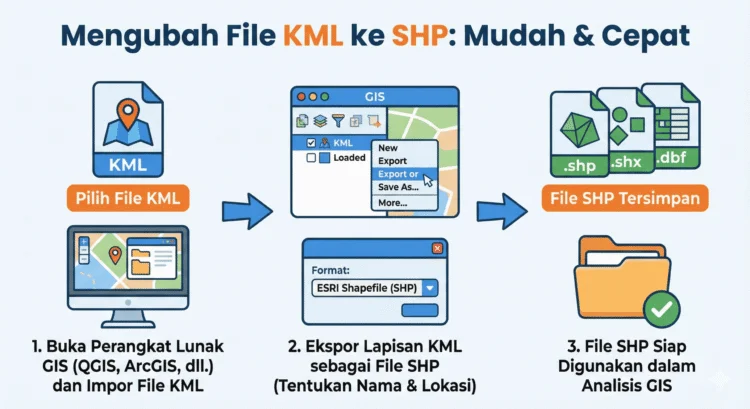
Fastconnect.id-Pernah mengalami kesulitan saat ingin mengolah data spasial dari Google Earth ke dalam software GIS profesional? Konversi format file geografis menjadi salah satu keterampilan penting yang harus kamu kuasai, terutama ketika bekerja dengan berbagai platform pemetaan digital.
File KML (Keyhole Markup Language) dan KMZ merupakan format standar yang digunakan Google Earth untuk menyimpan data geografis. Sementara itu, shapefile (SHP) menjadi format favorit berbagai aplikasi Sistem Informasi Geografis seperti ArcGIS, QGIS, dan MapInfo. Kemampuan mengonversi kedua format ini membuka peluang lebih luas dalam analisis dan visualisasi data spasial.
Mengapa Konversi Format File Geografis Penting?
Dalam dunia pemetaan digital modern, setiap software GIS memiliki preferensi format file tersendiri. Google Earth menggunakan KML sebagai format utamanya karena berbasis XML yang ringan dan mudah dibagikan. Di sisi lain, shapefile telah menjadi standar industri GIS selama puluhan tahun karena kemampuannya menyimpan data geometri lengkap beserta atribut-atributnya.
Ketika kamu melakukan digitasi peta di Google Earth—baik itu batas wilayah, jalur transportasi, atau titik-titik penting hasilnya tersimpan dalam format KML atau KMZ. Namun untuk analisis lebih mendalam seperti buffering, overlay, atau pemodelan spasial, kamu memerlukan software GIS profesional yang umumnya bekerja optimal dengan shapefile.
Persiapan Sebelum Memulai Proses Konversi
Sebelum masuk ke tahapan teknis, pastikan kamu telah menyiapkan beberapa hal berikut:
File sumber yang valid: Pastikan file KML atau KMZ kamu tidak corrupt dan dapat dibuka dengan baik di Google Earth. File yang rusak akan menghasilkan error saat proses konversi.
Software GIS terinstal: Kamu memerlukan aplikasi seperti ArcGIS Desktop (ArcMap atau ArcGIS Pro), QGIS, atau tools konversi lainnya. Artikel ini fokus pada penggunaan ArcGIS karena popularitasnya di kalangan profesional.
Ruang penyimpanan cukup: Meskipun file KML biasanya berukuran kecil, hasil konversi ke shapefile beserta file pendukungnya membutuhkan ruang lebih besar.
Langkah-Langkah Konversi KML ke Shapefile di ArcGIS
Proses transformasi format geografis ini sebenarnya cukup sederhana jika kamu mengikuti alur yang tepat. Berikut panduan lengkapnya:
Konversi ke Format Geodatabase
Buka ArcToolbox di ArcGIS: Cari menu ArcToolbox pada interface utama software. Jika tidak terlihat, kamu bisa mengaksesnya melalui menu Windows > ArcToolbox.
Navigasi ke tool konversi: Ikuti path berikut dalam struktur folder ArcToolbox:
- Buka folder “Conversion Tools”
- Pilih subfolder “From KML”
- Klik tool “KML to Layer”
Konfigurasi parameter input: Dialog box akan muncul dengan beberapa field yang perlu kamu isi:
- Input KML File: Klik folder dan pilih file KML atau KMZ yang ingin dikonversi dari komputer kamu
- Output Location: Tentukan folder tujuan penyimpanan hasil konversi
- Output Data Name: Beri nama untuk file output (hindari spasi dan karakter khusus)
Eksekusi proses konversi: Setelah semua parameter terisi, klik tombol “OK” untuk memulai. ArcGIS akan memproses file dan menghasilkan geodatabase file (GDB) sebagai output sementara.
Tahap Kedua: Transformasi Geodatabase menjadi Shapefile
Hasil konversi awal masih berupa file geodatabase, bukan shapefile yang kamu butuhkan. Untuk mengubahnya:
Verifikasi file hasil konversi: Buka ArcCatalog dan navigasi ke folder output yang kamu tentukan sebelumnya. Kamu akan melihat file dengan ekstensi .gdb—ini merupakan geodatabase yang berisi data spasial kamu.
Load data ke ArcMap: Kembali ke jendela ArcMap, tambahkan layer geodatabase hasil konversi ke dalam Table of Contents (TOC). Kamu bisa melakukannya dengan drag-drop atau menggunakan tombol Add Data.
Ekspor ke format shapefile: Proses ini merupakan kunci transformasi akhir:
- Klik kanan pada layer di jendela TOC
- Pilih menu “Data”
- Klik “Export Data”
Atur parameter ekspor: Window baru akan muncul dengan opsi-opsi berikut:
- Export: Pilih “All features” jika ingin mengekspor seluruh data
- Use the same coordinate system: Pastikan sistem koordinat tetap sama dengan file asli
- Output feature class: Tentukan lokasi dan nama file shapefile kamu (jangan lupa tambahkan ekstensi .shp)
Finalisasi ekspor: Klik “OK” dan tunggu hingga proses selesai. ArcGIS akan menanyakan apakah kamu ingin menambahkan hasil ekspor ke map—pilih sesuai kebutuhan.
Memahami Struktur File Shapefile
Berbeda dengan KML yang hanya terdiri dari satu file, shapefile sebenarnya adalah kumpulan beberapa file yang saling terkait:
- .shp: File utama berisi geometri vektor
- .shx: File index untuk akses cepat
- .dbf: Database atribut dalam format dBASE
- .prj: Informasi sistem proyeksi koordinat
- File pendukung lain seperti .sbn, .sbx untuk spatial indexing
Semua file ini harus disimpan dalam folder yang sama agar shapefile dapat berfungsi dengan baik.
Alternatif Software untuk Konversi Format GIS
Selain ArcGIS, kamu juga bisa menggunakan beberapa alternatif gratis:
QGIS: Software open-source ini menyediakan fitur konversi melalui menu “Save As” yang sangat intuitif. Cukup buka file KML, lalu simpan ulang dengan format shapefile.
GDAL/OGR: Tools command-line yang powerful untuk berbagai konversi format geospasial. Cocok untuk otomasi batch processing file dalam jumlah besar.
GPS Babel: Aplikasi ringan khusus untuk konversi berbagai format data GPS, termasuk KML ke shapefile.
Online converters: Beberapa website menyediakan layanan konversi gratis, meskipun dengan keterbatasan ukuran file dan fitur.
Tips Optimalisasi Hasil Konversi
Untuk memastikan hasil konversi optimal, perhatikan beberapa hal berikut:
Periksa sistem koordinat: Pastikan coordinate reference system (CRS) sesuai dengan kebutuhan analisis kamu. KML biasanya menggunakan WGS84, tapi kamu mungkin perlu mengubahnya ke sistem lokal.
Validasi geometri: Setelah konversi, lakukan pengecekan geometri untuk memastikan tidak ada error seperti self-intersection atau invalid polygon.
Kelola atribut data: Tinjau tabel atribut hasil konversi. Kadang beberapa field dari KML tidak tertransfer dengan sempurna, terutama field deskripsi yang panjang.
Backup file asli: Selalu simpan file KML original sebagai backup, jangan langsung menghapusnya setelah konversi berhasil.
Troubleshooting Masalah Umum
Beberapa kendala yang mungkin kamu hadapi dan solusinya:
Error “Invalid KML file”: Buka file KML dengan text editor dan periksa struktur XML-nya. Pastikan semua tag tertutup dengan benar.
Koordinat tidak akurat: Periksa pengaturan datum dan proyeksi. Kadang konversi mengubah sistem koordinat tanpa transformasi yang tepat.
Atribut data hilang: Gunakan tool “Feature Class to Feature Class” untuk konversi yang lebih presisi dalam mempertahankan atribut.
File terlalu besar: Untuk file KML berukuran sangat besar, pertimbangkan untuk memecahnya menjadi beberapa file kecil sebelum konversi.
Menguasai konversi antar format file geografis memberikan fleksibilitas lebih dalam pekerjaan GIS kamu. Dengan memahami proses ini, kamu dapat mengintegrasikan data dari berbagai sumber dan platform, membuka peluang analisis spasial yang lebih komprehensif dan mendalam.
