





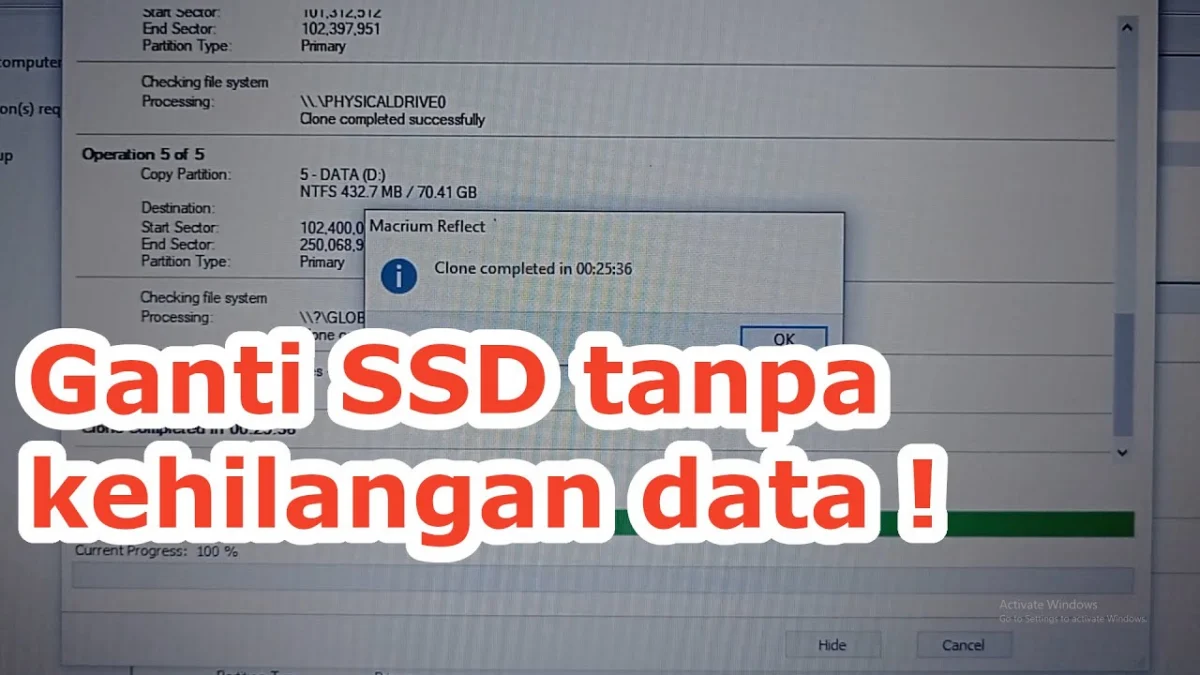
Performa laptop menjadi faktor krusial bagi produktivitas dan hiburan di era digital. Banyak pengguna mendambakan kecepatan responsif serta waktu booting yang singkat. Salah satu cara paling efektif untuk mencapai hal tersebut adalah melalui tutorial upgrade SSD laptop tanpa hilang data, sebuah langkah yang semakin relevan di tahun 2026 dengan perkembangan teknologi penyimpanan.
Mengapa Upgrade SSD Laptop Penting di Tahun 2026
Solid State Drive (SSD) merupakan teknologi penyimpanan data yang menawarkan kecepatan jauh melampaui Hard Disk Drive (HDD tradisional. Penggunaan SSD secara signifikan mempercepat waktu booting sistem operasi, membuka aplikasi, dan mentransfer file berukuran besar. Di tahun 2026, kebutuhan akan performa tinggi semakin mendesak mengingat kompleksitas perangkat lunak dan volume data yang terus meningkat.
Laptop modern membutuhkan penyimpanan yang mampu mengimbangi kecepatan prosesor dan RAM. Upgrade ke SSD bukan hanya tentang kecepatan, tetapi juga tentang efisiensi energi dan ketahanan fisik. Komponen bergerak pada HDD membuatnya rentan terhadap kerusakan fisik, sementara SSD tidak memiliki bagian bergerak sehingga lebih kokoh.
Perbandingan Performa SSD vs HDD 2026
Memahami perbedaan mendasar antara SSD dan HDD sangat penting sebelum melakukan peningkatan. Perbandingan ini menunjukkan mengapa SSD menjadi pilihan utama untuk peningkatan kinerja laptop di tahun 2026. Data di bawah ini mencerminkan rata-rata performa perangkat penyimpanan yang beredar di pasaran.
| Fitur Performa | SSD (Rata-rata NVMe Gen 4/5) | HDD (Rata-rata 7200 RPM) | Keterangan |
|---|---|---|---|
| Kecepatan Baca | 7.000 MB/s – 12.000 MB/s | 100 MB/s – 200 MB/s | Perbedaan sangat signifikan. |
| Kecepatan Tulis | 5.000 MB/s – 10.000 MB/s | 80 MB/s – 180 MB/s | SSD unggul jauh dalam penulisan data. |
| Waktu Booting OS | 5-15 detik | 30-90 detik | Mempercepat pengalaman pengguna. |
| Ketahanan Fisik | Sangat Tinggi (Tanpa Bagian Bergerak) | Rendah (Rentan Guncangan) | Lebih awet dan andal. |
| Konsumsi Daya | Rendah | Sedang hingga Tinggi | Memperpanjang usia baterai laptop. |
| Tingkat Kebisingan | Senyap | Terdengar (Putaran Piringan) | Meningkatkan kenyamanan penggunaan. |
| Harga per GB | Lebih Tinggi | Lebih Rendah | Investasi performa yang sepadan. |
Tabel ini jelas menunjukkan superioritas SSD dalam hampir semua aspek kinerja. Meskipun harga per gigabyte mungkin lebih tinggi, peningkatan pengalaman pengguna yang didapatkan sangat sebanding.
Persiapan Awal Sebelum Upgrade SSD Laptop Tanpa Hilang Data
Sebelum memulai proses penggantian SSD, beberapa persiapan penting perlu dilakukan. Langkah ini memastikan kelancaran proses dan keamanan data penting yang tersimpan di laptop. Perencanaan yang matang akan meminimalkan risiko kehilangan data atau kesalahan teknis.
Pengguna wajib memastikan semua data penting telah dicadangkan ke lokasi aman. Pencadangan ini dapat dilakukan ke cloud storage, hard disk eksternal, atau flash drive. Pastikan juga laptop memiliki daya baterai penuh atau terhubung ke adaptor listrik selama proses berlangsung.
Berikut adalah daftar persiapan yang perlu diperhatikan:
- Cek Kompatibilitas SSD: Pastikan jenis SSD (SATA, NVMe M.2) sesuai dengan slot yang tersedia di laptop.
- Beli SSD Baru: Pilih kapasitas yang memadai, disarankan minimal sama atau lebih besar dari HDD lama.
- Siapkan Adapter USB ke SATA/M.2: Alat ini diperlukan untuk menghubungkan SSD baru ke laptop sebagai drive eksternal selama proses kloning.
- Unduh Software Kloning Data: Aplikasi seperti Macrium Reflect Free, EaseUS Todo Backup Free, atau AOMEI Backupper Standard sangat direkomendasikan.
- Siapkan Obeng Kecil: Obeng Phillips dan mungkin obeng Torx diperlukan untuk membuka casing laptop.
- Sarung Tangan Antistatis (Opsional): Melindungi komponen elektronik dari listrik statis.
- Flash Drive Kosong (Minimal 8GB): Untuk membuat bootable media jika diperlukan atau untuk cadangan darurat.
Setiap persiapan ini memiliki peran penting dalam keberhasilan upgrade. Jangan lewatkan satu pun langkah agar proses penggantian SSD berjalan mulus tanpa hambatan.
Langkah Mudah Kloning Data ke SSD Baru
Proses kloning data adalah inti dari tutorial upgrade SSD laptop tanpa hilang data. Kloning akan menyalin seluruh isi drive lama, termasuk sistem operasi, program, dan file pribadi, ke SSD baru. Langkah ini menghilangkan kebutuhan untuk instalasi ulang sistem operasi.
Metode kloning data memastikan transisi yang mulus dari drive lama ke drive baru. Pengguna dapat langsung melanjutkan pekerjaan setelah SSD terpasang. Pastikan SSD baru terhubung ke laptop melalui adapter USB yang telah disiapkan.
Berikut adalah langkah-langkah kloning data menggunakan software yang umum digunakan:
- Instal dan Jalankan Software Kloning: Unduh dan pasang software kloning pilihan di laptop. Buka aplikasi tersebut setelah instalasi selesai.
- Pilih Opsi Kloning Disk: Cari menu atau tombol bertuliskan Clone Disk atau Disk Clone di antarmuka software. Pilihan ini akan memulai wizard kloning.
- Pilih Disk Sumber (Source Disk): Tentukan HDD lama laptop sebagai disk sumber yang akan disalin. Pastikan tidak salah memilih drive.
- Pilih Disk Tujuan (Destination Disk): Pilih SSD baru yang terhubung melalui USB sebagai disk tujuan. Periksa kembali kapasitasnya untuk memastikan kebenaran.
- Konfirmasi dan Mulai Kloning: Periksa ringkasan kloning yang ditampilkan software. Pastikan semua pengaturan sudah benar, lalu klik Start Clone atau Proceed.
- Tunggu Proses Selesai: Proses kloning mungkin memakan waktu beberapa jam tergantung kapasitas data dan kecepatan transfer. Jangan matikan atau cabut perangkat selama proses ini.
- Verifikasi Kloning (Opsional): Beberapa software menawarkan opsi verifikasi setelah kloning. Lakukan verifikasi untuk memastikan integritas data.
Setelah kloning selesai, cabut SSD baru dari adapter USB. SSD kini siap untuk dipasang secara fisik ke dalam laptop.
Panduan Instalasi Fisik SSD di Laptop
Setelah data berhasil dikloning ke SSD baru, langkah selanjutnya adalah mengganti HDD lama dengan SSD tersebut. Proses ini memerlukan ketelitian dan kehati-hatian agar tidak merusak komponen internal laptop. Pastikan laptop dalam keadaan mati total dan semua kabel terlepas.
Selalu bekerja di permukaan yang bersih dan rata. Jika memungkinkan, gunakan sarung tangan antistatis untuk mencegah kerusakan komponen akibat listrik statis.
Berikut adalah panduan instalasi fisik SSD di laptop:
- Matikan Laptop dan Lepaskan Baterai: Pastikan laptop dalam kondisi mati sepenuhnya dan cabut adaptor daya. Untuk laptop dengan baterai yang dapat dilepas, lepaskan baterai terlebih dahulu.
- Buka Casing Bawah Laptop: Balikkan laptop, kemudian gunakan obeng yang sesuai untuk membuka sekrup-sekrup penahan casing bawah. Beberapa laptop mungkin memiliki sekrup tersembunyi di bawah kaki karet.
- Identifikasi Lokasi HDD Lama: Setelah casing terbuka, cari lokasi HDD lama. Biasanya terpasang di sebuah braket atau slot khusus.
- Lepaskan HDD Lama: Cabut kabel SATA dan kabel daya yang terhubung ke HDD. Lepaskan sekrup atau klip penahan yang mengamankan HDD, lalu angkat HDD secara perlahan.
- Pasang SSD Baru: Letakkan SSD baru ke dalam braket atau slot yang sama dengan HDD lama. Hubungkan kembali kabel SATA dan kabel daya ke SSD baru.
- Amankan SSD: Pasang kembali sekrup atau klip penahan untuk mengamankan SSD pada tempatnya. Pastikan SSD terpasang dengan kokoh dan tidak longgar.
- Tutup Casing Bawah Laptop: Pasang kembali casing bawah laptop dan kencangkan semua sekrup yang telah dilepas. Pastikan semua bagian terpasang dengan rapat.
- Pasang Kembali Baterai dan Nyalakan Laptop: Pasang kembali baterai (jika dilepas) dan hubungkan adaptor daya. Nyalakan laptop untuk menguji SSD baru.
Laptop seharusnya akan booting dari SSD baru dengan semua data yang telah dikloning. Perhatikan perbedaan kecepatan booting yang signifikan.
Pilihan SSD Terbaik untuk Laptop di Tahun 2026
Memilih SSD yang tepat sangat penting untuk mendapatkan performa maksimal dari upgrade. Di tahun 2026, pasar SSD menawarkan berbagai pilihan dengan teknologi yang semakin canggih. Pilihan SSD akan sangat bergantung pada kompatibilitas laptop dan anggaran yang tersedia.
Faktor-faktor seperti kecepatan, kapasitas, dan merek menjadi pertimbangan utama. Disarankan untuk memilih SSD dari produsen terkemuka yang menawarkan garansi panjang.
Berikut adalah rekomendasi SSD terbaik yang patut dipertimbangkan untuk laptop di tahun 2026:
- Samsung 990 Pro: Menawarkan kecepatan baca/tulis ekstrem dan ketahanan luar biasa, ideal untuk para profesional.
- Western Digital Black SN850X: Pilihan unggul untuk gaming dan beban kerja berat dengan performa Gen4 yang impresif.
- Crucial P5 Plus: Keseimbangan sempurna antara performa Gen4 dan harga yang terjangkau, cocok untuk berbagai penggunaan.
- SK Hynix Platinum P41: Memberikan kecepatan tinggi dan efisiensi daya, menjadikannya pilihan solid untuk laptop.
- Kingston KC3000: Kapasitas besar dengan performa Gen4 yang andal, cocok untuk penyimpanan data masif dan aplikasi berat.
- Samsung 870 EVO: Pilihan SSD SATA terbaik untuk laptop lama yang tidak mendukung NVMe, menawarkan kecepatan maksimal pada antarmuka SATA.
Setiap rekomendasi ini memiliki keunggulan masing-masing yang dapat disesuaikan dengan kebutuhan pengguna. Pertimbangkan juga kapasitas yang dibutuhkan agar tidak perlu sering-sering membersihkan drive.
Optimalisasi Sistem Setelah Upgrade SSD
Setelah berhasil melakukan upgrade SSD laptop tanpa hilang data, ada beberapa langkah optimalisasi yang bisa dilakukan. Langkah-langkah ini akan memastikan sistem beroperasi pada performa puncaknya dengan SSD baru. Pengguna dapat menikmati kecepatan penuh yang ditawarkan SSD.
Optimalisasi pasca-upgrade juga melibatkan beberapa penyesuaian sistem operasi. Penyesuaian ini bertujuan untuk memperpanjang umur SSD dan meningkatkan efisiensi.
Berikut adalah beberapa tips optimalisasi yang bisa diterapkan:
- Verifikasi TRIM Aktif: Fitur TRIM membantu SSD menjaga performa dan umur. Pengguna dapat memeriksanya di Command Prompt dengan perintah
fsutil behavior query disabledeletenotify. Nilai 0 berarti TRIM aktif. - Nonaktifkan Defragmentasi Otomatis: SSD tidak memerlukan defragmentasi seperti HDD. Nonaktifkan fitur ini untuk mencegah keausan yang tidak perlu.
- Sesuaikan Pengaturan Power Plan: Pastikan pengaturan daya tidak membuat SSD masuk ke mode sleep terlalu cepat, yang bisa menyebabkan jeda.
- Perbarui Driver Chipset: Driver chipset terbaru dapat meningkatkan kompatibilitas dan performa SSD dengan motherboard laptop.
- Kosongkan Ruang HDD Lama (Opsional): Jika HDD lama masih bisa digunakan sebagai penyimpanan sekunder, pastikan untuk memformatnya dan menghapus sistem operasi lama.
- Aktifkan Fast Startup (Windows): Fitur ini dapat mempercepat proses booting Windows secara signifikan.
Langkah-langkah optimalisasi ini akan memaksimalkan investasi pada SSD baru. Laptop akan terasa lebih responsif dan efisien dalam penggunaan sehari-hari.
Memahami Kompatibilitas SSD dengan Laptop Modern
Kompatibilitas SSD dengan laptop merupakan aspek fundamental yang harus dipahami sebelum membeli. Tidak semua SSD cocok untuk semua laptop, tergantung pada slot dan antarmuka yang tersedia. Pemahaman ini mencegah kesalahan pembelian dan memastikan proses instalasi berjalan lancar.
Laptop modern umumnya mendukung beberapa jenis SSD, tetapi laptop lama mungkin terbatas pada jenis tertentu. Pengguna perlu memeriksa spesifikasi laptop secara detail.
Ada beberapa jenis SSD yang umum di pasaran:
- SATA (Serial ATA): Ini adalah jenis SSD tertua dan paling umum, menggunakan antarmuka yang sama dengan HDD tradisional. Kecepatannya terbatas pada sekitar 550 MB/s. Laptop lama seringkali hanya mendukung jenis ini.
- NVMe M.2: Ini adalah jenis SSD yang lebih baru dan jauh lebih cepat, terhubung melalui slot M.2 pada motherboard. NVMe (Non-Volatile Memory Express) memanfaatkan jalur PCIe untuk kecepatan transfer data yang sangat tinggi, bisa mencapai ribuan MB/s.
- M.2 SATA: Beberapa SSD M.2 sebenarnya menggunakan antarmuka SATA, bukan NVMe. Meskipun fisiknya mirip NVMe M.2, performanya setara dengan SSD SATA 2.5 inci. Penting untuk membedakan antara M.2 SATA dan M.2 NVMe.
Pengguna dapat memeriksa spesifikasi laptop melalui manual atau menggunakan software informasi sistem. Memastikan kompatibilitas adalah kunci utama sebelum memutuskan untuk upgrade.
Tips Merawat SSD Agar Awet dan Berkinerja Optimal
Setelah sukses melakukan upgrade SSD laptop tanpa hilang data, perawatan yang tepat menjadi penting. Perawatan ini memastikan SSD berfungsi optimal dan memiliki umur pakai yang panjang. SSD, meskipun tangguh, tetap membutuhkan perhatian khusus.
Merawat SSD tidak serumit merawat HDD, tetapi ada beberapa praktik terbaik yang perlu diikuti. Praktik ini akan menjaga kecepatan dan stabilitas SSD.
Berikut adalah tips merawat SSD agar awet dan berkinerja optimal:
- Hindari Mengisi Penuh SSD: Usahakan selalu menyisakan setidaknya 10-15% ruang kosong di SSD. Ruang kosong ini diperlukan untuk operasi internal SSD seperti wear leveling dan garbage collection.
- Gunakan Fitur TRIM: Pastikan fitur TRIM selalu aktif. Fitur ini membantu sistem operasi memberi tahu SSD blok data mana yang tidak lagi digunakan dan dapat dihapus, menjaga kecepatan tulis.
- Hindari Defragmentasi: Seperti yang disebutkan sebelumnya, defragmentasi tidak diperlukan untuk SSD dan justru dapat mempercepat keausan. Pastikan fitur ini dinonaktifkan.
- Batasi Penulisan Data Berlebihan: Hindari aktivitas yang menyebabkan penulisan data terus-menerus dan dalam jumlah besar, seperti menjalankan benchmark berulang kali atau menggunakan SSD sebagai drive scratch untuk pengeditan video ekstrem tanpa cache yang efisien.
- Jaga Suhu Operasi: Meskipun SSD lebih tahan panas dari HDD, suhu ekstrem tetap bisa memengaruhi umur pakainya. Pastikan laptop memiliki pendinginan yang baik.
- Perbarui Firmware SSD: Produsen SSD sering merilis pembaruan firmware yang dapat meningkatkan performa, memperbaiki bug, dan memperpanjang umur SSD. Periksa situs web produsen secara berkala.
- Gunakan Software Manajemen SSD: Beberapa produsen menyediakan software khusus untuk memantau kesehatan SSD, melakukan optimasi, dan memperbarui firmware.
Dengan mengikuti tips ini, pengguna dapat memastikan SSD baru akan melayani laptop dengan performa terbaiknya selama bertahun-tahun. Investasi pada SSD akan terbayar dengan peningkatan kecepatan yang konsisten.
Daftar Perangkat Keras Pendukung Migrasi SSD Terbaru 2026
Proses upgrade SSD laptop tanpa hilang data menjadi lebih mudah dengan adanya perangkat keras pendukung yang tepat. Di tahun 2026, berbagai alat tersedia untuk memfasilitasi migrasi data dan instalasi fisik SSD. Alat-alat ini sangat membantu, terutama bagi pengguna yang kurang berpengalaman.
Investasi kecil pada alat-alat ini dapat menghemat waktu dan mencegah potensi masalah. Pastikan untuk memiliki setidaknya adapter USB ke SATA/M.2.
| Nama Perangkat | Fungsi Utama | Keterangan Tambahan |
|---|---|---|
| Enclosure USB Eksternal (SATA) | Menghubungkan SSD/HDD 2.5 inci ke laptop via USB. | Sangat berguna untuk kloning atau mengubah HDD lama menjadi drive eksternal. |
| Enclosure USB Eksternal (NVMe M.2) | Menghubungkan SSD NVMe M.2 ke laptop via USB. | Penting untuk kloning SSD NVMe atau memanfaatkan SSD lama sebagai penyimpanan portabel. |
| Adapter SATA ke USB | Konverter sederhana untuk SSD/HDD 2.5 inci. | Alternatif ringkas untuk enclosure, biasanya tanpa casing pelindung. |
| Adapter M.2 ke USB | Konverter untuk SSD M.2 (SATA atau NVMe). | Pastikan kompatibel dengan jenis M.2 SSD yang dimiliki. |
| Tool Kit Obeng Laptop | Berbagai ukuran obeng Phillips, Torx, dan prying tool. | Memudahkan pembukaan casing laptop tanpa merusak. |
| Kabel SATA Data dan Power (Internal) | Jika mengganti HDD dengan SSD SATA pada desktop atau laptop yang mendukung 2 drive. | Beberapa laptop gaming atau workstation memiliki slot drive tambahan. |
| Sarung Tangan Antistatis | Mencegah kerusakan komponen akibat listrik statis. | Dianjurkan untuk keamanan ekstra saat menangani komponen internal. |
Memiliki perangkat keras ini akan membuat proses upgrade SSD jauh lebih efisien. Pengguna tidak perlu khawatir tentang kompatibilitas atau alat yang kurang memadai.
Peningkatan performa laptop melalui upgrade SSD tanpa kehilangan data adalah investasi cerdas di tahun 2026. Dengan persiapan yang matang dan langkah-langkah yang tepat, pengguna akan merasakan perbedaan kecepatan dan responsivitas yang signifikan. Nikmati pengalaman komputasi yang lebih cepat dan efisien setiap hari.
FAQ
Apakah semua laptop bisa di-upgrade SSD?
Sebagian besar laptop modern dan beberapa model lama bisa di-upgrade ke SSD. Kompatibilitas tergantung pada slot penyimpanan yang tersedia, apakah itu SATA 2.5 inci atau M.2 (NVMe/SATA). Pengguna perlu memeriksa spesifikasi laptop untuk memastikan jenis SSD yang didukung.
Beberapa laptop yang sangat tipis atau ultraportable mungkin memiliki SSD yang disolder langsung ke motherboard, membuatnya tidak dapat di-upgrade. Namun, ini adalah kasus yang semakin jarang dijumpai pada laptop mainstream.
Berapa lama proses kloning data ke SSD baru?
Durasi kloning data sangat bervariasi tergantung pada beberapa faktor. Ini termasuk kapasitas data yang akan ditransfer, kecepatan HDD lama dan SSD baru, serta kecepatan antarmuka USB yang digunakan. Proses ini bisa memakan waktu mulai dari 30 menit hingga beberapa jam.
Untuk data sekitar 250GB-500GB, dengan USB 3.0 dan SSD yang cepat, prosesnya umumnya memakan waktu 1-2 jam. Pastikan laptop tetap terhubung ke daya selama proses kloning.
Apa bedanya SSD SATA dan NVMe M.2?
Perbedaan utama terletak pada kecepatan dan antarmuka koneksi. SSD SATA menggunakan antarmuka SATA 2.5 inci dengan kecepatan maksimal sekitar 550 MB/s, mirip dengan HDD. Sementara itu, SSD NVMe M.2 menggunakan antarmuka PCIe dan slot M.2, menawarkan kecepatan jauh lebih tinggi, seringkali mencapai ribuan MB/s.
NVMe M.2 juga memiliki ukuran fisik yang lebih kecil dan ringkas dibandingkan SSD SATA 2.5 inci. Banyak laptop modern kini dilengkapi dengan slot M.2 untuk NVMe.
Perlukah instal ulang Windows setelah upgrade SSD?
Tidak, jika pengguna melakukan proses kloning data dengan benar, instal ulang Windows tidak diperlukan. Kloning data akan menyalin seluruh sistem operasi, program, dan file dari HDD lama ke SSD baru. SSD baru akan menjadi bootable persis seperti HDD lama.
Proses kloning dirancang untuk membuat transisi semulus mungkin tanpa perlu konfigurasi ulang sistem operasi. Ini menghemat banyak waktu dan tenaga.
Bisakah SSD lama digunakan sebagai penyimpanan eksternal?
Ya, SSD lama (terutama jika itu adalah HDD atau SSD SATA 2.5 inci) dapat dengan mudah diubah menjadi penyimpanan eksternal. Pengguna hanya memerlukan enclosure USB eksternal yang kompatibel dengan ukuran dan antarmuka drive tersebut. Enclosure ini akan melindungi drive dan menyediakan koneksi USB ke perangkat lain.
Ini adalah cara yang bagus untuk mendaur ulang penyimpanan lama dan mendapatkan cadangan atau drive portabel tambahan. SSD lama pun dapat diisi dengan file cadangan atau media hiburan.
Apa itu “wear leveling” pada SSD?
Wear leveling adalah teknologi yang digunakan pada SSD untuk memperpanjang umurnya. SSD memiliki jumlah siklus tulis/hapus yang terbatas pada setiap blok memorinya. Wear leveling memastikan bahwa penulisan data didistribusikan secara merata ke seluruh blok memori SSD.
Dengan demikian, tidak ada satu blok pun yang mengalami keausan berlebihan. Teknologi ini bekerja secara otomatis di latar belakang untuk menjaga kesehatan dan umur panjang SSD.
