





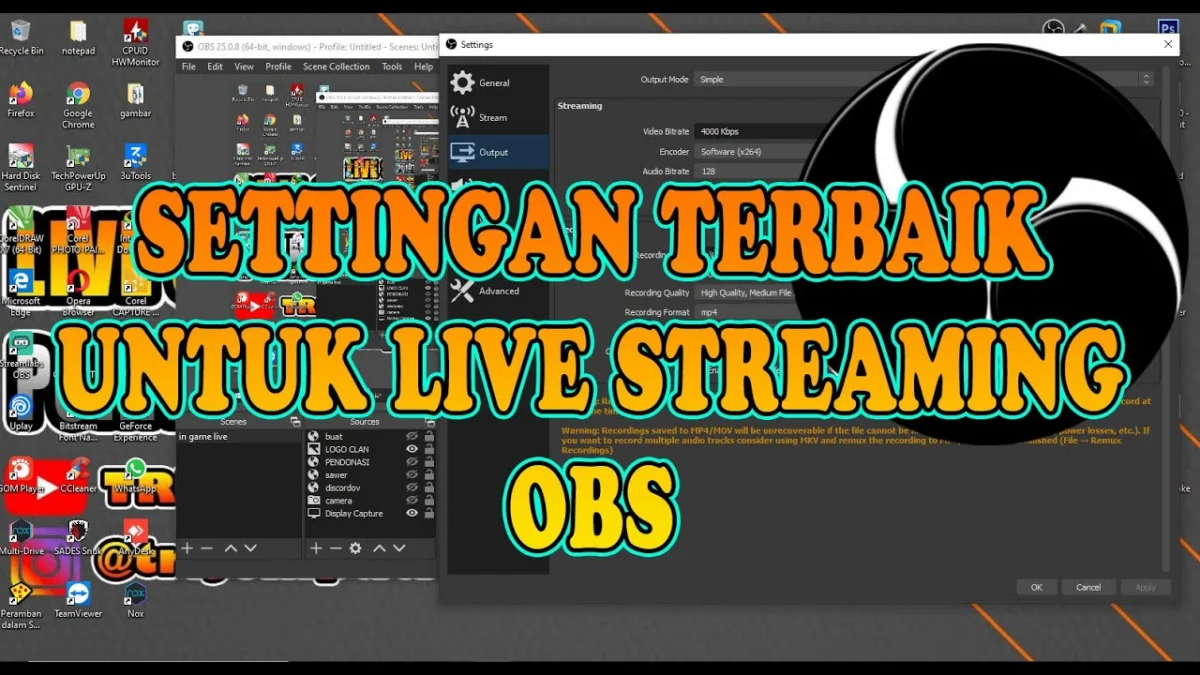
Para gamer dan kreator konten yang ingin membagikan momen bermain game PC mereka secara langsung, memerlukan konfigurasi perangkat lunak streaming yang tepat. OBS Studio tetap menjadi pilihan utama berkat fleksibilitas dan fitur lengkapnya. Menguasai tutorial setting OBS untuk streaming game PC secara optimal menjadi kunci untuk menyajikan konten berkualitas tinggi di tahun 2026. Pengaturan yang benar akan memastikan pengalaman menonton yang mulus bagi audiens, bebas dari masalah teknis seperti lag atau kualitas gambar yang buruk.
Definisi OBS dan Pentingnya Konfigurasi Optimal untuk Streamer 2026
OBS Studio, singkatan dari Open Broadcaster Software Studio, adalah perangkat lunak sumber terbuka dan gratis yang digunakan secara luas untuk merekam dan melakukan siaran langsung. Platform ini memungkinkan para pengguna untuk menggabungkan berbagai sumber media, seperti rekaman game, webcam, mikrofon, dan grafik, menjadi satu tayangan yang kohesif. OBS Studio menawarkan kontrol penuh atas setiap aspek siaran, mulai dari kualitas visual hingga audio, menjadikannya alat esensial bagi siapa pun yang serius dalam dunia streaming.
Konfigurasi optimal OBS sangat krusial di tahun 2026, mengingat semakin ketatnya persaingan di ranah konten game. Kualitas stream yang jernih, tanpa patah-patah, dan audio yang bersih akan membedakan sebuah kanal dari ribuan kanal lainnya. Streamer yang mengabaikan pengaturan detail OBS berisiko kehilangan penonton karena pengalaman menonton yang kurang memuaskan. Investasi waktu dalam memahami setiap opsi pengaturan akan berbuah manis dengan loyalitas penonton dan pertumbuhan kanal.
Kebutuhan Sistem Minimum dan Rekomendasi Hardware Streaming Game PC 2026
Untuk menjalankan OBS Studio dan game secara bersamaan dengan lancar, spesifikasi hardware PC perlu diperhatikan. Berikut adalah tabel rekomendasi hardware yang relevan untuk streaming game PC di tahun 2026, yang memastikan performa maksimal.
| Komponen Hardware | Kebutuhan Minimum (1080p 30fps) | Rekomendasi (1080p 60fps & 1440p) | Premium (4K 60fps) |
|---|---|---|---|
| CPU | Intel Core i5 Gen 8 / AMD Ryzen 5 2600 | Intel Core i7 Gen 10 / AMD Ryzen 7 3700X | Intel Core i9 Gen 12 / AMD Ryzen 9 5900X atau lebih baru |
| GPU | NVIDIA GTX 1650 / AMD RX 570 | NVIDIA RTX 3060 / AMD RX 6600 XT | NVIDIA RTX 4070 / AMD RX 7800 XT atau lebih baru |
| RAM | 8 GB DDR4 | 16 GB DDR4 (3200MHz+) | 32 GB DDR5 (5200MHz+) |
| Penyimpanan | 256 GB SSD (OS) + 1 TB HDD | 500 GB NVMe SSD (OS+Games) + 2 TB HDD/SSD | 1 TB NVMe SSD (OS+Games) + 4 TB NVMe SSD |
| Koneksi Internet | Upload 10 Mbps | Upload 25-50 Mbps | Upload 100 Mbps+ |
| Capture Card | Tidak wajib (jika satu PC) | Tidak wajib (jika satu PC) | Wajib (jika dua PC) |
Kebutuhan hardware terus berkembang seiring peningkatan kualitas grafis game dan ekspektasi penonton. CPU dan GPU menjadi komponen paling vital karena bertanggung jawab untuk menjalankan game dan melakukan encoding video secara bersamaan. RAM yang memadai juga penting untuk multitasking, sementara SSD memastikan waktu loading yang cepat untuk game dan aplikasi streaming. Koneksi internet dengan kecepatan upload yang stabil dan tinggi adalah pondasi utama untuk streaming tanpa putus.
Tutorial Setting OBS untuk Streaming Game PC 2026: Langkah Awal Instalasi dan Pengaturan Dasar
Memulai perjalanan streaming dengan OBS Studio memerlukan beberapa langkah awal yang penting. Pengguna perlu mengunduh dan menginstal perangkat lunak ini terlebih dahulu. Setelah instalasi, ikuti panduan konfigurasi otomatis yang disediakan OBS untuk pengaturan dasar yang cepat.
- Unduh dan Instal OBS Studio: Kunjungi situs resmi OBS Project dan unduh versi terbaru yang kompatibel dengan sistem operasi. Ikuti petunjuk instalasi standar hingga selesai.
- Jalankan Auto-Configuration Wizard: Saat pertama kali membuka OBS, sebuah jendela Auto-Configuration Wizard akan muncul. Pilih “Optimize for streaming, recording is secondary” jika fokus utama adalah streaming langsung.
- Tentukan Resolusi Dasar dan FPS: Wizard akan mendeteksi resolusi monitor dan menanyakan preferensi FPS. Pilih “Base (Canvas) Resolution” yang sesuai dengan monitor dan “FPS” yang diinginkan, umumnya 30 atau 60.
- Atur Informasi Layanan Streaming: Masukkan “Service” (misalnya Twitch, YouTube) dan “Stream Key” yang diperoleh dari dashboard platform streaming. Ini akan menghubungkan OBS dengan akun streaming.
- Selesaikan Pengaturan Awal: Wizard akan melakukan tes bandwidth dan menyarankan pengaturan bitrate optimal. Klik “Apply Settings” untuk menyimpan konfigurasi awal ini.
Pengaturan dasar ini adalah fondasi untuk memulai streaming. Wizard akan mencoba memberikan rekomendasi terbaik berdasarkan spesifikasi sistem dan kecepatan internet. Namun, pengaturan ini mungkin perlu penyesuaian lebih lanjut untuk mendapatkan kualitas dan performa terbaik yang disesuaikan dengan kebutuhan spesifik.
Optimalisasi Pengaturan Output OBS 2026: Bitrate, Encoder, dan Resolusi
Pengaturan output adalah inti dari kualitas stream. Memahami cara mengoptimalkan bitrate, encoder, dan resolusi akan secara signifikan meningkatkan pengalaman menonton. Pengguna dapat menemukan opsi ini di menu File > Settings > Output.
- Pilih Mode Output Lanjutan: Di tab Output, ubah “Output Mode” dari “Simple” menjadi “Advanced” untuk kontrol yang lebih detail.
- Konfigurasi Encoder Video: Pada tab Streaming, pilih “Encoder”. Jika memiliki GPU modern (NVIDIA RTX/GTX, AMD RX), gunakan encoder hardware seperti NVENC (new) atau AMD H.264/HEVC. Jika tidak, pilih x264 (software) dengan preset yang sesuai (misalnya “veryfast” atau “faster”).
- Atur Bitrate Video yang Sesuai: Masukkan nilai “Bitrate” (kbps) berdasarkan kecepatan upload internet dan platform streaming yang digunakan. Untuk 1080p 60fps, bitrate antara 4500-6000 kbps umumnya direkomendasikan. Untuk 720p 60fps, 2500-4000 kbps sudah cukup.
- Tentukan Resolusi Output (Scaled Resolution): Di tab Video, atur “Output (Scaled) Resolution”. Resolusi ini adalah ukuran video yang akan dilihat penonton. Seringkali, resolusi ini diturunkan (downscale) dari resolusi dasar untuk menghemat bandwidth dan mengurangi beban PC.
Pemilihan encoder sangat penting. Encoder hardware (NVENC, AMD) menggunakan chip khusus pada GPU, mengurangi beban pada CPU dan seringkali menghasilkan kualitas yang sangat baik dengan performa minimal. Encoder software (x264) mengandalkan CPU, yang membutuhkan CPU yang sangat kuat untuk kualitas tinggi tanpa memengaruhi performa game. Bitrate yang terlalu rendah akan menghasilkan gambar yang pixelated, sementara bitrate yang terlalu tinggi dapat menyebabkan buffering pada penonton dengan internet lambat atau bahkan dropped frames.
Mengelola Sumber Gambar dan Audio: Menambahkan Scene dan Source dalam OBS 2026
OBS Studio menggunakan konsep “Scenes” dan “Sources” untuk membangun tata letak siaran. Scene adalah preset tata letak, sedangkan Source adalah elemen individual dalam Scene tersebut. Mengatur ini dengan benar adalah dasar untuk siaran yang dinamis dan menarik.
- Buat Scene Baru: Di panel Scenes (pojok kiri bawah), klik ikon “+” dan berikan nama Scene (misalnya “Game Play”). Pengguna dapat membuat beberapa Scene untuk transisi antar tampilan (misalnya “Starting Soon”, “Be Right Back”).
- Tambahkan Sumber Game: Pada panel Sources, klik ikon “+”. Pilih “Game Capture” untuk menangkap game secara efisien. Dalam propertinya, pilih mode “Capture specific window” dan pilih jendela game yang sedang berjalan.
- Sertakan Webcam dan Mikrofon: Tambahkan “Video Capture Device” untuk webcam dan pilih perangkat webcam. Untuk mikrofon, tambahkan “Audio Input Capture” dan pilih mikrofon yang digunakan. Pastikan kedua perangkat ini berfungsi dan diatur di Audio Mixer.
- Sesuaikan Audio Mixer: Di panel Audio Mixer, pastikan level suara untuk setiap sumber (Desktop Audio, Mic) berada di zona hijau, tidak terlalu rendah atau masuk ke zona merah (clipping). Gunakan filter seperti Noise Suppression atau Compressor untuk meningkatkan kualitas suara.
Setiap Source yang ditambahkan dapat diatur ulang ukurannya, diposisikan, dan diberi filter. Pengguna juga dapat menambahkan gambar, teks, atau browser source (untuk overlay notifikasi) ke dalam Scene. Mengelola Scenes dan Sources secara efektif memungkinkan streamer untuk beralih antara tampilan yang berbeda dengan mulus, menjaga penonton tetap terlibat dan terhibur.
Pengaturan Video Tingkat Lanjut 2026: Filter Scaling dan FPS
Selain resolusi output, ada beberapa pengaturan video lanjutan yang dapat memengaruhi kualitas dan performa streaming. Pengaturan ini ditemukan di menu File > Settings > Video.
- Pilih Filter Downscale: Jika “Output (Scaled) Resolution” lebih rendah dari “Base (Canvas) Resolution”, OBS akan melakukan downscale. Pilih “Downscale Filter” yang tepat. “Lanczos (Sharpened scaling, 36 samples)” umumnya memberikan kualitas terbaik tetapi memerlukan lebih banyak daya komputasi. “Bicubic (Sharpened scaling, 16 samples)” adalah kompromi yang baik antara kualitas dan performa.
- Tentukan Common FPS Values: Atur “Common FPS Values” menjadi 30 atau 60. Sebagian besar streamer game memilih 60 FPS untuk game yang bergerak cepat, memberikan pengalaman visual yang lebih halus. Untuk game yang lebih lambat atau jika hardware terbatas, 30 FPS bisa menjadi pilihan yang lebih stabil.
Filter downscale yang lebih kompleks seperti Lanczos akan membuat gambar terlihat lebih tajam setelah diperkecil, tetapi jika PC kesulitan, hal ini dapat menyebabkan penurunan frame rate. Sebaliknya, filter yang lebih sederhana seperti Bilinear akan lebih ringan tetapi kualitas gambar yang diperkecil mungkin terlihat sedikit buram. Memilih FPS yang sesuai juga penting; meskipun 60 FPS terlihat lebih baik, ia juga membutuhkan bitrate yang lebih tinggi dan daya komputasi yang lebih besar. Streamer harus menyeimbangkan antara kualitas dan kemampuan hardware serta koneksi internet.
Memanfaatkan Fitur Canggih OBS Studio 2026 untuk Kualitas Streaming Maksimal
OBS Studio bukan hanya sekadar alat dasar untuk streaming, tetapi juga memiliki beragam fitur canggih yang dapat meningkatkan kualitas produksi. Mempelajari dan mengaplikasikan fitur-fitur ini akan membuat stream terlihat lebih profesional dan menarik.
- Mode Studio: Memungkinkan pratinjau perubahan Scene sebelum disiarkan langsung, menghindari kesalahan tampilan.
- Hotkey Kustom: Konfigurasi tombol pintas untuk beralih Scene, memulai/menghentikan stream, atau membisukan mikrofon tanpa membuka OBS.
- Transisi Scene: Menambahkan efek visual yang halus saat berpindah antar Scene, seperti fade atau cut.
- Filter Sumber Lanjutan: Menerapkan efek pada sumber tertentu, seperti chroma key untuk latar belakang hijau, color correction, atau cropping.
- Integrasi Plugin VST: Menggunakan plugin audio pihak ketiga untuk pemrosesan suara yang lebih profesional pada mikrofon.
- Multiple Output: Fitur ini memungkinkan streaming ke beberapa platform sekaligus atau merekam secara lokal dengan pengaturan berbeda.
Menggunakan Mode Studio sangat direkomendasikan untuk streamer yang memiliki beberapa Scene atau ingin melakukan perubahan secara dinamis selama siaran. Fitur ini memberikan keamanan agar penonton tidak melihat proses penyiapan yang berantakan. Hotkey juga menjadi penyelamat waktu, memungkinkan streamer untuk fokus pada game dan interaksi dengan penonton tanpa perlu mengklik di OBS.
Solusi Masalah Umum Saat Streaming Game PC dengan OBS 2026
Bahkan dengan pengaturan terbaik, masalah teknis bisa saja muncul. Mengetahui cara mendiagnosis dan mengatasi masalah umum sangat penting untuk menjaga kelancaran siaran.
- Dropped Frames: Periksa koneksi internet (gunakan kabel LAN), kurangi bitrate, atau ganti encoder ke hardware jika menggunakan x264.
- Lag atau Stuttering dalam Game/Stream: Turunkan resolusi output, pilih preset encoder yang lebih ringan, atau pastikan game tidak memakan terlalu banyak sumber daya CPU/GPU.
- Audio Desync (Audio tidak sinkron dengan Video): Sesuaikan offset audio di properti “Audio Input Capture” atau “Video Capture Device” di panel Audio Mixer.
- Black Screen pada Game Capture: Jalankan OBS sebagai administrator, atau coba ubah mode “Game Capture” ke “Capture any fullscreen application” atau “Display Capture”.
- Kualitas Gambar Buram/Pixelated: Tingkatkan bitrate, pastikan filter downscale yang digunakan optimal, atau pastikan kecepatan upload internet stabil.
Seringkali, masalah dropped frames disebabkan oleh ketidakstabilan koneksi internet. Menggunakan koneksi kabel (Ethernet) daripada Wi-Fi dapat sangat membantu mengurangi masalah ini. Jika lag terjadi pada game maupun stream, itu bisa menjadi indikasi bahwa hardware PC sudah mencapai batasnya, sehingga pengurangan beban pada OBS atau game perlu dilakukan.
Rekomendasi Pengaturan Internet untuk Streaming Stabil 2026
Koneksi internet yang stabil dan cepat adalah tulang punggung dari setiap siaran langsung yang sukses. Tanpa internet yang memadai, bahkan pengaturan OBS terbaik pun tidak akan bisa menyelamatkan kualitas stream.
- Gunakan Koneksi Kabel (Ethernet): Selalu prioritaskan koneksi kabel daripada Wi-Fi untuk stabilitas yang maksimal dan latensi yang rendah.
- Periksa Kecepatan Upload: Pastikan kecepatan upload internet jauh lebih tinggi dari bitrate yang diatur di OBS. Setidaknya 2x lipat dari bitrate yang digunakan.
- Prioritaskan Trafik (QoS): Konfigurasi Quality of Service (QoS) pada router untuk memberikan prioritas tertinggi pada trafik OBS atau port streaming.
- Uji Stabilitas Jaringan: Lakukan tes ping dan kecepatan secara berkala ke server streaming pilihan untuk memastikan tidak ada packet loss atau fluktuasi kecepatan.
Koneksi Wi-Fi rentan terhadap interferensi dari perangkat lain dan dinding, yang dapat menyebabkan packet loss dan dropped frames. Kecepatan upload yang stabil adalah lebih penting daripada kecepatan download untuk streaming. Banyak penyedia internet menawarkan kecepatan download tinggi tetapi upload rendah. Mengaktifkan QoS pada router dapat membantu memastikan bahwa bandwidth yang dibutuhkan OBS tidak direbut oleh aktivitas internet lainnya.
Pemantauan Performa dan Penyesuaian Real-time di OBS 2026
Proses streaming adalah aktivitas dinamis yang memerlukan pemantauan berkelanjutan. OBS menyediakan alat bawaan untuk memantau performa dan membuat penyesuaian on-the-fly.
- Pantau Statistik OBS: Buka panel “Stats” (dapat diakses dari menu Docs > Stats) untuk melihat informasi penting seperti dropped frames, penggunaan CPU, dan penggunaan GPU.
- Perhatikan Indikator Status di Bar Bawah: Di bagian bawah jendela OBS, terdapat indikator yang menampilkan status streaming (hijau = bagus, kuning = ada peringatan, merah = masalah), FPS, CPU usage, dan bitrate.
- Lakukan Penyesuaian Saat Streaming: Jika melihat banyak dropped frames atau penggunaan CPU yang terlalu tinggi, pengguna dapat mencoba menurunkan bitrate atau mengubah preset encoder ke yang lebih ringan secara real-time.
Panel statistik adalah teman terbaik seorang streamer. Jika melihat peningkatan drastis pada “Skipped Frames due to encoding lag” atau “Dropped Frames due to network congestion”, ini adalah tanda bahwa perlu ada penyesuaian. Penyesuaian real-time yang cepat dapat menyelamatkan kualitas stream dan menjaga penonton tetap terlibat. Memahami indikator ini membantu pengguna bereaksi cepat terhadap masalah sebelum masalah tersebut memengaruhi pengalaman menonton secara signifikan.
Menciptakan pengalaman streaming game PC yang memukau di tahun 2026 adalah perpaduan antara hardware yang mumpuni, koneksi internet yang stabil, dan konfigurasi OBS yang cermat. Dengan terus belajar dan bereksperimen, setiap kreator dapat menemukan pengaturan sempurna yang tidak hanya menonjolkan kemampuan bermain game mereka tetapi juga menghadirkan siaran berkualitas studio. Perjalanan ini membutuhkan kesabaran, tetapi hasil akhirnya adalah kepuasan penonton dan pertumbuhan komunitas yang solid.
FAQ
Apa itu bitrate dan bagaimana cara menentukan nilai yang tepat untuk streaming?
Bitrate adalah jumlah data yang dikirimkan per detik untuk video atau audio. Nilai yang tepat tergantung pada resolusi, FPS, dan kecepatan upload internet. Umumnya, untuk 1080p 60fps, bitrate antara 4500-6000 kbps disarankan, sementara untuk 720p 60fps, 2500-4000 kbps sudah cukup.
Mengapa saya mengalami “dropped frames” saat streaming?
Dropped frames sering disebabkan oleh koneksi internet yang tidak stabil (terutama upload), atau PC yang tidak mampu meng-encode video pada bitrate yang ditentukan. Pastikan menggunakan koneksi kabel, periksa kecepatan upload, dan coba kurangi bitrate atau ganti encoder ke hardware.
Apa perbedaan antara encoder x264 dan NVENC/AMF?
x264 adalah encoder berbasis software yang menggunakan CPU untuk memproses video, membutuhkan CPU yang kuat untuk kualitas tinggi. NVENC (NVIDIA) dan AMF (AMD) adalah encoder berbasis hardware yang menggunakan chip khusus pada GPU, mengurangi beban CPU dan seringkali memberikan kualitas yang sangat baik dengan dampak performa minimal.
Bagaimana cara memastikan audio mikrofon saya jernih di OBS?
Gunakan filter audio di OBS, seperti Noise Suppression untuk menghilangkan suara latar belakang, Compressor untuk meratakan volume suara, dan Gain untuk mengatur sensitivitas mikrofon. Pastikan mikrofon berada pada jarak yang optimal dan hindari suara bising dari lingkungan sekitar.
Apakah saya perlu menggunakan capture card jika hanya menggunakan satu PC untuk bermain game dan streaming?
Tidak, capture card umumnya hanya diperlukan jika menggunakan setup dua PC (satu PC untuk bermain game, satu lagi untuk streaming) atau jika ingin menangkap sinyal dari konsol game. Untuk satu PC, “Game Capture” atau “Display Capture” di OBS sudah cukup.
Bagaimana cara mengatasi masalah layar hitam saat mencoba menangkap game dengan OBS?
Coba jalankan OBS sebagai administrator. Di pengaturan “Game Capture”, ubah mode dari “Capture any fullscreen application” menjadi “Capture specific window” dan pilih jendela game secara manual. Jika masih bermasalah, “Display Capture” bisa menjadi alternatif meskipun kurang efisien.
Berapa FPS yang ideal untuk streaming game PC di tahun 2026?
60 FPS adalah standar yang direkomendasikan untuk sebagian besar game yang bergerak cepat karena memberikan pengalaman visual yang lebih halus dan responsif. Namun, jika hardware atau koneksi internet terbatas, 30 FPS bisa menjadi pilihan yang lebih stabil dan tetap memberikan pengalaman menonton yang baik.
