





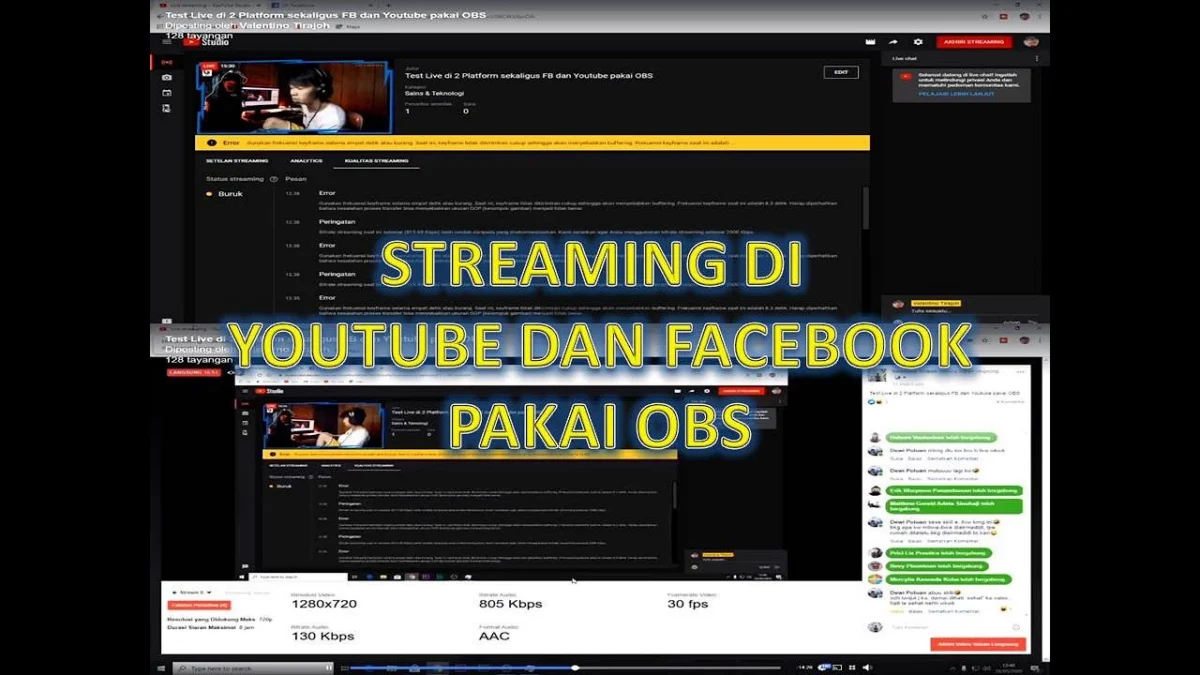
Dunia konten digital semakin dinamis, dan live streaming menjadi salah satu cara paling efektif menjangkau audiens. Para kreator konten kini mencari strategi terbaik untuk memperluas jangkauan siaran langsung mereka. Tutorial cara live di dua platform sekaligus menggunakan Restream pada tahun 2026 ini hadir sebagai solusi cerdas, memungkinkan siaran langsung ke berbagai platform secara simultan tanpa kendala berarti. Kemampuan ini sangat krusial agar tidak kehilangan potensi penonton di platform berbeda.
Mengingat persaingan ketat di ranah digital, seorang kreator harus bisa tampil di mana saja audiens berada. Melakukan live streaming secara bersamaan ke beberapa platform seperti YouTube, Facebook, Twitch, atau Instagram (melalui integrasi) menjadi kunci utama. Restream, sebagai pelopor layanan restreaming, terus berinovasi untuk menyederhanakan proses ini, menawarkan fitur-fitur canggih yang relevan dengan kebutuhan kreator di tahun 2026.
Mengenal Restream 2026: Definisi dan Fitur Utama
Restream pada dasarnya adalah sebuah platform layanan yang memungkinkan pengguna menyiarkan konten video langsung mereka ke berbagai tujuan streaming secara bersamaan. Fungsi utamanya adalah menjadi jembatan antara perangkat lunak siaran pengguna (misalnya OBS Studio atau Streamlabs Desktop) dan berbagai platform streaming yang berbeda. Platform ini menerima satu sinyal siaran dan mendistribusikannya ke semua saluran yang terhubung.
Pada tahun 2026, Restream telah berevolusi jauh melampaui sekadar distribusi. Platform ini kini menawarkan integrasi AI yang cerdas untuk optimasi kualitas video secara real-time, fitur analisis audiens lintas-platform yang lebih mendalam, serta opsi monetisasi terpadu. Pengguna dapat merasakan pengalaman streaming yang lebih mulus dan efektif, dengan kemampuan kustomisasi yang lebih luas untuk setiap platform tujuan.
Persiapan Awal Sebelum Tutorial Cara Live di Dua Platform Sekaligus Restream
Sebelum memulai siaran langsung ganda, ada beberapa persiapan penting yang perlu dilakukan oleh setiap kreator konten. Kesiapan ini akan memastikan kelancaran proses dan kualitas siaran yang optimal. Persiapan yang matang adalah kunci kesuksesan live streaming multiserial.
Pastikan koneksi internet stabil dengan kecepatan upload yang memadai. Koneksi yang lambat atau tidak stabil dapat menyebabkan buffering atau penurunan kualitas siaran. Pengguna juga harus memilih perangkat lunak encoder seperti OBS Studio atau Streamlabs Desktop, yang kompatibel dan sudah terpasang di komputer.
Langkah-Langkah Membuat Akun Restream dan Menghubungkan Platform
Memulai perjalanan live streaming multiserial dengan Restream diawali dengan proses pembuatan akun dan menghubungkan semua platform yang diinginkan. Proses ini dirancang agar intuitif dan mudah diikuti oleh siapa saja. Pengguna akan segera merasakan kemudahan mengelola berbagai saluran dari satu dasbor.
- Kunjungi situs resmi Restream. Buka peramban web dan ketikkan alamat Restream.io.
- Klik tombol “Sign Up” atau “Get Started Free”. Pilih opsi pendaftaran untuk memulai proses.
- Daftar menggunakan email atau akun media sosial. Pengguna dapat memilih mendaftar dengan alamat email atau menggunakan akun Google/Facebook untuk proses yang lebih cepat.
- Verifikasi akun (jika diperlukan). Ikuti instruksi verifikasi yang mungkin dikirimkan ke email terdaftar.
- Masuk ke dasbor Restream. Setelah berhasil mendaftar dan masuk, pengguna akan diarahkan ke halaman utama dasbor.
- Klik “Add Channel”. Tombol ini biasanya berada di sisi kiri atau tengah dasbor.
- Pilih platform streaming yang ingin dihubungkan. Pengguna akan melihat daftar panjang platform seperti YouTube, Facebook, Twitch, LinkedIn, dan lainnya.
- Izinkan akses Restream ke akun platform. Masuk ke akun platform yang dipilih dan berikan izin yang diminta oleh Restream.
- Ulangi untuk semua platform yang diinginkan. Tambahkan semua saluran yang akan digunakan untuk siaran langsung ganda.
Setelah akun Restream berhasil dibuat dan semua platform streaming terhubung, langkah selanjutnya adalah memastikan pengaturan dasar sudah benar. Pengguna dapat mengatur nama siaran dan deskripsi default yang akan digunakan untuk semua platform, meskipun ada opsi untuk menyesuaikannya per platform jika diperlukan. Proses ini sangat efisien untuk menghemat waktu dan tenaga.
Konfigurasi Streamer dan Pengaturan Kualitas Siaran
Konfigurasi perangkat lunak streamer adalah langkah krusial untuk memastikan sinyal video dan audio dikirimkan dengan benar ke Restream. Pengaturan kualitas siaran yang tepat akan menjamin audiens menerima konten terbaik. Kesalahan dalam konfigurasi dapat menyebabkan siaran tidak stabil atau kualitas yang buruk.
- Buka perangkat lunak streamer (misalnya OBS Studio). Luncurkan aplikasi yang biasa digunakan untuk siaran langsung.
- Masuk ke pengaturan “Stream”. Cari bagian pengaturan siaran, biasanya terletak di menu “Settings” atau “Preferences”.
- Pilih “Restream.io” sebagai layanan streaming. Jika Restream tidak ada di daftar, pilih “Custom” dan masukkan URL server serta kunci stream dari dasbor Restream.
- Salin kunci stream (Stream Key) dari Restream. Kunci ini unik untuk akun pengguna dan dapat ditemukan di dasbor Restream, biasanya di bagian atas atau bawah daftar channel.
- Tempelkan kunci stream ke perangkat lunak streamer. Masukkan kunci stream yang telah disalin ke kolom yang tersedia di pengaturan streamer.
- Atur resolusi video dan frame rate. Sesuaikan resolusi (misalnya 1920×1080) dan frame rate (misalnya 30 atau 60 FPS) sesuai kemampuan perangkat dan koneksi internet.
- Konfigurasi bitrate video. Untuk kualitas yang baik, disarankan bitrate antara 2500-6000 kbps, tergantung resolusi dan frame rate.
- Atur bitrate audio. Standar bitrate audio yang umum adalah 128 kbps atau 160 kbps untuk kualitas suara yang jernih.
Pengguna juga harus memastikan bahwa perangkat audio dan video (mikrofon, webcam) telah terdeteksi dengan benar di perangkat lunak streamer. Lakukan uji coba audio dan video sebelum siaran langsung untuk menghindari masalah teknis yang tidak diinginkan. Mengoptimalkan pengaturan ini akan secara langsung berdampak pada pengalaman menonton audiens.
Memulai Siaran Langsung Ganda dengan Restream Studio
Setelah semua persiapan dan konfigurasi selesai, langkah selanjutnya adalah memulai siaran langsung ganda menggunakan Restream Studio. Restream Studio adalah fitur bawaan Restream yang memungkinkan pengguna melakukan siaran langsung langsung dari peramban web tanpa perlu perangkat lunak tambahan. Ini sangat berguna untuk siaran cepat atau jika tidak ingin menggunakan encoder terpisah.
- Akses Restream Studio dari dasbor Restream. Klik opsi “Restream Studio” yang biasanya tersedia di menu navigasi dasbor.
- Izinkan akses kamera dan mikrofon. Peramban akan meminta izin untuk menggunakan perangkat kamera dan mikrofon.
- Pilih perangkat input audio dan video. Pastikan kamera dan mikrofon yang benar telah terpilih di dalam Restream Studio.
- Sesuaikan tata letak dan branding. Restream Studio memungkinkan pengguna menambahkan logo, overlay, background, dan mengatur tata letak siaran.
- Undang tamu (opsional). Jika siaran melibatkan beberapa pembicara, pengguna dapat mengundang tamu melalui tautan khusus.
- Pilih platform tujuan siaran. Pastikan semua platform yang ingin disiarkan telah dicentang di panel samping Restream Studio.
- Klik tombol “Go Live”. Setelah semuanya siap, tekan tombol ini untuk memulai siaran langsung ke semua platform yang dipilih.
Bagi pengguna yang memilih menggunakan perangkat lunak encoder eksternal seperti OBS Studio, prosesnya sedikit berbeda. Setelah semua pengaturan encoder sudah benar dan terhubung ke Restream, pengguna cukup menekan tombol “Start Streaming” di OBS Studio. Restream akan secara otomatis mendistribusikan siaran ke semua platform yang telah terhubung.
Tips Optimasi Performa Live Streaming Multiserial 2026
Optimasi performa adalah kunci untuk mencapai kualitas siaran yang tinggi dan pengalaman menonton yang memuaskan bagi audiens. Teknologi tahun 2026 menawarkan lebih banyak alat untuk mencapai hal ini. Kreator harus memanfaatkan setiap fitur yang ada untuk memaksimalkan jangkauan dan interaksi.
- Gunakan koneksi internet kabel. Hindari Wi-Fi sebisa mungkin untuk siaran langsung yang lebih stabil dan minim latency.
- Tutup aplikasi yang tidak perlu. Membebaskan sumber daya komputer akan meningkatkan kinerja encoder dan mencegah lag.
- Monitor kesehatan stream secara berkala. Perhatikan indikator kualitas siaran di dasbor Restream atau perangkat lunak encoder.
- Sesuaikan bitrate dinamis. Beberapa encoder dan platform Restream 2026 mendukung bitrate adaptif yang menyesuaikan kualitas dengan kondisi jaringan.
- Manfaatkan fitur backup server. Jika Restream menawarkannya, siapkan backup server untuk beralih secara otomatis jika server utama bermasalah.
Memastikan hardware komputer memadai juga sangat penting. Proses encoding video membutuhkan CPU dan GPU yang cukup kuat, terutama untuk siaran dengan resolusi tinggi atau frame rate 60 FPS. Melakukan uji coba siaran singkat sebelum siaran utama dapat membantu mengidentifikasi dan menyelesaikan potensi masalah.
Platform Streaming Populer yang Terintegrasi dengan Restream
Restream dikenal karena kompatibilitasnya dengan berbagai platform streaming populer, memudahkan kreator untuk menjangkau audiens di mana saja. Pada tahun 2026, daftar integrasi ini semakin luas dan stabil. Kompatibilitas ini adalah salah satu kekuatan utama Restream.
| Platform Streaming | Target Audiens Utama | Fitur Integrasi Restream 2026 | Catatan |
|---|---|---|---|
| YouTube Live | Umum, Gaming, Edukasi | Chat terpadu, Thumbnail otomatis, Jadwal siaran | Sangat populer untuk kreator beragam niche |
| Facebook Live | Umum, Komunitas, Bisnis | Chat terpadu, Group/Page broadcast, Notifikasi | Jangkauan audiens luas melalui sosial media |
| Twitch | Gaming, Hiburan | Chat terpadu, Notifikasi Follower, Sub-only chat | Dominan di komunitas gaming dan hiburan interaktif |
| LinkedIn Live | Profesional, Bisnis | Chat terpadu, Event broadcast, Analisis profesional | Ideal untuk konten B2B dan profesional |
| X (Twitter) Live | Berita, Cepat, Diskusi | Live video broadcast, Reaksi langsung, Hashtag | Efektif untuk siaran singkat dan berita terkini |
| Instagram Live | Umum, Visual, Influencer | Melalui pihak ketiga/API, Chat, Filter, Story | Membutuhkan pengaturan khusus untuk multiserial |
| VK Live | Eropa Timur, Sosial | Chat terpadu, Notifikasi, Integrasi Grup | Populer di wilayah Eropa Timur |
Daftar ini terus berkembang seiring waktu, dengan Restream secara aktif menambahkan integrasi baru untuk memenuhi kebutuhan pasar. Pengguna harus selalu memeriksa dasbor Restream untuk melihat daftar terbaru platform yang didukung. Kemampuan untuk siaran ke berbagai platform ini adalah nilai jual utama Restream.
Rekomendasi Peralatan Pendukung Live Streaming Profesional
Untuk mencapai kualitas live streaming profesional, investasi pada peralatan yang tepat sangat dianjurkan. Peralatan yang baik tidak hanya meningkatkan kualitas produksi tetapi juga stabilitas siaran. Pengguna akan merasakan perbedaan signifikan dalam pengalaman siaran mereka.
- Kamera Web Berkualitas Tinggi: Pilihlah kamera web dengan resolusi minimal 1080p pada 30 atau 60 FPS untuk gambar yang jernih.
- Mikrofon Eksternal: Mikrofon kondensor USB atau XLR akan menghasilkan kualitas audio yang jauh lebih baik daripada mikrofon bawaan.
- Pencahayaan yang Memadai: Ring light atau softbox dapat secara drastis meningkatkan tampilan visual dengan menghilangkan bayangan dan mencerahkan wajah.
- Komputer dengan Spesifikasi Tinggi: CPU multi-core (Intel Core i7/AMD Ryzen 7 atau lebih baru) dan GPU diskrit (NVIDIA RTX/AMD Radeon RX) sangat disarankan.
- Kartu Penangkap Video (Capture Card): Penting jika menggunakan kamera DSLR/Mirrorless sebagai input video.
- Headset Monitor: Untuk memantau kualitas audio siaran secara real-time dan menghindari echo.
Penggunaan peralatan yang berkualitas bukan hanya tentang tampilan dan suara yang lebih baik. Ini juga tentang keandalan. Peralatan yang dirancang untuk penggunaan profesional cenderung lebih tahan lama dan stabil selama siaran panjang.
Mengelola Chat dan Interaksi Penonton dari Berbagai Platform
Salah satu tantangan utama dalam live streaming multiserial adalah mengelola chat dari berbagai platform secara bersamaan. Restream mengatasi ini dengan fitur chat terpadu yang sangat efisien. Kreator dapat berinteraksi dengan audiens dari semua platform tanpa perlu membuka banyak jendela.
- Aktifkan Restream Chat di dasbor. Fitur ini biasanya dapat diakses langsung dari dasbor Restream.
- Buka jendela Restream Chat. Jendela chat terpadu akan menampilkan semua pesan dari platform yang terhubung.
- Tampilkan chat di layar siaran (opsional). Pengguna dapat mengintegrasikan jendela chat ke dalam siaran mereka menggunakan overlay di perangkat lunak encoder.
- Atur filter chat. Filter kata-kata tidak pantas untuk menjaga lingkungan chat tetap positif.
- Tanggapi pesan secara aktif. Interaksi langsung dengan audiens sangat penting untuk membangun komunitas.
Fitur chat terpadu ini memungkinkan kreator untuk tidak melewatkan pertanyaan atau komentar penting dari audiens, tidak peduli dari platform mana mereka menonton. Hal ini menciptakan pengalaman yang lebih personal dan menarik bagi penonton, sekaligus meningkatkan engagement.
Analisis Data Performa Live Streaming via Restream 2026
Restream tidak hanya membantu dalam distribusi siaran, tetapi juga menyediakan alat analisis data yang kuat untuk mengukur performa. Pada tahun 2026, fitur analitik Restream semakin canggih, memberikan wawasan mendalam tentang audiens dan efektivitas siaran. Data ini sangat berharga untuk strategi konten di masa depan.
Dasbor analitik Restream menampilkan metrik seperti jumlah penonton puncak, durasi tontonan rata-rata, jumlah komentar, dan sebaran penonton per platform. Pengguna dapat melihat platform mana yang paling banyak menarik audiens dan kapan waktu terbaik untuk siaran. Informasi ini memungkinkan kreator untuk membuat keputusan berbasis data untuk meningkatkan jangkauan dan engagement.
Cara Mengatasi Masalah Umum Saat Live Streaming Multiserial
Meskipun teknologi live streaming semakin canggih, masalah teknis kadang tetap muncul. Kreator harus siap menghadapi masalah umum dan tahu cara mengatasinya dengan cepat. Penanganan yang sigap dapat meminimalkan gangguan siaran.
- Siaran Buffering atau Lag: Periksa kecepatan internet, kurangi bitrate siaran, atau tutup aplikasi latar belakang.
- Audio Tidak Terdengar: Pastikan mikrofon terpilih dengan benar di perangkat lunak encoder dan tidak di-mute. Periksa pengaturan audio di Restream Studio.
- Video Tidak Muncul: Pastikan kamera terdeteksi di encoder dan Restream Studio. Cek sumber video di scene encoder.
- Koneksi ke Restream Terputus: Coba sambungkan ulang kunci stream di encoder. Jika masalah berlanjut, hubungi dukungan Restream.
- Chat Tidak Muncul: Pastikan fitur Restream Chat aktif dan semua platform terhubung dengan benar.
Selalu pastikan perangkat lunak encoder, driver perangkat keras, dan peramban web (jika menggunakan Restream Studio) berada dalam versi terbaru. Pembaruan seringkali membawa perbaikan bug dan peningkatan kinerja. Memiliki rencana cadangan, seperti siaran hanya ke satu platform jika terjadi masalah serius, juga dapat membantu.
Memanfaatkan Restream untuk tutorial cara live di dua platform sekaligus pada tahun 2026 adalah langkah strategis bagi setiap kreator konten. Kemampuan untuk menjangkau audiens lebih luas, mengelola interaksi secara efisien, dan menganalisis performa siaran adalah kunci keberhasilan di era digital. Platform ini terus berinovasi, memberikan solusi komprehensif bagi para streamer yang ingin memaksimalkan potensi siaran langsung mereka. Dengan persiapan yang tepat dan pemahaman akan fitur-fitur yang ada, seorang kreator dapat membangun komunitas yang lebih besar dan lebih terlibat.
FAQ
Apa itu Restream dan mengapa saya harus menggunakannya untuk live streaming?
Restream adalah layanan yang memungkinkan pengguna menyiarkan siaran langsung mereka ke berbagai platform streaming secara bersamaan dari satu sumber. Penggunaan Restream sangat menguntungkan karena dapat memperluas jangkauan audiens secara signifikan tanpa perlu melakukan siaran terpisah untuk setiap platform.
Apakah Restream gratis?
Restream menawarkan paket gratis dengan fitur dasar yang memungkinkan siaran ke beberapa platform sekaligus. Tersedia juga paket berbayar yang menyediakan fitur lebih canggih seperti kualitas siaran yang lebih tinggi, branding kustom, dan analisis data yang lebih mendalam.
Platform apa saja yang bisa saya hubungkan ke Restream?
Restream mendukung integrasi dengan berbagai platform populer seperti YouTube Live, Facebook Live, Twitch, LinkedIn Live, X (Twitter) Live, dan banyak lagi. Daftar lengkap platform yang didukung dapat dilihat di dasbor Restream.
Bisakah saya menggunakan OBS Studio atau Streamlabs Desktop dengan Restream?
Ya, Restream dirancang untuk bekerja secara mulus dengan perangkat lunak encoder populer seperti OBS Studio dan Streamlabs Desktop. Pengguna hanya perlu mengonfigurasi pengaturan stream di encoder mereka dengan kunci stream yang disediakan oleh Restream.
Bagaimana cara mengelola chat dari semua platform saat siaran langsung?
Restream memiliki fitur chat terpadu yang mengumpulkan semua pesan dari platform yang terhubung ke dalam satu jendela. Fitur ini memungkinkan pengguna berinteraksi dengan audiens dari semua platform secara efisien dari satu tempat.
Apakah ada batasan jumlah platform yang bisa saya siarkan secara bersamaan?
Jumlah platform yang dapat disiarkan secara bersamaan tergantung pada paket Restream yang digunakan. Paket gratis biasanya memiliki batasan, sementara paket berbayar menawarkan kemampuan untuk siaran ke lebih banyak platform secara simultan.
Bagaimana cara memastikan kualitas siaran tetap baik saat streaming ke banyak platform?
Untuk menjaga kualitas siaran, pastikan koneksi internet stabil dan memiliki kecepatan upload yang tinggi. Pengguna juga perlu mengoptimalkan pengaturan bitrate video dan audio di perangkat lunak encoder mereka sesuai dengan kemampuan hardware dan koneksi internet.
