





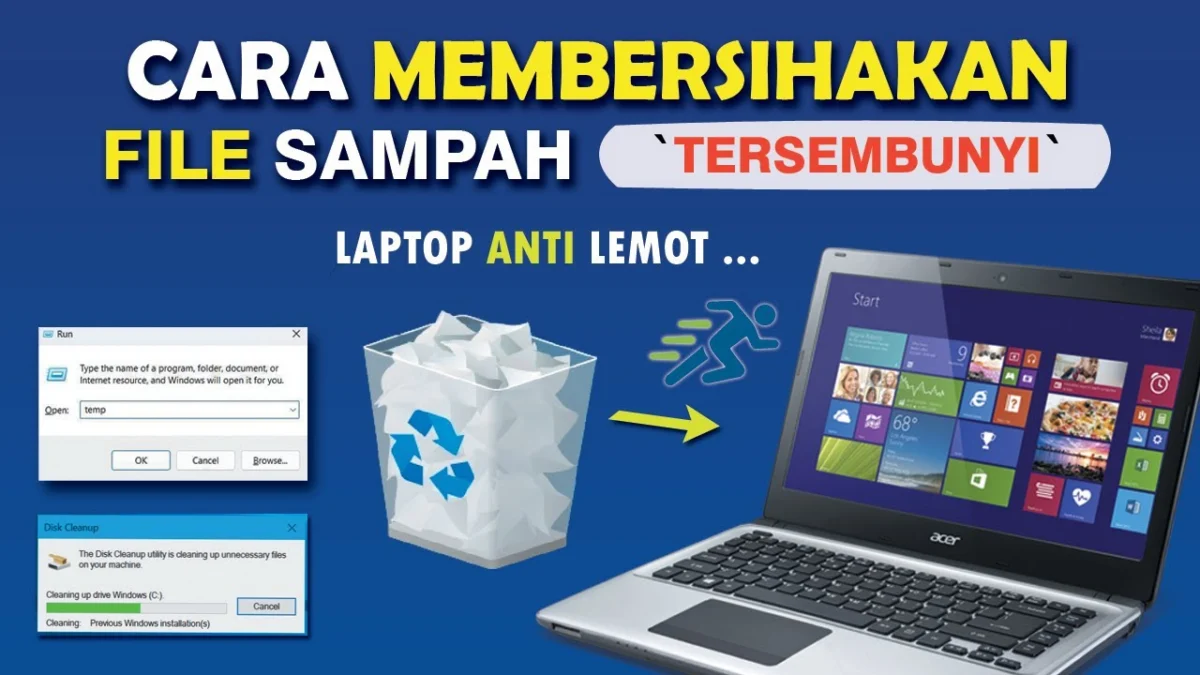
Performa komputer yang menurun seringkali menjadi keluhan utama pengguna di tahun 2026. Banyak pengguna mencari tahu cara bersihkan file sampah (Cache) PC agar kencang kembali. Penumpukan file sementara ini, jika dibiarkan, dapat memperlambat respons sistem dan mengurangi pengalaman penggunaan secara keseluruhan.
Membersihkan file sampah secara rutin menjadi kunci menjaga PC tetap responsif. Langkah-langkah ini tidak hanya membebaskan ruang penyimpanan. Tindakan ini juga membantu sistem bekerja lebih efisien dengan memproses data yang relevan saja.
Apa Itu File Sampah (Cache) dan Mengapa Penting Dihapus?
File sampah, atau lebih dikenal sebagai cache, adalah data sementara yang disimpan oleh sistem operasi, browser, dan aplikasi. Tujuannya mempercepat akses ke informasi yang sering digunakan. Saat membuka aplikasi atau situs web, cache akan menyimpan elemen-elemen tertentu agar tidak perlu diunduh ulang setiap kali diakses.
Meskipun bertujuan baik, cache yang menumpuk bisa berubah menjadi beban. Seiring waktu, file-file ini dapat menjadi usang, rusak, atau terlalu banyak. Kondisi ini justru membebani penyimpanan dan prosesor PC. Prosesor pun harus menelusuri banyak data tidak relevan.
Pembersihan cache secara berkala sangat penting untuk kesehatan digital PC. Tindakan ini memastikan hanya data yang relevan dan paling baru yang disimpan. Ruang penyimpanan pun dapat digunakan secara optimal.
Dampak File Sampah Terhadap Performa PC di Tahun 2026
Di tahun 2026, dengan semakin canggihnya aplikasi dan kompleksnya situs web, penumpukan file sampah (cache) menjadi ancaman serius bagi performa PC. Data yang terus-menerus diunduh dan disimpan oleh berbagai program dapat menggerogoti kecepatan sistem secara signifikan. Dampaknya terasa mulai dari waktu booting yang lebih lama hingga aplikasi yang sering crash.
Penelitian terbaru menunjukkan bahwa PC dengan cache yang jarang dibersihkan mengalami penurunan performa rata-rata hingga 15-25% dalam waktu enam bulan penggunaan intensif. Hal ini disebabkan oleh fragmentasi data dan beban kerja tambahan pada penyimpanan. Akibatnya, sistem membutuhkan waktu lebih lama untuk mencari dan mengakses informasi yang dibutuhkan.
Berikut adalah proyeksi dampak penumpukan cache pada performa PC di tahun 2026:
| Area Performa PC | Dampak Penumpukan Cache (Proyeksi 2026) |
|---|---|
| Waktu Booting Sistem | Peningkatan 10-20 detik lebih lama |
| Kecepatan Buka Aplikasi | Penurunan responsivitas 20-30% |
| Penggunaan Ruang Disk | Okupasi ruang disk hingga puluhan GB, terutama pada drive sistem |
| Stabilitas Sistem | Peningkatan risiko crash atau hang aplikasi, terutama pada RAM terbatas |
| Kecepatan Browsing Web | Waktu muat halaman web 15-25% lebih lambat, meskipun dengan koneksi cepat |
| Produktivitas Pengguna | Penurunan efisiensi kerja karena menunggu proses yang lambat dan respons sistem |
Tabel di atas menggambarkan betapa krusialnya pembersihan cache rutin. Tindakan ini dapat menjaga PC tetap berjalan optimal. Pengguna dapat menikmati pengalaman komputasi yang lancar tanpa hambatan berarti.
Cara Bersihkan File Sampah Sistem Operasi Windows Secara Manual
Pembersihan file sampah sistem operasi Windows secara manual merupakan langkah dasar yang efektif. Ini membantu menjaga kinerja PC agar tetap optimal. Proses ini menargetkan file-file sementara yang dibuat oleh sistem itu sendiri.
Berikut langkah-langkah untuk membersihkan file sampah sistem Windows secara manual:
- Buka utilitas Disk Cleanup.
- Tekan tombol Windows + R untuk membuka jendela Run.
- Ketik
cleanmgrdan tekan Enter. - Pilih drive C: (atau drive sistem utama lainnya) jika diminta, lalu klik OK.
- Pilih jenis file yang ingin dihapus.
- Centang kotak di samping setiap kategori file yang ingin dihapus, seperti Temporary files, Temporary Internet Files, dan Recycle Bin.
- Untuk membersihkan file sistem yang lebih dalam, klik Clean up system files dan ulangi langkah sebelumnya.
- Tunggu hingga proses pemindaian selesai.
- Konfirmasi penghapusan file.
- Setelah pemindaian selesai, klik OK untuk memulai proses penghapusan.
- Klik Delete Files pada jendela konfirmasi yang muncul.
Proses ini akan menghapus file-file sementara yang tidak lagi diperlukan oleh sistem. Tindakan ini membebaskan ruang penyimpanan yang berharga. PC pun dapat berfungsi lebih responsif.
Optimalisasi Pembersihan Cache Browser untuk Kecepatan Maksimal
Browser web adalah salah satu penghasil cache terbesar di PC. Cache browser yang menumpuk dapat memperlambat waktu muat halaman. Cache ini juga dapat menyebabkan masalah tampilan pada situs web tertentu.
Membersihkan cache browser secara rutin menjadi sangat penting untuk menjaga pengalaman menjelajah internet yang cepat dan lancar. Langkah-langkah ini dapat dilakukan pada sebagian besar browser populer.
Berikut adalah langkah-langkah optimalisasi pembersihan cache pada browser umum:
- Google Chrome:
- Buka Chrome, tekan Ctrl + Shift + Del.
- Pilih rentang waktu All time.
- Centang Cached images and files.
- Klik Clear data.
- Mozilla Firefox:
- Buka Firefox, tekan Ctrl + Shift + Del.
- Pilih rentang waktu Everything.
- Centang Cache.
- Klik OK.
- Microsoft Edge:
- Buka Edge, tekan Ctrl + Shift + Del.
- Pilih rentang waktu All time.
- Centang Cached images and files.
- Klik Clear now.
- Opera:
- Buka Opera, tekan Ctrl + Shift + Del.
- Pilih rentang waktu The beginning of time.
- Centang Cached images and files.
- Klik Clear data.
Setelah membersihkan cache, browser akan berjalan lebih ringan dan cepat. Situs web yang sering diakses mungkin memerlukan sedikit waktu lebih lama untuk memuat pertama kalinya. Namun, ini adalah efek samping yang wajar karena browser membangun cache baru yang lebih relevan.
Strategi Pembersihan Cache Aplikasi Pihak Ketiga Efektif
Selain sistem operasi dan browser, banyak aplikasi pihak ketiga juga menyimpan file cache mereka sendiri. Aplikasi seperti editor foto, game, atau platform streaming bisa menumpuk gigabyte data sementara. File-file ini pada akhirnya dapat memperlambat kinerja PC.
Membersihkan cache aplikasi pihak ketiga memerlukan pendekatan yang sedikit berbeda. Metode ini tergantung pada aplikasi itu sendiri. Namun, prinsipnya tetap sama, yaitu menghapus data sementara yang tidak lagi diperlukan.
Berikut adalah strategi umum untuk membersihkan cache aplikasi pihak ketiga:
- Melalui Pengaturan Aplikasi:
- Buka aplikasi yang ingin dibersihkan cachenya.
- Cari bagian Settings atau Preferences di dalam aplikasi.
- Cari opsi seperti Clear Cache, Manage Storage, atau Temporary Files.
- Ikuti instruksi di layar untuk menghapus cache aplikasi tersebut.
- Melalui Pengaturan Windows:
- Buka Settings Windows (Windows + I).
- Pilih Apps, lalu Apps & features.
- Cari aplikasi yang ingin dibersihkan.
- Klik ikon tiga titik atau nama aplikasi, lalu pilih Advanced options.
- Cari opsi Reset atau Terminate dan Clear cache jika tersedia. Opsi ini bervariasi antar aplikasi.
- Secara Manual di Folder Aplikasi:
- Beberapa aplikasi menyimpan cache di folder tertentu.
- Biasanya, folder cache berada di
C:Users\AppDataLocalatauC:Users\AppDataRoaming. - Masuk ke folder aplikasi yang bersangkutan dan cari subfolder bernama “Cache”, “Temp”, atau “Temporary Files”.
- Hapus isi dari folder tersebut. Pastikan aplikasi tidak sedang berjalan saat melakukan ini.
Penting untuk berhati-hati saat membersihkan cache secara manual di folder aplikasi. Pastikan hanya file-file di dalam folder “Cache” atau “Temp” yang dihapus. Menghapus file lain dapat merusak fungsionalitas aplikasi.
Memanfaatkan Fitur Pembersih Disk Bawaan Windows Terbaru 2026
Windows terus mengembangkan fitur-fitur pembersihan sistemnya untuk efisiensi yang lebih baik. Hingga tahun 2026, fitur pembersih disk bawaan telah mengalami beberapa optimalisasi. Optimalisasi ini membuatnya semakin cerdas dalam mengidentifikasi file sampah yang perlu dihapus.
Fitur ini menjadi alat yang sangat berguna untuk menjaga PC tetap kencang tanpa perlu menginstal perangkat lunak pihak ketiga. Pemanfaatan fitur ini secara rutin sangat dianjurkan.
Berikut adalah cara memanfaatkan fitur pembersih disk bawaan Windows terbaru 2026:
- Akses Storage Sense di Pengaturan Windows.
- Tekan Windows + I untuk membuka Settings.
- Pilih System, lalu klik Storage.
- Aktifkan opsi Storage Sense jika belum aktif.
- Konfigurasi Storage Sense untuk pembersihan otomatis.
- Klik Storage Sense untuk masuk ke pengaturannya.
- Pilih frekuensi pembersihan yang diinginkan, misalnya Every week atau Every month.
- Atur kapan file di keranjang sampah dan folder unduhan harus dihapus secara otomatis.
- Jalankan pembersihan manual lanjutan.
- Di halaman Storage Sense, gulir ke bawah dan klik Temporary files.
- Windows akan memindai dan menampilkan daftar file sementara yang dapat dihapus.
- Centang semua kategori file yang ingin dihapus, lalu klik Remove files.
Fitur Storage Sense yang telah dioptimalkan ini tidak hanya membersihkan file sementara. Fitur ini juga dapat mengidentifikasi file-file besar yang tidak digunakan. Fitur ini membantu pengguna membebaskan lebih banyak ruang.
Software Pembersih PC Rekomendasi 2026: Pilihan Terbaik untuk Performa Kencang
Meskipun Windows menyediakan alat pembersih bawaan yang mumpuni, beberapa pengguna mungkin menginginkan solusi yang lebih komprehensif. Solusi ini dapat mengotomatisasi proses pembersihan. Di tahun 2026, ada beberapa perangkat lunak pembersih PC yang menonjol. Perangkat lunak ini menawarkan fitur canggih untuk menjaga performa PC tetap maksimal.
Perangkat lunak ini tidak hanya membersihkan cache. Perangkat lunak ini juga dapat mengoptimalkan registri, menghapus bloatware, dan mengelola startup program. Semua tindakan ini berkontribusi pada PC yang lebih cepat dan stabil.
Berikut adalah beberapa rekomendasi software pembersih PC terbaik di tahun 2026:
- CCleaner (Edisi Pro): Menawarkan pembersihan mendalam, optimalisasi registri, dan manajemen startup program dengan antarmuka yang intuitif.
- BleachBit: Solusi open-source yang ringan namun kuat untuk membersihkan berbagai jenis file sampah dari sistem dan aplikasi dengan privasi yang ditingkatkan.
- AVG TuneUp: Paket lengkap untuk optimalisasi PC, termasuk pembersihan otomatis, disk defrag, dan mode tidur untuk program latar belakang.
- IObit Advanced SystemCare: Menyediakan fitur all-in-one seperti pembersihan junk files, spyware removal, dan internet speed boost dengan sekali klik.
Saat memilih perangkat lunak, pastikan untuk membaca ulasan terbaru dan mengunduh dari sumber resmi. Beberapa program mungkin menawarkan fitur gratis yang terbatas. Namun, versi berbayar biasanya membuka semua potensi optimalisasi. Menggunakan salah satu dari perangkat lunak ini secara berkala dapat secara signifikan membantu cara bersihkan file sampah (Cache) PC agar kencang.
Jadwal Rutin Pembersihan File Sampah: Kapan Waktu Terbaik?
Menetapkan jadwal rutin untuk pembersihan file sampah adalah praktik terbaik untuk menjaga performa PC tetap optimal. Konsistensi dalam pembersihan mencegah penumpukan berlebihan. Tindakan ini juga memastikan PC selalu siap untuk tugas-tugas berat.
Waktu terbaik untuk membersihkan file sampah bisa bervariasi. Hal ini tergantung pada intensitas penggunaan PC. Pengguna dapat menyesuaikan jadwal ini sesuai kebutuhan masing-masing.
Berikut adalah rekomendasi jadwal rutin pembersihan file sampah di tahun 2026:
| Jenis Pembersihan | Frekuensi Rekomendasi (Proyeksi 2026) |
|---|---|
| Cache Browser | Mingguan (untuk pengguna intensif) |
| File Sampah Sistem (Disk Cleanup) | Bulanan |
| Cache Aplikasi Pihak Ketiga | Bulanan atau Setiap 2 Minggu |
| Pembersihan Otomatis (Storage Sense) | Setiap Hari atau Mingguan (aktifkan) |
| Pembersihan Menyeluruh (Software Pihak Ketiga) | Setiap 2 Bulan |
| Restart PC Rutin | Setiap Hari (untuk membersihkan RAM dan file sementara) |
Mengikuti jadwal ini akan membantu PC tetap gesit dan responsif. Pengguna dapat merasakan peningkatan yang signifikan dalam kecepatan booting, waktu muat aplikasi, dan pengalaman browsing. Pembersihan rutin adalah investasi kecil untuk performa jangka panjang.
Mitos dan Fakta Seputar Pembersihan Cache PC di Era Modern
Pembersihan cache PC seringkali dikelilingi oleh berbagai mitos yang dapat membingungkan pengguna. Di era komputasi modern tahun 2026, penting untuk membedakan antara informasi yang benar dan salah. Pemahaman yang tepat akan membantu dalam perawatan PC yang efektif.
Mengidentifikasi fakta dari mitos dapat mencegah tindakan yang merugikan PC. Tindakan ini juga memaksimalkan manfaat dari pembersihan cache.
Berikut adalah beberapa mitos dan fakta seputar pembersihan cache PC:
- Mitos: Membersihkan cache akan menghapus semua data penting.
- Fakta: Cache hanya menyimpan file sementara yang dapat dibuat ulang oleh sistem atau aplikasi. Data pribadi atau dokumen penting tidak akan terpengaruh.
- Mitos: Pembersih PC pihak ketiga selalu lebih baik daripada alat bawaan Windows.
- Fakta: Alat bawaan Windows, seperti Storage Sense dan Disk Cleanup, sangat efektif untuk pembersihan dasar. Perangkat lunak pihak ketiga menawarkan fitur tambahan untuk optimalisasi lebih lanjut, tetapi tidak selalu “lebih baik” untuk setiap tugas.
- Mitos: Tidak perlu membersihkan cache jika memiliki SSD/NVMe karena cepat.
- Fakta: Meskipun SSD/NVMe jauh lebih cepat, penumpukan cache tetap menghabiskan ruang penyimpanan dan dapat memperlambat indeksasi serta proses pencarian. Pembersihan tetap penting untuk menjaga ruang dan efisiensi.
- Mitos: Membersihkan cache terlalu sering akan merusak PC.
- Fakta: Membersihkan cache tidak akan merusak PC. Ini adalah proses normal dan aman yang dirancang untuk membebaskan ruang dan meningkatkan performa.
Memahami perbedaan ini membantu pengguna membuat keputusan yang tepat mengenai perawatan PC. Pembersihan cache yang bijaksana akan berkontribusi pada pengalaman komputasi yang lebih baik.
Menjaga performa PC tetap optimal di tahun 2026 memerlukan perhatian rutin terhadap file sampah. Dengan menerapkan langkah-langkah pembersihan cache yang telah diuraikan, pengguna dapat merasakan perbedaan signifikan dalam kecepatan dan responsivitas sistem. Konsistensi adalah kunci untuk memastikan PC tetap kencang dan efisien, siap menghadapi tuntutan komputasi modern.
FAQ
Apakah membersihkan cache dapat mempercepat PC secara drastis?
Ya, membersihkan cache secara teratur dapat meningkatkan kecepatan PC secara signifikan. Ini terutama terlihat pada waktu muat aplikasi, responsivitas sistem, dan kecepatan browsing web. Penumpukan cache yang berlebihan sering menjadi penyebab utama penurunan performa.
Berapa sering sebaiknya saya membersihkan cache PC?
Frekuensi pembersihan cache tergantung pada intensitas penggunaan PC. Untuk pengguna intensif, membersihkan cache browser setiap minggu dan file sistem setiap bulan sangat disarankan. Pengaturan Storage Sense dapat diaktifkan untuk pembersihan otomatis harian atau mingguan.
Apakah membersihkan cache browser akan menghapus history atau password yang tersimpan?
Tidak, membersihkan cache browser biasanya hanya menghapus cached images and files. Browser history, cookies, password yang tersimpan, dan data autofill form adalah kategori terpisah yang perlu dipilih secara spesifik jika ingin dihapus.
Apakah ada risiko saat membersihkan file sampah dari PC?
Pembersihan file sampah menggunakan alat bawaan Windows atau software terkemuka umumnya aman dan tidak berisiko. Pastikan untuk tidak menghapus file sistem yang penting atau file di luar folder cache yang dituju, terutama saat membersihkan secara manual di folder aplikasi.
Apakah saya perlu me-restart PC setelah membersihkan cache?
Me-restart PC setelah membersihkan cache tidak selalu wajib, tetapi sangat direkomendasikan. Restart dapat membantu sistem untuk memuat ulang semua proses dan memastikan semua perubahan pembersihan cache diterapkan sepenuhnya. Tindakan ini juga membersihkan RAM dan file sementara lainnya.
Bisakah saya mengatur pembersihan cache otomatis di Windows?
Ya, Windows 11 (dan versi terbaru 2026) memiliki fitur Storage Sense yang dapat diaktifkan untuk membersihkan file sementara secara otomatis. Pengguna dapat mengkonfigurasi frekuensi pembersihan sesuai kebutuhan mereka, mulai dari harian hingga bulanan.
