





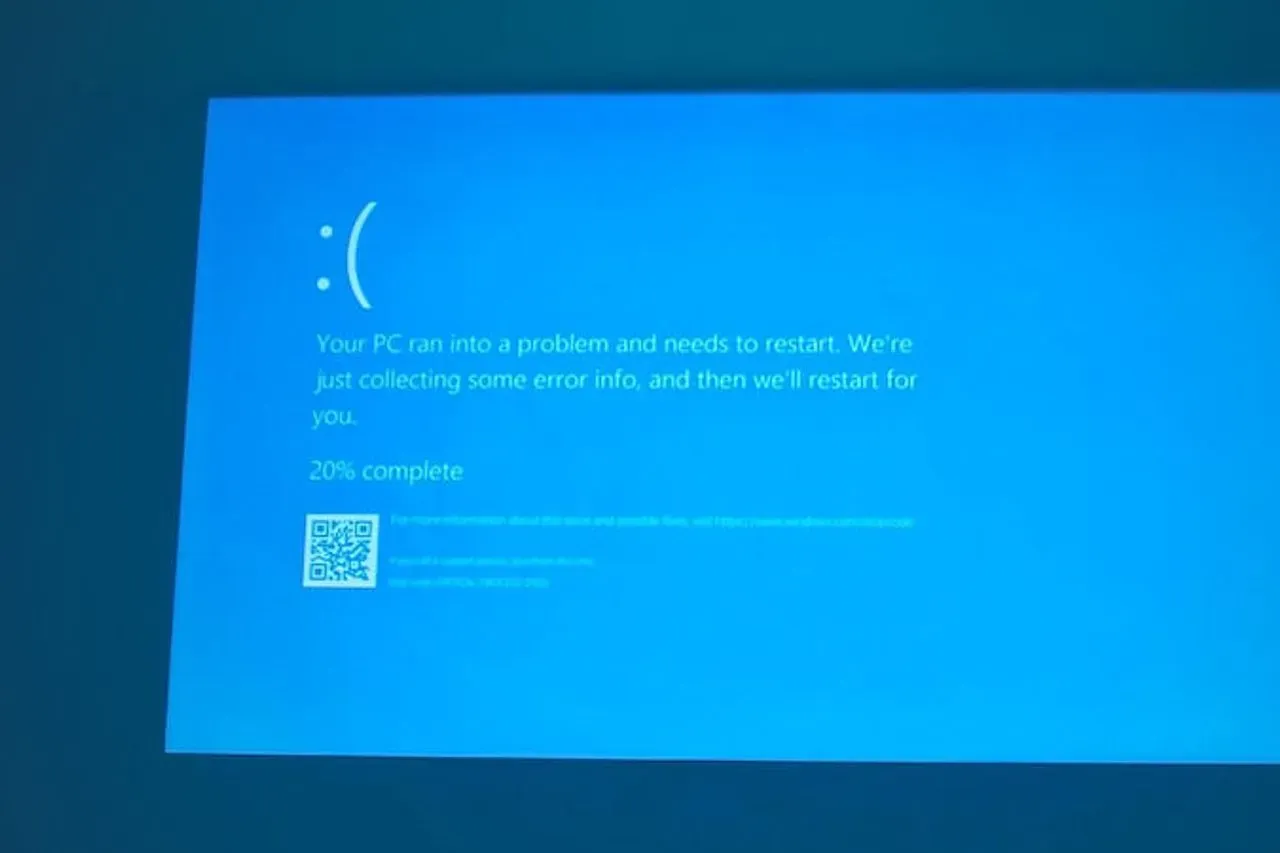
Sistem operasi Windows, bahkan versi terbaru sekalipun yang siap menghadapi tahun 2026, terkadang masih dapat mengalami masalah yang dikenal sebagai “Blue Screen of Death” (BSoD). Layar biru ini muncul sebagai indikator kritis bahwa sistem menghadapi kegagalan fatal. Kejadian ini biasanya menuntut perhatian segera karena dapat mengganggu pekerjaan dan aktivitas digital pengguna secara drastis.
Blue Screen sering kali menandakan adanya masalah mendalam pada perangkat keras, perangkat lunak, atau driver yang tidak kompatibel. Pengguna tidak perlu panik saat menghadapi fenomena ini. Ada berbagai langkah sistematis yang bisa dilakukan untuk mengidentifikasi akar masalah dan menerapkan solusi yang tepat.
Apa Itu Blue Screen dan Mengapa Masih Terjadi di Windows 2026?
Blue Screen of Death (BSoD) adalah pesan kesalahan fatal yang ditampilkan oleh sistem operasi Windows ketika terjadi kegagalan sistem yang tidak dapat dipulihkan. Layar ini menampilkan kode heksadesimal yang spesifik. Kode ini merujuk pada jenis masalah yang menyebabkan sistem berhenti bekerja.
Meskipun Windows telah mengalami banyak peningkatan stabilitas, BSoD masih bisa terjadi karena kompleksitas interaksi antara perangkat keras modern, driver, dan aplikasi. Perangkat keras yang usang, driver yang korup, atau pembaruan Windows yang bermasalah sering menjadi pemicu utamanya. Sistem Windows terbaru 2026 dirancang untuk lebih tangguh, tetapi kerentanan tetap ada terutama dari komponen eksternal.
Mengidentifikasi Kode Error Blue Screen yang Muncul
Memahami kode error adalah langkah awal krusial dalam cara mengatasi Blue Screen di Windows. Setiap BSoD menyertakan kode heksadesimal unik. Kode ini memberikan petunjuk penting tentang penyebab kegagalan.
Misalnya, kode seperti 0x000000ED (UNMOUNTABLE_BOOT_VOLUME) menunjukkan masalah pada hard drive atau sistem file. Kode 0x000000D1 (DRIVER_IRQL_NOT_LESS_OR_EQUAL) seringkali mengarah pada driver perangkat yang bermasalah. Mencatat kode ini akan sangat membantu saat mencari solusi online atau berkonsultasi dengan ahli.
Daftar Kode Blue Screen Paling Umum di Windows Terbaru
Meskipun ada banyak kode BSoD, beberapa di antaranya lebih sering muncul pada sistem Windows modern. Mengetahui kode-kode ini dapat mempercepat proses diagnosis. Tabel berikut merangkum beberapa kode error Blue Screen yang paling sering ditemui beserta potensi penyebabnya.
| Kode Error (Heksadesimal) | Nama Error Umum | Potensi Penyebab Utama |
|---|---|---|
0x000000ED |
UNMOUNTABLE_BOOT_VOLUME | Kerusakan hard drive, sistem file korup, kabel data longgar. |
0x000000D1 |
DRIVER_IRQL_NOT_LESS_OR_EQUAL | Driver perangkat yang tidak kompatibel atau rusak. |
0x0000003B |
SYSTEM_SERVICE_EXCEPTION | Driver, layanan sistem, atau perangkat lunak pihak ketiga bermasalah. |
0x00000124 |
WHEA_UNCORRECTABLE_ERROR | Masalah perangkat keras (CPU, RAM, PSU), overclocking tidak stabil. |
0x0000000A |
IRQL_NOT_LESS_OR_EQUAL | Driver yang buruk, perangkat keras yang tidak kompatibel, atau layanan sistem. |
0x000000F4 |
CRITICAL_OBJECT_TERMINATION | Kegagalan hard drive, RAM, atau proses penting yang berhenti secara paksa. |
0x0000007E |
SYSTEM_THREAD_EXCEPTION_NOT_HANDLED | Driver yang tidak kompatibel, perangkat lunak keamanan, atau kerusakan sistem. |
0x0000001E |
KMODE_EXCEPTION_NOT_HANDLED | Driver yang rusak, perangkat keras yang tidak kompatibel, atau kesalahan memori. |
Informasi ini membantu pengguna untuk segera mempersempit area pencarian solusi. Setiap kode memberikan petunjuk spesifik yang mengarahkan pada komponen atau jenis masalah tertentu.
Cara Memulai PC dalam Safe Mode untuk Diagnostik Lanjut
Memulai PC dalam Safe Mode adalah langkah penting saat mengatasi Blue Screen. Mode ini hanya memuat driver dan layanan esensial, memungkinkan sistem untuk boot tanpa intervensi dari perangkat lunak atau driver yang bermasalah.
- Matikan PC secara paksa: Tekan dan tahan tombol daya hingga PC mati sepenuhnya.
- Nyalakan PC: Setelah logo Windows muncul, matikan PC secara paksa lagi. Ulangi proses ini 2-3 kali.
- Masuk ke Lingkungan Pemulihan Windows: Sistem akan secara otomatis masuk ke “Automatic Repair” atau “Windows Recovery Environment (WinRE)”.
- Pilih Troubleshoot > Advanced options > Startup Settings.
- Klik tombol Restart.
- Setelah restart, tekan tombol 4 atau F4 untuk “Enable Safe Mode”. Jika memerlukan internet, pilih 5 atau F5 untuk “Enable Safe Mode with Networking”.
Dalam Safe Mode, pengguna dapat mencoba mencopot driver yang baru diinstal, menghapus pembaruan yang bermasalah, atau menjalankan pemindaian antivirus. Lingkungan ini jauh lebih stabil untuk melakukan perbaikan. Jika sistem tidak mengalami BSoD di Safe Mode, ini menunjukkan masalah berasal dari driver atau perangkat lunak pihak ketiga.
Memperbarui Driver Perangkat Keras ke Versi Terbaru dan Stabil
Driver yang usang atau rusak adalah salah satu penyebab paling umum Blue Screen di Windows. Memastikan semua driver perangkat keras selalu diperbarui sangat penting untuk stabilitas sistem. Produsen perangkat keras secara rutin merilis pembaruan driver untuk memperbaiki bug dan meningkatkan kompatibilitas.
- Buka Device Manager dengan menekan Win + X lalu pilih Device Manager.
- Perluas kategori perangkat (misalnya, Display adapters, Network adapters).
- Klik kanan pada perangkat yang dicurigai atau semua perangkat satu per satu, lalu pilih Update driver.
- Pilih Search automatically for drivers.
- Jika Windows tidak menemukan driver baru, kunjungi situs web resmi produsen perangkat keras (misalnya, NVIDIA, AMD, Intel, ASUS, MSI) untuk mengunduh driver terbaru secara manual.
- Instal driver yang diunduh, lalu restart PC.
Memperbarui driver grafis, chipset, dan jaringan adalah prioritas utama. Driver yang tidak stabil pada komponen-komponen ini sering memicu BSoD. Selalu pastikan mengunduh driver dari sumber resmi untuk menghindari risiko keamanan atau instalasi driver yang salah.
Menjalankan Diagnostik Memori Windows untuk Mendeteksi Kerusakan RAM
Kerusakan pada Random Access Memory (RAM) adalah penyebab lain yang sering terlewatkan dari Blue Screen. RAM yang bermasalah dapat menyebabkan sistem tidak stabil dan memunculkan BSoD secara acak. Windows memiliki alat diagnostik memori bawaan yang sangat berguna.
- Tekan Win + R, ketik mdsched.exe, lalu tekan Enter.
- Pilih Restart now and check for problems (recommended).
- Sistem akan me-restart dan menjalankan alat diagnostik memori. Proses ini mungkin memakan waktu beberapa menit.
- Setelah selesai, sistem akan boot kembali ke Windows dan menampilkan hasil diagnostik. Jika ada masalah, pesan kesalahan akan muncul.
Jika alat diagnostik menemukan kesalahan, kemungkinan besar salah satu modul RAM bermasalah. Pengguna dapat mencoba mencabut dan memasang kembali modul RAM satu per satu. Menguji setiap modul secara terpisah atau menggantinya dengan yang baru adalah langkah selanjutnya.
Memeriksa dan Memperbaiki Kerusakan File Sistem Menggunakan SFC dan DISM
File sistem Windows yang korup atau hilang dapat menyebabkan berbagai masalah, termasuk Blue Screen. Alat System File Checker (SFC) dan Deployment Image Servicing and Management (DISM) adalah utilitas baris perintah yang membantu memperbaiki masalah ini.
- Buka Command Prompt (Admin) dengan menekan Win + X lalu pilih Command Prompt (Admin) atau Windows Terminal (Admin).
- Ketik perintah sfc /scannow lalu tekan Enter.
- Biarkan proses pemindaian selesai. Ini mungkin memakan waktu cukup lama.
- Setelah SFC selesai, jika ditemukan masalah yang tidak dapat diperbaiki, jalankan perintah DISM.
- Ketik perintah DISM /Online /Cleanup-Image /RestoreHealth lalu tekan Enter.
- Setelah DISM selesai, jalankan sfc /scannow lagi.
- Restart PC setelah semua proses selesai.
SFC memindai dan mengganti file sistem yang rusak dengan versi yang benar. DISM memperbaiki image Windows yang digunakan SFC untuk bekerja. Menjalankan kedua perintah ini secara berurutan memastikan integritas file sistem Windows terjaga.
Mencopot Instalasi Pembaruan Windows yang Bermasalah
Terkadang, pembaruan Windows yang baru dirilis dapat memiliki bug atau konflik dengan konfigurasi perangkat keras tertentu. Pembaruan yang bermasalah ini sering menjadi penyebab Blue Screen setelah instalasi. Windows menyediakan opsi untuk mencopot pembaruan tersebut.
- Buka Settings (Pengaturan) dengan menekan Win + I.
- Pilih Windows Update (atau Update & Security pada versi Windows sebelumnya).
- Klik Update history atau View update history.
- Pilih Uninstall updates.
- Cari pembaruan terbaru yang diinstal sebelum BSoD mulai muncul.
- Klik kanan pada pembaruan tersebut, lalu pilih Uninstall.
- Restart PC setelah proses pencopotan selesai.
Jika setelah mencopot pembaruan masalah BSoD hilang, pengguna dapat menjeda pembaruan otomatis untuk sementara. Tunggu hingga Microsoft merilis pembaruan perbaikan. Ini mencegah masalah yang sama muncul kembali.
Memeriksa Suhu Komponen PC dan Kondisi Catu Daya
Overheating atau masalah pada unit catu daya (PSU) dapat menyebabkan ketidakstabilan sistem yang berujung pada Blue Screen. Komponen seperti CPU dan GPU yang terlalu panas akan memicu mekanisme perlindungan, termasuk shutdown paksa atau BSoD.
- Periksa Suhu: Gunakan perangkat lunak pemantau suhu seperti HWMonitor atau Core Temp. Pantau suhu CPU dan GPU saat PC digunakan. Suhu yang konsisten di atas 80-90°C saat beban kerja tinggi adalah indikasi overheating.
- Bersihkan Debu: Buka casing PC dan bersihkan debu dari kipas pendingin, heatsink, dan ventilasi. Debu yang menumpuk dapat menghambat aliran udara.
- Pasta Termal: Jika suhu masih tinggi, pasta termal pada CPU atau GPU mungkin sudah kering dan perlu diganti.
- Periksa PSU: Pastikan catu daya memiliki daya yang cukup untuk semua komponen. PSU yang kurang bertenaga atau mulai rusak dapat menyebabkan pasokan daya tidak stabil, memicu BSoD. Dengarkan suara aneh dari PSU atau perhatikan indikator lampu pada motherboard.
Suhu yang optimal dan pasokan daya yang stabil sangat penting untuk kinerja PC yang sehat. Masalah pada salah satu aspek ini dapat menyebabkan BSoD yang sulit didiagnosis.
Merekomendasikan Perangkat Lunak Antivirus yang Efektif
Infeksi malware dan virus dapat merusak file sistem, mengganggu driver, atau membebani sumber daya sistem, yang semuanya dapat memicu Blue Screen. Menggunakan perangkat lunak antivirus yang kuat dan selalu terbarui sangat direkomendasikan untuk menjaga keamanan dan stabilitas sistem.
- Avast Free Antivirus: Menawarkan perlindungan komprehensif terhadap berbagai jenis ancaman dengan fitur pemindaian yang canggih.
- AVG AntiVirus Free: Memberikan deteksi malware yang solid dan perlindungan real-time tanpa membebani sumber daya sistem secara berlebihan.
- Bitdefender Antivirus Free Edition: Dikenal karena tingkat deteksi yang sangat tinggi dan penggunaan sumber daya yang ringan, ideal untuk menjaga sistem tetap prima.
- Microsoft Defender (Bawaan Windows): Meskipun sudah terintegrasi, pastikan selalu aktif dan diperbarui untuk perlindungan dasar yang memadai.
Pengguna harus selalu memindai sistem secara teratur dan memastikan definisi virus selalu terbaru. Melakukan pemindaian mendalam sesekali dapat membantu menemukan ancaman tersembunyi.
Melakukan Reset Windows atau Instalasi Bersih Sebagai Opsi Terakhir
Jika semua langkah di atas gagal mengatasi Blue Screen, melakukan reset Windows atau instalasi bersih adalah pilihan terakhir. Opsi ini akan mengembalikan sistem ke kondisi pabrikan atau menginstal ulang Windows sepenuhnya.
- Reset Windows (Keep My Files):
- Buka Settings > Recovery (atau Update & Security > Recovery).
- Di bawah “Reset this PC”, klik Get started.
- Pilih Keep my files untuk menyimpan data pribadi tetapi menghapus aplikasi dan pengaturan.
- Ikuti instruksi di layar untuk menyelesaikan proses reset.
- Reset Windows (Remove Everything):
- Lakukan langkah 1 dan 2 di atas.
- Pilih Remove everything untuk menghapus semua data pribadi, aplikasi, dan pengaturan. Ini seperti instalasi bersih.
- Pilih opsi “Local reinstall” untuk menggunakan file instalasi yang ada di PC atau “Cloud download” untuk mengunduh versi terbaru dari Microsoft.
- Instalasi Bersih (Clean Installation):
- Buat media instalasi Windows (USB drive) menggunakan Media Creation Tool dari situs web Microsoft.
- Boot PC dari USB drive tersebut.
- Ikuti instruksi untuk menginstal Windows. Pilih opsi untuk menghapus semua partisi yang ada sebelum instalasi baru.
Meskipun memakan waktu, instalasi bersih sering kali menjadi solusi paling efektif untuk masalah BSoD yang membandel. Proses ini menghilangkan semua potensi konflik perangkat lunak atau kerusakan sistem yang mungkin terjadi.
Menganalisis File Minidump untuk Diagnosis Mendalam
Saat Blue Screen terjadi, Windows biasanya membuat file “minidump”. File ini berisi informasi penting tentang keadaan sistem saat terjadi kegagalan. Menganalisis file ini dapat memberikan diagnosis yang lebih akurat.
- Lokasi Minidump: File minidump biasanya tersimpan di
C:WindowsMinidump. - Alat Analisis: Gunakan perangkat lunak seperti BlueScreenView dari NirSoft atau WinDbg dari Microsoft.
- BlueScreenView: Alat ini sangat mudah digunakan. Cukup buka aplikasinya, dan ia akan secara otomatis memuat dan menganalisis file minidump yang ditemukan. Akan ditampilkan driver atau modul yang kemungkinan menyebabkan crash.
- WinDbg: Lebih kompleks, tetapi menawarkan analisis yang sangat mendalam. Diperlukan sedikit pengetahuan teknis untuk menggunakannya secara efektif.
Menganalisis file minidump dapat mengungkapkan driver atau modul perangkat lunak spesifik yang menjadi penyebab utama BSoD. Informasi ini sangat berharga untuk mencari solusi yang lebih terarah.
Menjaga sistem Windows tetap stabil dan bebas dari Blue Screen memerlukan kombinasi dari perawatan rutin, pembaruan yang bijaksana, dan kesiapan untuk melakukan diagnostik saat masalah muncul. Dengan mengikuti panduan ini, pengguna dapat mengatasi sebagian besar masalah BSoD yang mungkin terjadi pada sistem Windows terbaru di tahun 2026 dan seterusnya. Membiasakan diri dengan alat-alat diagnostik dan langkah-langkah pemecahan masalah akan sangat membantu dalam menjaga kinerja PC tetap prima.
FAQ Seputar Blue Screen di Windows Terbaru
Apa penyebab utama Blue Screen pada Windows modern?
Penyebab utama Blue Screen di Windows modern umumnya meliputi driver perangkat keras yang tidak kompatibel atau rusak, masalah pada RAM, file sistem Windows yang korup, pembaruan Windows yang bermasalah, atau kegagalan perangkat keras seperti hard drive atau PSU. Malware juga dapat menjadi pemicu.
Bagaimana cara mencegah Blue Screen agar tidak sering muncul?
Pencegahan Blue Screen melibatkan beberapa langkah proaktif. Pengguna perlu memastikan semua driver perangkat keras selalu terbaru, menjalankan pembaruan Windows secara teratur, menggunakan perangkat lunak antivirus yang efektif, memantau suhu komponen PC, dan menjaga sistem tetap bersih dari debu.
Apakah Blue Screen selalu berarti ada kerusakan hardware yang serius?
Tidak selalu. Meskipun Blue Screen dapat disebabkan oleh kerusakan perangkat keras yang serius, seringkali masalahnya terletak pada driver yang bermasalah, konflik perangkat lunak, atau file sistem yang rusak. Melakukan diagnosis menyeluruh akan membantu menentukan akar masalahnya.
Apakah aman untuk mematikan PC secara paksa saat Blue Screen muncul?
Jika PC macet pada layar Blue Screen dan tidak merespons input, mematikan paksa dengan menekan tombol daya adalah satu-satunya cara untuk mematikan sistem. Meskipun tidak ideal, tindakan ini sering diperlukan untuk dapat mengakses opsi perbaikan atau Safe Mode.
Apa perbedaan antara Blue Screen dan layar hitam saat booting?
Blue Screen adalah pesan kesalahan spesifik yang menunjukkan kegagalan fatal pada sistem operasi, seringkali dengan kode heksadesimal. Layar hitam saat booting, di sisi lain, bisa berarti banyak hal, mulai dari masalah monitor, kegagalan kartu grafis, hingga masalah boot loader, dan tidak selalu disertai pesan kesalahan yang jelas.
Berapa lama waktu yang dibutuhkan untuk memperbaiki masalah Blue Screen?
Durasi perbaikan Blue Screen sangat bervariasi tergantung pada penyebabnya. Masalah driver sederhana dapat diperbaiki dalam beberapa menit, sementara masalah perangkat keras yang kompleks atau kebutuhan instalasi ulang Windows bisa memakan waktu berjam-jam. Diagnosis awal yang akurat akan mempercepat proses perbaikan.
