





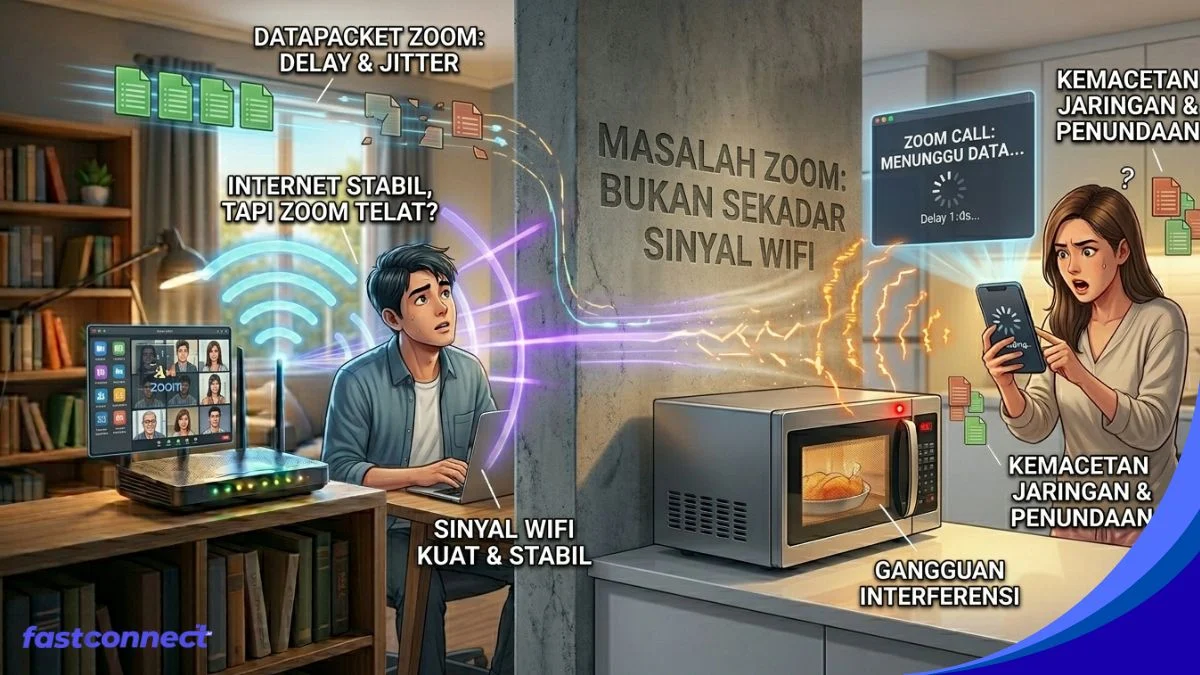
Fastconnect.id – Bagi para pekerja jarak jauh (remote workers), pelajar, dan profesional yang mengandalkan komunikasi daring, tidak ada yang lebih membuat frustrasi daripada masalah teknis saat melakukan panggilan video penting. Anda mungkin pernah berada dalam situasi di mana indikator sinyal WiFi di pojok kanan bawah laptop menunjukkan bar penuh—bahkan saat Anda melakukan pengujian kecepatan (speedtest), angka unduh (download) dan unggah (upload) menunjukkan performa yang sangat tinggi. Namun, tepat ketika Anda membuka aplikasi Zoom, Google Meet, atau Microsoft Teams, layar mendadak membeku (freeze), audio terputus-putus, dan muncul peringatan menyebalkan: “Your internet connection is unstable.”
Fenomena ini sering kali memicu kebingungan masif di kalangan pengguna internet. Mengapa koneksi yang tampaknya “stabil” dan cepat saat digunakan untuk menonton video YouTube 4K tanpa buffering justru langsung “keok” ketika digunakan untuk video conference berdurasi 30 menit?
Sebagai pengguna, sangat wajar jika Anda merasa ada yang aneh dengan penyedia layanan internet (ISP) atau perangkat Anda. Namun, jika kita membedah bagaimana data ditransmisikan di balik layar, kita akan menemukan bahwa kecepatan internet yang tinggi tidak selalu sama dengan koneksi yang stabil untuk aplikasi real-time. Artikel ini akan mengupas tuntas secara ilmiah, berbasis data teknis, dan sangat mendalam mengenai penyebab tersembunyi di balik masalah delay pada Zoom meski WiFi Anda stabil, serta memberikan panduan solusi terlengkap untuk mengatasinya secara tuntas.
1. Kecepatan vs. Latensi: Mengapa Speedtest Sering Kali Menipu Anda
Untuk memahami masalah ini, kita harus meluruskan satu kesalahpahaman paling umum dalam dunia internet: menganggap bahwa bandwidth (kecepatan) yang besar adalah satu-satunya indikator kualitas internet.
Ketika Anda melakukan pengujian di situs seperti Speedtest.net atau Fast.com, angka yang paling mencolok dan sering Anda banggakan adalah angka Mbps (Megabits per second). Angka ini menunjukkan kapasitas maksimal data yang dapat ditransfer per detik. Mari kita gunakan analogi jalan raya untuk memahami perbedaannya:
-
Bandwidth (Mbps): Diibaratkan sebagai lebar jalan raya. Semakin banyak lajur yang tersedia, semakin banyak mobil yang dapat lewat secara bersamaan.
-
Latency (ms / Milidetik): Diibaratkan sebagai batas kecepatan kendaraan atau seberapa cepat sebuah mobil menempuh jarak dari titik A ke titik B.
-
Packet Loss (%): Diibaratkan sebagai angka kecelakaan di mana mobil-mobil tersebut hancur di tengah jalan dan tidak pernah sampai ke tujuan.
Mengapa Streaming YouTube Berbeda dengan Zoom?
Saat Anda menonton video di YouTube atau Netflix, aplikasi tersebut menggunakan teknologi yang disebut asynchronous streaming atau buffering pramuat.
-
YouTube akan mengunduh data video berdurasi beberapa menit ke depan dan menyimpannya di memori perangkat Anda (cache).
-
Jika koneksi internet Anda mengalami gangguan kecil selama 2 atau 3 detik, Anda tidak akan menyadarinya karena video tetap diputar dari memori cache tersebut. Dalam skenario ini, yang Anda butuhkan hanyalah bandwidth yang lebar untuk mengunduh bongkahan data besar sekaligus.
Sebaliknya, Zoom adalah aplikasi synchronous real-time communication.
-
Anda tidak dapat melakukan buffering untuk percakapan yang belum terjadi. Data suara dan video Anda harus dikirimkan, diproses oleh server Zoom, dan sampai ke lawan bicara dalam hitungan milidetik.
-
Untuk aplikasi real-time, latensi yang rendah dan konsisten jauh lebih penting daripada bandwidth yang besar.
Bahkan jika Anda memiliki paket internet berkecepatan 100 Mbps, jika latensi Anda melonjak dari 20 ms menjadi 300 ms secara tiba-tiba (fenomena yang disebut jitter), panggilan Zoom Anda akan langsung mengalami delay, suara robot, hingga terputus.
2. Mengenal 3 Metrik Terpenting dalam Panggilan Video Real-Time
Untuk mendiagnosis mengapa Zoom Anda sering delay, Anda perlu memahami tiga metrik krusial yang digunakan oleh Zoom untuk mengukur kesehatan koneksi internet Anda. Anda dapat melihat metrik ini secara langsung di aplikasi Zoom melalui menu Settings > Statistics.
A. Latensi (Latency)
Latensi adalah waktu yang dibutuhkan oleh sebuah paket data untuk melakukan perjalanan dari perangkat Anda ke server Zoom, lalu kembali lagi ke perangkat Anda (sering disebut Round Trip Time atau RTT).
-
Di bawah 150 ms: Sangat baik. Percakapan akan terasa alami tanpa delay yang mengganggu.
-
150 ms – 300 ms: Mulai terasa ada jeda. Anda dan lawan bicara mungkin akan sering tidak sengaja berbicara secara bersamaan.
-
Di atas 300 ms: Buruk. Terjadi delay yang sangat kentara, video patah-patah, dan komunikasi menjadi sangat sulit.
B. Jitter (Variasi Latensi)
Jitter adalah ukuran ketidakstabilan latensi dari waktu ke waktu. Misalnya, jika paket data pertama membutuhkan waktu 30 ms, paket kedua 120 ms, dan paket ketiga 20 ms, maka jitter Anda sangat tinggi.
-
Jitter yang ideal harus berada di bawah 30 ms.
-
Jika jitter terlalu tinggi, aplikasi Zoom akan kesulitan merangkai kembali paket data audio dan video yang datang tidak beraturan. Hal ini menyebabkan efek “suara robot” atau video yang mendadak bergerak cepat seperti dipercepat.
C. Packet Loss (Kehilangan Paket Data)
Data yang dikirimkan melalui internet dipecah menjadi jutaan potongan kecil yang disebut paket. Packet loss terjadi ketika satu atau lebih dari paket-paket tersebut gagal mencapai tujuannya karena kemacetan jaringan atau gangguan sinyal.
-
0%: Sempurna.
-
Di bawah 1%: Masih dapat ditoleransi oleh algoritma kompresi Zoom.
-
Di atas 2% – 5%: Mulai terjadi masalah serius. Suara mulai terputus-putus (audio dropouts), dan frame video akan hilang, membuat gerakan terlihat patah-patah.
3. 6 Penyebab Mengapa WiFi Stabil Tapi Zoom Tetap Delay
Mari kita bedah alasan-alasan teknis mengapa WiFi Anda yang tampaknya prima justru gagal memberikan pengalaman panggilan Zoom yang mulus.
A. Bufferbloat (Kemacetan Router Saat Diberi Beban)
Bufferbloat adalah salah satu masalah jaringan yang paling sering diabaikan oleh pengguna awam. Fenomena ini terjadi ketika router WiFi Anda mencoba menampung terlalu banyak data di dalam memorinya (buffer) sebelum mengirimkannya ke internet.
Masalah ini biasanya muncul ketika ada perangkat lain di rumah Anda yang sedang melakukan aktivitas berat yang menghabiskan bandwidth, seperti:
-
Mengunduh file besar atau pembaruan sistem (update game).
-
Menonton video streaming beresolusi 4K.
-
Mengunggah dokumen atau video ke cloud storage.
Ketika aktivitas tersebut terjadi, router akan memprioritaskan paket data berukuran besar dan menahan paket data kecil milik Zoom di dalam antrean memori. Akibatnya, latensi (ping) jaringan Anda akan melonjak drastis dari 20 ms menjadi ratusan milidetik hanya selama aktivitas unduhan tersebut berlangsung. Meskipun tes kecepatan Anda terlihat tinggi, Zoom Anda akan mengalami delay parah karena paket datanya harus “mengantre” di dalam router.
B. Interferensi Frekuensi Radio 2.4 GHz
Banyak pengguna WiFi rumah masih menghubungkan laptop mereka ke frekuensi 2.4 GHz alih-alih 5 GHz. Meskipun frekuensi 2.4 GHz memiliki jangkauan yang lebih jauh, frekuensi ini memiliki keterbatasan ruang yang sangat parah:
-
Hanya memiliki 3 kanal yang tidak saling tumpang tindih (Kanal 1, 6, dan 11). Di lingkungan perumahan yang padat, jaringan WiFi milik tetangga Anda akan saling bertabrakan di kanal yang sama, menciptakan interferensi yang konstan.
-
Interferensi dari perangkat non-WiFi: Perangkat seperti oven microwave, perangkat Bluetooth (seperti headset atau mouse nirkabel), dan bahkan monitor bayi beroperasi pada frekuensi 2.4 GHz. Ketika Anda menyalakan headset Bluetooth saat melakukan panggilan Zoom pada WiFi 2.4 GHz, interferensi tersebut akan meningkatkan angka jitter dan packet loss secara instan.
C. Masalah pada Perangkat Keras (Hardware Limitations)
Kadang kala, masalahnya bukan terletak pada jaringan internet Anda, melainkan pada laptop atau komputer yang Anda gunakan untuk menjalankan aplikasi Zoom.
-
Beban CPU yang Terlalu Tinggi: Zoom adalah aplikasi yang sangat boros sumber daya (resource-heavy), terutama jika Anda menggunakan fitur seperti Virtual Background, Video Filters, atau saat Anda berada dalam rapat besar dengan puluhan peserta dalam tampilan Gallery View.
-
Jika prosesor (CPU) laptop Anda sudah berumur atau terlalu panas (thermal throttling), CPU tidak akan mampu memproses data video dan audio yang masuk secara real-time. Hasilnya adalah delay yang terasa seperti gangguan jaringan, padahal itu adalah ketidakmampuan komputer dalam merender data tepat waktu.
D. Server Zoom yang Mengalami Kelebihan Beban (Server Load)
Anda harus ingat bahwa jalur komunikasi Zoom tidak hanya melibatkan router Anda dan ISP Anda, melainkan juga server milik Zoom itu sendiri.
-
Pada jam-jam sibuk (peak hours), jutaan orang di seluruh dunia menggunakan Zoom secara bersamaan. Meskipun jaringan internet lokal Anda di Indonesia sangat cepat, jika server regional Zoom yang menangani panggilan Anda sedang mengalami lonjakan trafik atau masalah teknis, Anda tetap akan mengalami delay.
-
Selain itu, jika lawan bicara Anda memiliki koneksi internet yang sangat buruk, sistem Zoom terkadang akan menurunkan kualitas seluruh panggilan untuk menyesuaikan dengan kondisi perangkat yang paling lemah, yang dapat berdampak pada kelancaran percakapan secara keseluruhan.
E. Pengaturan DNS yang Lambat atau Usang
Setiap kali Anda memulai panggilan video, perangkat Anda harus terhubung ke server Zoom menggunakan sistem nama domain (DNS).
-
Secara default, sebagian besar router menggunakan DNS yang disediakan oleh ISP lokal. Banyak DNS bawaan ISP yang memiliki waktu respons yang lambat atau rute perutean (routing paths) yang kurang efisien ke server internasional.
-
Akibatnya, rute perjalanan data dari rumah Anda ke server Zoom menjadi lebih jauh dan memakan waktu lebih lama, yang secara langsung meningkatkan nilai latensi.
F. Manajemen Bandwidth yang Buruk (Lack of QoS)
Router rumahan standar yang disediakan gratis oleh ISP biasanya tidak dilengkapi dengan fitur cerdas untuk membedakan jenis data yang lewat.
Bagi router tersebut, data dari unduhan file game berukuran puluhan gigabyte memiliki prioritas yang sama persis dengan data suara Anda di Zoom yang hanya berukuran beberapa kilobyte. Tanpa adanya sistem manajemen prioritas data, paket data Zoom yang sensitif terhadap waktu akan mudah terabaikan di tengah padatnya lalu lintas data rumah Anda.
4. Tabel Perbandingan Aktivitas Internet: Mengapa Kebutuhan Zoom Berbeda?
Untuk memberikan gambaran yang lebih jelas, berikut adalah tabel perbandingan kebutuhan metrik jaringan antara berbagai aktivitas internet yang biasa Anda lakukan di rumah:
| Aktivitas Internet | Kebutuhan Bandwidth (Speed) | Kebutuhan Latensi (Ping) | Toleransi Packet Loss | Dampak Jika Jaringan Buruk |
| Menonton YouTube / Netflix | Tinggi ($15\text{ – }25\text{ Mbps}$ untuk 4K) | Rendah ($>200\text{ ms}$ tidak masalah) | Tinggi (Hingga $5\%$) | Video berhenti sebentar untuk buffering, lalu lanjut normal. |
| Browsing Web / Media Sosial | Sangat Rendah ($1\text{ – }5\text{ Mbps}$) | Rendah ($>300\text{ ms}$ tidak masalah) | Sedang (Hingga $3\%$) | Halaman web terbuka sedikit lebih lambat. |
| Bermain Game Online | Sangat Rendah ($1\text{ – }3\text{ Mbps}$) | Sangat Tinggi (Wajib $<50\text{ ms}$) | Sangat Rendah (Wajib $0\%$) | Karakter teleportasi (lagging), aksi terlambat, terputus dari game. |
| Video Conference (Zoom/Meet) | Sedang ($2\text{ – }4\text{ Mbps}$) | Sangat Tinggi (Wajib $<150\text{ ms}$) | Sangat Rendah (Wajib $<1\%$) | Audio putus-putus, video membeku (freeze), suara robot. |
5. Panduan Solusi Terlengkap Mengatasi Zoom Delay pada WiFi Stabil
Setelah mengetahui berbagai akar masalah di atas, berikut adalah langkah-langkah sistematis yang dapat Anda lakukan untuk memastikan panggilan Zoom Anda berjalan lancar tanpa kendala.
1. Hubungkan Perangkat Menggunakan Kabel LAN (Ethernet)
Ini adalah solusi paling ampuh dan instan yang direkomendasikan oleh semua insinyur jaringan.
Jika Anda melakukan rapat yang sangat penting, tinggalkan koneksi WiFi untuk sementara waktu. Hubungkan laptop Anda langsung ke router menggunakan kabel LAN (Kabel Ethernet Cat6 atau Cat7).
-
Kabel fisik menghilangkan semua masalah yang disebabkan oleh interferensi udara, jarak dari router, dan pembelokan sinyal oleh dinding.
-
Dengan menggunakan kabel LAN, latensi Anda akan menjadi jauh lebih rendah dan jitter akan berkurang hingga mendekati nol.
[Router WiFi / Modem] ====(Kabel LAN Cat6)====> [Port Ethernet Laptop Anda]
*Hasil: Koneksi stabil 100%, latensi minimal, bebas interferensi frekuensi*
2. Alihkan WiFi Anda ke Frekuensi 5 GHz
Jika laptop Anda tidak memiliki port Ethernet atau posisi Anda terlalu jauh dari router untuk menarik kabel, pastikan Anda terhubung ke jaringan WiFi 5 GHz, bukan 2.4 GHz.
-
Masuk ke halaman admin router Anda (biasanya
192.168.1.1atau192.168.0.1). -
Jika router Anda memiliki fitur Smart Connect (menggabungkan frekuensi 2.4 GHz dan 5 GHz dalam satu nama WiFi), matikan fitur tersebut.
-
Buat dua nama jaringan terpisah, misalnya:
WiFi_Rumah_2.4GdanWiFi_Rumah_5G. -
Hubungkan laptop yang Anda gunakan untuk bekerja ke jaringan
WiFi_Rumah_5G. Frekuensi ini menyediakan jalur data yang lebih bersih, lebih cepat, dan bebas dari gangguan perangkat rumah tangga lainnya.
3. Aktifkan Fitur Quality of Service (QoS) pada Router
Banyak router modern memiliki fitur bernama QoS (Quality of Service). Fitur ini memungkinkan Anda untuk mengatur prioritas lalu lintas data di dalam rumah.
-
Melalui halaman pengaturan router, cari menu QoS.
-
Masukkan alamat IP laptop Anda atau pilih nama perangkat Anda dari daftar yang tersedia.
-
Atur prioritas perangkat Anda ke level High atau Priority.
-
Beberapa router canggih bahkan memiliki opsi QoS otomatis untuk kategori aktivitas. Anda cukup mencentang opsi Work from Home atau Video Conferencing. Dengan demikian, router akan selalu mendahulukan paket data Zoom Anda dibandingkan unduhan perangkat lain.
4. Ganti DNS Router ke DNS Publik yang Cepat
Mengubah DNS bawaan ISP ke DNS publik yang andal dapat mempercepat waktu resolusi nama domain dan mengoptimalkan rute data Anda ke server Zoom.
-
Di pengaturan jaringan laptop Anda atau di pengaturan DHCP router, ubah alamat DNS ke:
-
Cloudflare DNS:
1.1.1.1(Utama) dan1.0.0.1(Cadangan) — Terkenal paling cepat untuk urusan latensi. -
Google Public DNS:
8.8.8.8(Utama) dan8.8.4.4(Cadangan) — Sangat stabil dan andal.
-
5. Batasi Aktivitas Perangkat Lain Selama Rapat Penting
Untuk mencegah terjadinya bufferbloat, komunikasikan dengan penghuni rumah lainnya saat Anda akan melakukan panggilan video penting.
-
Mintalah mereka untuk tidak melakukan aktivitas yang menguras bandwidth secara masif, seperti mengunduh pembaruan game atau menonton streaming video berkualitas tinggi selama rapat Anda berlangsung.
-
Jika router Anda tidak memiliki fitur QoS, ini adalah satu-satunya cara manual untuk memastikan jalur data internet Anda tetap bersih dari hambatan lalu lintas internal.
6. Matikan Fitur Berat di Aplikasi Zoom
Jika Anda menduga bahwa prosesor laptop Anda yang kewalahan saat rapat, lakukan penyesuaian pada pengaturan aplikasi Zoom Anda:
-
Matikan fitur Virtual Background atau Blur Background. Fitur ini membutuhkan daya komputasi grafis yang sangat besar untuk memisahkan tubuh Anda dengan latar belakang secara real-time.
-
Matikan opsi Enable HD di bagian pengaturan Video. Menurunkan resolusi video dari 720p/1080p ke kualitas standar (SD) akan memotong kebutuhan bandwidth dan beban kerja CPU Anda hingga setengahnya.
-
Gunakan tampilan Speaker View alih-alih Gallery View saat berada di dalam rapat besar. Dengan Speaker View, laptop Anda hanya perlu merender video satu orang yang sedang berbicara, bukan puluhan video peserta sekaligus yang membebani kinerja kartu grafis dan memori.
Kesimpulan
Masalah Zoom yang sering delay pada koneksi WiFi yang tampaknya stabil bukanlah sebuah misteri tanpa jawaban. Hal ini terjadi karena Zoom membutuhkan konsistensi pengiriman data milidetik demi milidetik (latensi rendah dan jitter kecil), sebuah kualitas yang sering kali tidak tercermin hanya dari angka kecepatan unduh (Mbps) yang besar pada uji kecepatan internet biasa.
Faktor-faktor seperti masalah bufferbloat di dalam router, interferensi gelombang pada frekuensi 2.4 GHz, hingga beban komputasi CPU laptop adalah penyebab utama di balik pengalaman panggilan video yang buruk.
Dengan menerapkan solusi praktis yang telah diuraikan di atas—seperti menggunakan kabel LAN, beralih ke frekuensi 5 GHz, memanfaatkan fitur QoS router, serta menyesuaikan pengaturan aplikasi Zoom—Anda dapat menikmati komunikasi daring yang lancar, profesional, dan bebas dari gangguan delay.
