





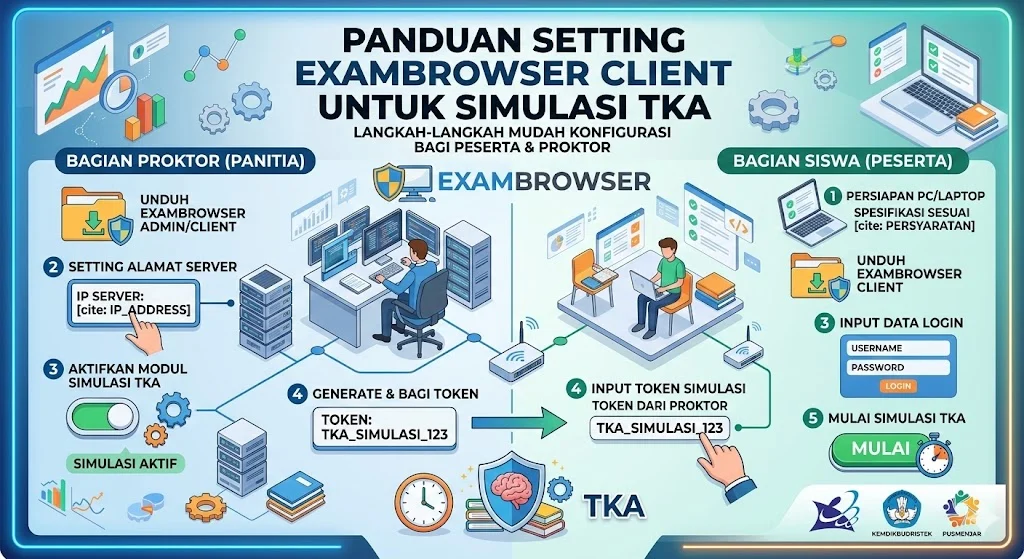
Fastconnect.id-Simulasi TKA semakin sering dilakukan sekolah untuk membiasakan peserta menghadapi sistem ujian berbasis komputer. Teknis pelaksanaan yang rapi akan membantu peserta fokus pada soal, bukan pada kendala perangkat. Karena itu, cara setting exambrowser Client menjadi langkah krusial sebelum pelaksanaan dimulai.
Banyak kendala saat simulasi TKA justru muncul bukan karena soal sulit, melainkan karena konfigurasi aplikasi yang kurang tepat. Gagal login, layar terkunci, atau koneksi terputus sering terjadi akibat setting yang belum optimal. Situasi ini bisa mengganggu konsentrasi dan membuat simulasi tidak mencerminkan kondisi ujian sebenarnya.
Agar simulasi TKA berjalan lancar, proses instalasi dan konfigurasi harus dilakukan secara menyeluruh. Tidak cukup hanya memasang aplikasi, tetapi juga memastikan jaringan, server, dan sistem komputer benar-benar siap digunakan. Penjelasan berikut membahas langkah detail sekaligus strategi teknis yang sering terlewat.
Peran Exambrowser Client dalam Simulasi TKA
Dalam pelaksanaan simulasi TKA, Exambrowser Client berfungsi sebagai pengaman sistem ujian. Aplikasi ini membatasi akses ke fitur komputer seperti membuka aplikasi lain, menyalin teks, atau mengakses internet bebas. Dengan pembatasan tersebut, kondisi ujian menjadi lebih terkontrol.
Simulasi bukan sekadar latihan soal, tetapi juga latihan sistem. Peserta perlu terbiasa dengan tampilan, cara navigasi soal, serta batasan perangkat selama ujian. Jika aplikasi tidak dikonfigurasi dengan benar, simulasi tidak akan mencerminkan kondisi TKA yang sesungguhnya.
Selain itu, Exambrowser Client membantu sekolah memastikan standar keamanan tetap terjaga. Dalam konteks TKA yang berbasis sistem digital, integritas pelaksanaan menjadi hal penting. Setting yang tepat akan meminimalkan celah teknis yang bisa mengganggu proses.
Persiapan Teknis Sebelum Setting untuk Simulasi TKA
Sebelum mulai konfigurasi, pastikan seluruh perangkat telah dicek satu per satu. Komputer dengan spesifikasi rendah berpotensi lambat saat membuka soal berbasis gambar atau grafik. Minimal gunakan RAM 4 GB agar sistem tetap responsif selama simulasi TKA berlangsung.
Koneksi jaringan juga harus diperhatikan. Untuk laboratorium dengan 30 unit komputer, koneksi lokal melalui LAN lebih stabil dibandingkan WiFi. Jika menggunakan server online, pastikan bandwidth cukup untuk menampung akses bersamaan tanpa lag.
Perangkat lunak lain yang berjalan di latar belakang sebaiknya ditutup. Update otomatis Windows atau aplikasi cloud sering menghabiskan bandwidth tanpa disadari. Membersihkan sistem sebelum simulasi TKA membantu menjaga performa tetap optimal.
Cara Setting Exambrowser Client untuk Simulasi TKA
Langkah konfigurasi perlu dilakukan secara sistematis agar tidak ada detail yang terlewat. Kesalahan kecil dalam pengisian alamat server bisa menyebabkan seluruh komputer gagal terhubung.
Berikut tahapan inti yang bisa diterapkan:
- Install Exambrowser Client sesuai versi yang direkomendasikan penyelenggara TKA.
- Jalankan aplikasi menggunakan akses administrator.
- Masuk ke menu pengaturan dan isi alamat server ujian.
- Masukkan port koneksi, umumnya 80 atau 443 jika menggunakan HTTPS.
- Aktifkan mode kiosk atau layar penuh.
- Simpan konfigurasi dan lakukan uji koneksi.
- Restart aplikasi sebelum digunakan peserta.
Setelah semua langkah selesai, lakukan simulasi login menggunakan akun uji coba. Jika halaman soal muncul tanpa notifikasi error, konfigurasi dasar sudah tepat. Namun jika muncul pesan gagal koneksi, periksa kembali IP server dan firewall.
Mode kiosk sangat penting dalam simulasi TKA karena membatasi peserta keluar dari aplikasi. Tanpa pengaturan ini, peserta masih bisa membuka aplikasi lain, sehingga kondisi latihan tidak sesuai standar ujian sebenarnya.
Perbedaan Setting Server Lokal dan Server Online untuk TKA
Simulasi TKA dapat menggunakan dua model server, yaitu server lokal atau server online. Server lokal biasanya memakai IP statis seperti 192.168.x.x dan hanya dapat diakses dalam jaringan sekolah. Model ini cenderung lebih stabil karena tidak bergantung pada koneksi internet luar.
Sebaliknya, server online memungkinkan simulasi dilakukan dari berbagai lokasi. Model ini cocok jika peserta mengikuti latihan dari rumah. Namun kestabilan internet menjadi faktor utama yang harus dijaga.
Untuk keamanan data, penggunaan protokol HTTPS sangat dianjurkan. Dengan port 443, data jawaban peserta akan terenkripsi sehingga lebih aman. Keamanan ini penting terutama jika simulasi TKA dilakukan secara daring.
Masalah Umum Saat Simulasi TKA dan Cara Mengatasinya
Salah satu kendala paling sering terjadi adalah gagal login massal. Biasanya penyebabnya adalah kesalahan IP address atau server belum aktif sepenuhnya. Solusinya, lakukan pengecekan server minimal 30 menit sebelum simulasi dimulai.
Masalah berikutnya adalah aplikasi tiba-tiba tertutup. Hal ini sering disebabkan antivirus atau sistem keamanan Windows yang memblokir aplikasi. Tambahkan Exambrowser Client ke daftar pengecualian agar tidak dianggap sebagai ancaman.
Gangguan lain berupa koneksi terputus saat ujian berlangsung. Jika menggunakan WiFi, sinyal yang tidak stabil bisa menjadi penyebab. Mengganti ke jaringan kabel LAN biasanya membuat koneksi lebih konsisten.
Pentingnya Sinkronisasi Waktu dalam Simulasi TKA
Hal yang jarang diperhatikan adalah perbedaan waktu antara server dan komputer klien. Jika jam komputer lebih lambat atau lebih cepat beberapa menit, sistem bisa menolak login. Kondisi ini sering terjadi saat simulasi TKA dilakukan di banyak perangkat sekaligus.
Aktifkan sinkronisasi waktu otomatis di setiap komputer. Gunakan server waktu internet agar seluruh perangkat memiliki jam yang sama. Dengan cara ini, autentikasi sistem akan berjalan lebih lancar.
Perbedaan waktu juga memengaruhi durasi pengerjaan soal. Jika selisih lima menit saja, peserta bisa kehilangan waktu tanpa disadari. Sinkronisasi sederhana mampu mencegah masalah yang sering dianggap sepele ini.
Uji Coba Sebelum Simulasi Resmi
Melakukan simulasi internal sebelum pelaksanaan resmi sangat disarankan. Uji coba ini bertujuan memastikan server mampu menampung seluruh peserta sekaligus. Jangan hanya menguji satu atau dua komputer saja.
Misalnya, jika simulasi TKA akan diikuti 40 peserta, maka uji coba harus melibatkan 40 perangkat aktif secara bersamaan. Cara ini membantu mendeteksi potensi overload server. Jika server tidak kuat, respons soal bisa lambat atau bahkan tidak muncul.
Buat daftar pemeriksaan teknis yang jelas. Periksa koneksi, IP server, versi aplikasi, serta kondisi kabel jaringan. Pendekatan sistematis membantu mengurangi risiko gangguan saat hari pelaksanaan.
Optimasi Performa Agar Simulasi TKA Lebih Stabil
Menutup aplikasi latar belakang akan membantu menghemat penggunaan RAM. Semakin ringan sistem, semakin cepat respon saat membuka soal. Kondisi ini penting terutama untuk soal berbasis grafik atau tabel.
Gunakan kabel LAN berkualitas baik untuk menghindari koneksi putus-nyambung. Kabel yang longgar bisa menyebabkan peserta keluar dari sistem secara tiba-tiba. Hal kecil seperti ini sering menjadi penyebab gangguan massal.
Siapkan minimal satu komputer cadangan dengan setting identik. Jika ada perangkat bermasalah, peserta bisa langsung dipindahkan tanpa harus menunggu instalasi ulang. Langkah ini menjaga simulasi tetap berjalan kondusif.
Evaluasi Setelah Simulasi TKA Selesai
Setelah simulasi berakhir, lakukan evaluasi teknis. Catat komputer mana yang mengalami error dan apa penyebabnya. Data ini berguna untuk perbaikan sebelum pelaksanaan TKA yang sebenarnya.
Periksa kembali log server untuk melihat apakah ada gangguan koneksi. Jika ditemukan lonjakan trafik yang menyebabkan sistem melambat, pertimbangkan peningkatan kapasitas server. Evaluasi ini membantu memastikan ujian utama berjalan lebih stabil.
Dengan perbaikan bertahap dari hasil simulasi, sekolah bisa meningkatkan kualitas pelaksanaan TKA. Persiapan teknis yang matang akan berdampak langsung pada kelancaran ujian.
Kesimpulan
Cara setting exambrowser Client untuk simulasi TKA memerlukan perhatian pada detail teknis seperti konfigurasi server, stabilitas jaringan, dan sinkronisasi waktu. Kesalahan kecil bisa berdampak besar jika tidak dicek sejak awal. Melalui uji coba menyeluruh dan evaluasi rutin, risiko gangguan dapat ditekan secara signifikan.
Simulasi yang berjalan lancar bukan hanya membantu peserta berlatih soal, tetapi juga memastikan sistem siap menghadapi ujian sebenarnya. Persiapan teknis yang rapi menjadi fondasi keberhasilan pelaksanaan TKA berbasis komputer.
