





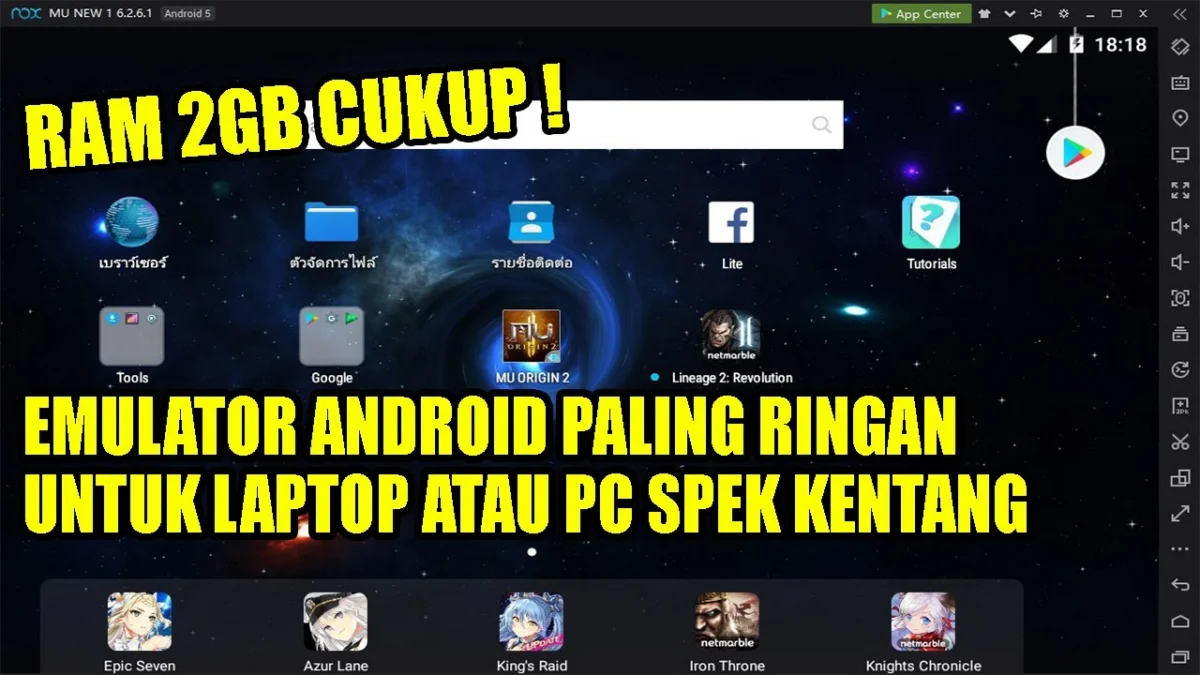
Memaksimalkan pengalaman menggunakan aplikasi atau game Android di komputer pribadi seringkali terkendala oleh performa. Cara setting emulator Android paling ringan di PC menjadi incaran banyak pengguna agar komputasi tetap mulus tanpa lag. Dengan perkembangan teknologi hingga tahun 2026, berbagai optimasi dan pilihan emulator terbaru memungkinkan efisiensi yang lebih baik. Pengguna bisa menjalankan aplikasi favorit tanpa membebani sumber daya PC secara berlebihan.
Apa Itu Emulator Android Ringan
Emulator Android ringan adalah perangkat lunak yang memungkinkan seseorang menjalankan sistem operasi Android pada PC dengan konsumsi sumber daya minimal. Ini dirancang khusus untuk memberikan pengalaman Android yang mulus, bahkan pada spesifikasi komputer yang tidak terlalu tinggi. Fokus utamanya adalah mengurangi penggunaan CPU, RAM, dan GPU agar sistem operasi utama PC tetap berjalan optimal.
Tujuan utama dari pengembangan emulator semacam ini adalah untuk mengatasi masalah lag dan kinerja lambat yang sering dialami pengguna emulator tradisional. Dengan begitu, lebih banyak orang bisa menikmati ekosistem Android di layar yang lebih besar tanpa harus membeli perangkat keras mahal. Teknologi virtualisasi menjadi kunci penting dalam mencapai efisiensi ini.
Berbagai riset terbaru di tahun 2026 menunjukkan peningkatan signifikan dalam algoritma optimasi emulator. Hal ini membuat emulator tidak hanya lebih ringan, tetapi juga lebih stabil dan kompatibel dengan berbagai aplikasi Android terbaru. Developer terus berinovasi untuk menghadirkan solusi yang semakin efisien.
Memahami Kebutuhan Sistem Minimum Emulator 2026
Sebelum melakukan instalasi, penting untuk memahami spesifikasi minimum yang dibutuhkan emulator Android di tahun 2026. Emulator modern telah dioptimalkan, namun tetap memerlukan dasar perangkat keras yang memadai. Pengetahuan ini membantu pengguna menghindari masalah kompatibilitas dan kinerja.
Data terkini menunjukkan bahwa kebutuhan dasar untuk menjalankan emulator ringan pun masih memerlukan komponen PC tertentu. Sebuah prosesor dual-core, RAM 4GB, dan ruang penyimpanan SSD minimal 10GB adalah titik awal yang direkomendasikan. Kemampuan kartu grafis juga berperan penting, meskipun tidak harus yang paling canggih.
Tabel di bawah ini merangkum kebutuhan sistem minimum yang direkomendasikan untuk emulator Android paling ringan di PC pada tahun 2026. Spesifikasi ini bisa menjadi panduan awal bagi siapa saja yang ingin memulai.
| Komponen Hardware | Spesifikasi Minimum Rekomendasi 2026 | Spesifikasi Ideal untuk Kinerja Optimal |
|---|---|---|
| Prosesor (CPU) | Intel Core i3 Gen 7th / AMD Ryzen 3 1st Gen (Dual-Core, 2.5 GHz) | Intel Core i5 Gen 10th / AMD Ryzen 5 3rd Gen (Quad-Core, 3.0 GHz) |
| Memori (RAM) | 4 GB DDR4 | 8 GB DDR4 atau lebih |
| Penyimpanan | 10 GB SSD (Sistem Operasi + Emulator) | 20 GB SSD atau lebih (NVMe direkomendasikan) |
| Kartu Grafis (GPU) | Intel HD Graphics 620 / AMD Radeon Vega 3 (Dukungan DirectX 11) | NVIDIA GeForce GTX 1050 / AMD Radeon RX 560 (Dukungan DirectX 12) |
| Sistem Operasi | Windows 10 (64-bit) atau Windows 11 (64-bit) | Windows 11 (64-bit) |
| Virtualisasi | Aktifkan VT-x atau AMD-V di BIOS/UEFI | Aktifkan VT-x atau AMD-V di BIOS/UEFI |
Penting untuk dicatat bahwa spesifikasi ini adalah panduan umum dan bisa bervariasi tergantung pada emulator yang dipilih. Beberapa emulator mungkin memiliki persyaratan yang sedikit berbeda. Selalu periksa situs resmi pengembang emulator untuk informasi paling akurat.
Langkah-langkah Setting Emulator agar Ringan
Mengatur emulator Android agar berjalan ringan di PC memerlukan beberapa penyesuaian penting. Pengguna dapat mengikuti langkah-langkah ini untuk mendapatkan performa terbaik. Optimasi pengaturan internal emulator dan sistem PC adalah kuncinya.
- Aktifkan Virtualisasi di BIOS/UEFI.
Masuk ke BIOS atau UEFI PC saat booting dan cari opsi seperti Intel VT-x atau AMD-V. Pastikan opsi ini dalam status Enabled atau Aktif. Fitur virtualisasi ini sangat krusial untuk kinerja emulator yang efisien. Tanpa ini, emulator akan berjalan jauh lebih lambat dan memakan banyak sumber daya.Proses aktivasi virtualisasi memungkinkan emulator untuk mengakses sumber daya perangkat keras secara lebih langsung. Ini mengurangi lapisan abstraksi yang bisa memperlambat proses. Pengguna akan melihat peningkatan kinerja yang drastis setelah fitur ini diaktifkan.
- Alokasikan Sumber Daya yang Tepat di Pengaturan Emulator.
Setelah instalasi, buka pengaturan emulator dan cari bagian Engine atau Performance. Di sini, pengguna bisa mengatur jumlah CPU Cores dan RAM yang akan dialokasikan untuk emulator. Jangan berlebihan, sesuaikan dengan spesifikasi PC yang dimiliki.Sebagai contoh, jika PC memiliki 4 core CPU dan 8GB RAM, alokasikan 2 core dan 4GB RAM untuk emulator. Ini akan memberikan ruang yang cukup bagi emulator untuk beroperasi tanpa membuat PC utama menjadi lambat. Eksperimen dengan angka yang berbeda untuk menemukan titik optimal.
- Pilih Mode Rendering Grafis yang Efisien.
Dalam pengaturan grafis emulator, biasanya terdapat pilihan seperti DirectX, OpenGL, atau bahkan Vulkan (untuk emulator yang lebih modern di 2026). Jika PC memiliki kartu grafis diskrit, pilih DirectX atau Vulkan untuk performa terbaik. Untuk PC dengan grafis terintegrasi, OpenGL mungkin lebih stabil atau terkadang DirectX tergantung implementasinya.Memilih mode rendering yang tepat sangat mempengaruhi bagaimana grafis game atau aplikasi ditampilkan. Pengaturan yang salah bisa menyebabkan artefak visual atau penurunan frame rate yang signifikan. Beberapa emulator bahkan menawarkan mode Low-end atau Compatibility untuk perangkat dengan spesifikasi sangat rendah.
- Atur Resolusi dan DPI Virtual Device.
Di pengaturan emulator, cari opsi Display atau Resolution. Kurangi resolusi virtual device Android menjadi lebih rendah, misalnya dari Full HD (1920×1080) menjadi HD (1280×720) atau bahkan SD (960×540). Atur juga DPI (Dots Per Inch) ke nilai yang lebih rendah seperti 160 atau 240.Resolusi yang lebih rendah berarti emulator harus memproses lebih sedikit piksel, yang secara langsung mengurangi beban pada CPU dan GPU. Demikian pula, DPI yang lebih rendah akan membuat elemen antarmuka terlihat lebih besar tetapi mengurangi detail rendering. Ini adalah salah satu cara paling efektif untuk membuat emulator terasa lebih ringan.
- Nonaktifkan Fitur yang Tidak Perlu.
Banyak emulator dilengkapi dengan berbagai fitur tambahan seperti merekam layar, merekam makro, atau sinkronisasi cloud. Jika fitur-fitur ini tidak digunakan, sebaiknya nonaktifkan saja dari pengaturan emulator. Setiap fitur yang berjalan di latar belakang akan memakan sedikit sumber daya.Mengurangi beban latar belakang akan mengalihkan fokus sumber daya ke aplikasi yang sedang berjalan. Hal ini membantu emulator untuk tetap responsif dan cepat. Pengguna dapat mengaktifkan kembali fitur-fitur tersebut jika memang dibutuhkan di kemudian hari.
Pilihan Emulator Android Paling Ringan 2026
Memilih emulator yang tepat adalah langkah krusial untuk mendapatkan performa ringan di PC. Pada tahun 2026, beberapa emulator telah menonjol dengan optimasi dan fitur yang dirancang untuk efisiensi. Pemilihan ini harus disesuaikan dengan kebutuhan dan spesifikasi PC yang dimiliki.
- BlueStacks X menawarkan pengalaman cloud-based yang sangat ringan, mengurangi beban langsung pada PC pengguna.
- LDPlayer 9 fokus pada kinerja game yang tinggi dengan konsumsi sumber daya yang dioptimalkan, menjadikannya pilihan solid untuk gamer.
- NoxPlayer 7 dikenal karena stabilitas dan kompatibilitasnya yang luas, serta fitur kustomisasi yang mendalam untuk efisiensi.
- Memu Play 9 menyediakan keseimbangan yang baik antara performa dan fitur, dengan optimasi khusus untuk PC kelas menengah ke bawah.
- Genymotion 2026 (Cloud-based) adalah pilihan premium bagi developer dan profesional yang mencari kinerja superior tanpa membebani hardware lokal.
BlueStacks X, sebagai salah satu inovasi terbaru, memungkinkan pengguna menjalankan game Android langsung dari browser web. Ini secara signifikan mengurangi persyaratan perangkat keras lokal. Namun, koneksi internet yang stabil dan cepat menjadi prasyarat utamanya.
LDPlayer dan NoxPlayer terus menjadi pilihan populer di kalangan gamer karena fokus mereka pada optimasi frame rate dan dukungan kontrol game. Keduanya telah menerima pembaruan signifikan untuk kompatibilitas Android 13 dan 14 pada tahun 2026. Memu Play juga tidak kalah bersaing dengan menawarkan fitur multi-instance yang lebih ringan.
Optimasi Pengaturan Sistem PC untuk Emulator
Selain pengaturan di dalam emulator, sistem operasi PC juga perlu dioptimalkan agar emulator dapat berjalan maksimal. Pengaturan ini akan membantu mengurangi beban sistem secara keseluruhan. Langkah-langkah ini relatif mudah dilakukan oleh siapa saja.
- Perbarui Driver Grafis.
Pastikan driver kartu grafis PC selalu dalam versi terbaru. Driver yang usang seringkali menjadi penyebab utama masalah kinerja dan kompatibilitas. Kunjungi situs web resmi NVIDIA, AMD, atau Intel untuk mengunduh driver terbaru.Driver yang diperbarui akan memastikan bahwa kartu grafis bekerja secara optimal dengan emulator. Ini juga seringkali membawa perbaikan bug dan peningkatan performa yang signifikan. Pengguna bisa merasakan perbedaan yang nyata setelah memperbarui driver.
- Atur Skema Daya ke “High Performance”.
Buka Control Panel atau Settings di Windows, lalu navigasikan ke Power Options atau Pengaturan Daya. Pilih skema daya High Performance atau Performa Tinggi. Ini akan memastikan CPU dan komponen lain bekerja pada kapasitas penuh.Mode daya ini mencegah PC untuk mengurangi kecepatan clock atau mematikan komponen yang tidak aktif. Hal ini sangat penting saat menjalankan aplikasi berat seperti emulator. Namun, perlu diingat bahwa mode ini akan mengonsumsi lebih banyak daya listrik.
- Nonaktifkan Aplikasi Latar Belakang yang Tidak Perlu.
Buka Task Manager (Ctrl+Shift+Esc) dan periksa tab Processes dan Startup. Tutup aplikasi yang tidak diperlukan dan nonaktifkan program startup yang tidak penting. Aplikasi yang berjalan di latar belakang akan memakan RAM dan CPU.Semakin sedikit aplikasi yang berjalan, semakin banyak sumber daya yang tersedia untuk emulator. Ini akan membantu PC tetap responsif dan mencegah lag yang tidak diinginkan. Lakukan pembersihan rutin untuk menjaga kinerja PC.
Peran Virtualisasi dalam Efisiensi Emulator
Virtualisasi adalah teknologi krusial yang memungkinkan emulator Android berjalan dengan efisiensi tinggi di PC. Ini menciptakan lingkungan virtual terisolasi di dalam sistem operasi utama. Lingkungan ini berperilaku seperti PC terpisah dengan hardware sendiri.
Teknologi seperti Intel VT-x dan AMD-V memungkinkan CPU untuk menjalankan beberapa sistem operasi secara bersamaan tanpa intervensi satu sama lain. Tanpa virtualisasi, emulator harus meniru setiap instruksi hardware. Proses peniruan ini sangat memakan waktu dan sumber daya.
Dengan virtualisasi, emulator dapat “berbicara” langsung dengan hardware fisik PC. Ini mengurangi overhead komputasi secara drastis. Hasilnya adalah kinerja yang jauh lebih cepat dan lebih responsif, bahkan untuk aplikasi yang paling menuntut sekalipun.
Tips Tambahan Menjaga Kinerja Emulator
Menjaga kinerja emulator agar tetap ringan tidak hanya berhenti pada pengaturan awal. Beberapa kebiasaan dan tips tambahan bisa membantu pengguna mempertahankan performa optimal. Penerapan tips ini akan memastikan pengalaman yang konsisten dan mulus.
- Bersihkan Cache Emulator Secara Berkala.
Sama seperti perangkat Android fisik, emulator juga mengumpulkan file cache seiring waktu. Cache yang menumpuk bisa memperlambat kinerja. Buka pengaturan Android di dalam emulator, navigasikan ke Apps atau Aplikasi, pilih aplikasi yang sering digunakan, lalu Clear Cache.Melakukan pembersihan cache secara rutin akan membebaskan ruang penyimpanan dan mempercepat waktu muat aplikasi. Ini adalah praktik baik yang harus dilakukan setiap beberapa minggu. Pengguna akan melihat perbedaan pada kecepatan aplikasi.
- Gunakan Versi Android yang Lebih Lama (Jika Memungkinkan).
Beberapa emulator memungkinkan pengguna untuk memilih versi Android yang akan diinstal pada virtual device. Versi Android yang lebih lama, seperti Android 7 (Nougat) atau Android 9 (Pie), seringkali lebih ringan dan memerlukan lebih sedikit sumber daya dibandingkan versi terbaru seperti Android 13 atau 14.Meskipun versi Android terbaru menawarkan fitur dan keamanan terbaik, versi yang lebih lama mungkin lebih cocok untuk PC dengan spesifikasi terbatas. Tentu saja, ini tergantung pada kompatibilitas aplikasi yang ingin dijalankan. Pastikan aplikasi tersebut masih mendukung versi Android lama.
- Hindari Membuka Banyak Aplikasi di Emulator.
Sebisa mungkin, batasi jumlah aplikasi yang berjalan secara bersamaan di dalam emulator. Setiap aplikasi yang aktif akan memakan sebagian RAM dan CPU yang dialokasikan. Menutup aplikasi yang tidak digunakan akan membebaskan sumber daya.Fokus pada satu atau dua aplikasi utama yang sedang digunakan untuk menjaga emulator tetap responsif. Ini mirip dengan cara seseorang mengelola aplikasi di ponsel cerdas. Semakin sedikit beban, semakin baik kinerja yang dihasilkan.
Perangkat Keras Ideal untuk Emulator Ringan
Meskipun artikel ini berfokus pada cara setting emulator Android paling ringan di PC, investasi pada perangkat keras yang tepat akan memberikan hasil terbaik. Beberapa komponen kunci bisa membuat perbedaan signifikan. Peningkatan ini akan memberikan performa yang jauh lebih baik.
- Solid State Drive (SSD) memastikan waktu booting dan loading aplikasi yang sangat cepat, jauh lebih baik daripada Hard Disk Drive (HDD) tradisional.
- RAM 8GB atau Lebih menyediakan ruang memori yang cukup bagi sistem operasi PC dan emulator untuk berjalan secara paralel tanpa hambatan.
- Prosesor Multi-core (Intel Core i5 Gen 10+ / AMD Ryzen 5 Gen 3+) memungkinkan emulator untuk memanfaatkan lebih banyak core CPU, meningkatkan kinerja multitasking dan gaming.
- Kartu Grafis Diskrit (NVIDIA GTX 1050 / AMD RX 560 atau lebih baik) secara signifikan meningkatkan rendering grafis, penting untuk game dan aplikasi visual berat.
- Sistem Pendingin yang Efisien mencegah throttling CPU/GPU akibat panas berlebih, menjaga kinerja puncak selama sesi panjang.
SSD adalah salah satu upgrade paling berdampak untuk kinerja keseluruhan PC dan emulator. Kecepatan baca/tulis yang superior mempercepat segala hal, mulai dari startup emulator hingga loading game. Memori yang cukup juga sangat penting, karena emulator seringkali haus akan RAM.
Prosesor modern dengan banyak core akan memungkinkan emulator untuk mengalokasikan sumber daya CPU secara lebih efektif. Sementara itu, kartu grafis diskrit akan mengambil alih beban rendering grafis dari CPU. Hal ini membebaskan CPU untuk tugas-tugas komputasi lainnya, menghasilkan pengalaman yang lebih mulus.
Masa Depan Emulator Android di PC
Perkembangan emulator Android di PC terus bergerak maju dengan pesat. Pada tahun 2026, kita bisa melihat lebih banyak integrasi dengan sistem operasi PC, bahkan mungkin emulator yang terintegrasi langsung dengan Windows atau macOS. Peningkatan efisiensi akan terus menjadi prioritas utama.
Munculnya prosesor berbasis ARM untuk PC Windows juga akan mengubah lanskap emulator. Emulator di masa depan mungkin tidak perlu lagi melakukan terjemahan instruksi dari ARM ke x86, membuat kinerja jauh lebih native dan efisien. Ini akan menjadi terobosan besar bagi para pengembang dan pengguna.
Teknologi cloud gaming dan cloud computing juga akan memainkan peran yang lebih besar. Pengguna dapat menjalankan emulator di server jarak jauh, dengan hanya streaming visual ke PC lokal. Ini menghilangkan kebutuhan akan PC spesifikasi tinggi sama sekali, memungkinkan siapa saja menikmati Android di PC.
FAQ
Apakah semua emulator Android bisa diatur agar ringan?
Sebagian besar emulator modern menawarkan opsi pengaturan untuk mengoptimalkan kinerja. Namun, tingkat “ringan” yang bisa dicapai sangat bervariasi tergantung pada desain dasar emulator dan spesifikasi PC. Beberapa emulator memang dirancang lebih efisien dari awal.
Apakah mengaktifkan virtualisasi di BIOS aman untuk PC?
Ya, mengaktifkan fitur virtualisasi (VT-x atau AMD-V) di BIOS sangat aman. Ini adalah fitur standar yang dirancang oleh produsen prosesor untuk meningkatkan efisiensi virtualisasi. Fitur ini tidak akan merusak PC atau menyebabkan masalah keamanan.
Emulator mana yang paling direkomendasikan untuk PC low-end di 2026?
Untuk PC low-end di 2026, BlueStacks X (mode cloud-based jika koneksi internet bagus) atau Memu Play 9 seringkali menjadi pilihan terbaik. Keduanya telah dioptimalkan untuk konsumsi sumber daya rendah, dengan Memu Play menawarkan keseimbangan fitur dan performa untuk PC menengah ke bawah.
Bisakah emulator berjalan tanpa kartu grafis diskrit?
Ya, emulator bisa berjalan tanpa kartu grafis diskrit, mengandalkan grafis terintegrasi pada prosesor. Namun, performa gaming atau aplikasi grafis berat akan sangat terbatas. Untuk pengalaman terbaik, kartu grafis diskrit sangat direkomendasikan.
Bagaimana cara mengetahui apakah virtualisasi sudah aktif di PC?
Di Windows, pengguna bisa membuka Task Manager (Ctrl+Shift+Esc), pergi ke tab “Performance”, lalu pilih “CPU”. Di sana akan ada informasi “Virtualization: Enabled” jika fitur tersebut sudah aktif. Jika statusnya “Disabled”, perlu diaktifkan melalui BIOS/UEFI.
Apakah resolusi layar PC memengaruhi kinerja emulator?
Resolusi layar PC tidak secara langsung memengaruhi kinerja internal emulator, tetapi resolusi virtual device yang diatur di dalam emulator sangat berpengaruh. Menurunkan resolusi virtual device akan mengurangi beban render pada GPU dan CPU, membuat emulator berjalan lebih ringan.
Seberapa sering saya harus membersihkan cache emulator?
Membersihkan cache emulator bisa dilakukan setiap beberapa minggu atau saat merasakan penurunan kinerja. Tidak ada jadwal pasti, namun membersihkannya secara rutin akan membantu menjaga emulator tetap responsif dan cepat. Ini adalah langkah perawatan yang baik.
