





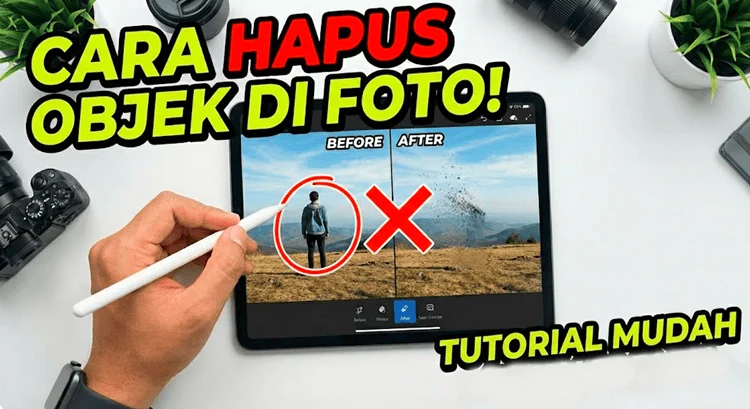
Fastconnect.id-Menghilangkan objek di foto yang tidak diinginkan tanpa merusak background kini menjadi kebutuhan banyak orang, baik untuk keperluan personal maupun profesional. Dari foto liburan yang terganggu orang asing, gambar produk dengan elemen mengganggu, hingga konten media sosial yang butuh tampilan bersih, semuanya menuntut solusi cepat dan rapi. Berkat perkembangan teknologi AI, cara menghilangkan objek di foto kini jauh lebih mudah, praktis, dan dapat dilakukan siapa saja tanpa keahlian desain tingkat lanjut.
Artikel ini membahas secara lengkap cara hapus objek foto dengan pendekatan berbeda dari panduan kebanyakan. Sudut pandang yang digunakan lebih praktis dan relevan dengan kebiasaan pengguna masa kini. Pembahasan akan dibagi menjadi dua jalur utama, yaitu melalui tool online berbasis AI dan aplikasi mobile. Selain itu, akan dibahas kelebihan, kekurangan, tabel perbandingan, serta FAQ agar kamu benar-benar paham sebelum memilih alat yang tepat.
Mengapa Objek Tidak Diinginkan Harus Dihapus
Dalam fotografi modern, visual yang bersih adalah kunci. Objek yang tidak relevan dapat mengalihkan fokus dan menurunkan kualitas pesan visual. Misalnya, kabel listrik pada foto pemandangan atau orang yang tidak dikenal di latar belakang foto keluarga. Menghapus objek foto bukan sekadar estetika, tetapi juga strategi komunikasi visual.
Dulu, proses ini identik dengan software kompleks dan mahal. Kini, dengan bantuan AI, proses penghapusan objek bisa dilakukan hanya dalam hitungan detik dan hasilnya tetap natural tanpa merusak background.
Evolusi Cara Menghapus Objek Foto
Awalnya, penghapusan objek hanya bisa dilakukan melalui software profesional seperti Adobe Photoshop atau GIMP yang membutuhkan pemahaman layer, masking, dan cloning. Metode ini memang presisi, tetapi tidak ramah bagi pemula.
Perkembangan AI kemudian menghadirkan solusi otomatis. Algoritma mampu mengenali pola background dan mengisinya kembali secara cerdas setelah objek dihapus. Inilah yang membuat tool online dan aplikasi mobile semakin populer.
Cara Menghilangkan Objek di Foto Secara Online
Tool online berbasis AI cocok untuk kamu yang tidak ingin menginstal aplikasi. Cukup buka browser, unggah foto, dan lakukan penghapusan objek.
1. Fotor
Fotor merupakan platform edit foto berbasis online yang cukup populer dan banyak digunakan oleh pengguna pemula hingga menengah. Salah satu fitur unggulannya adalah AI Object Remover, yang memungkinkan kamu menghilangkan objek yang tidak diinginkan di foto tanpa perlu kemampuan editing yang rumit. Dengan bantuan kecerdasan buatan, Fotor mampu mengenali area sekitar objek dan mengisi background secara otomatis agar tetap terlihat alami.
Cara Menghapus Objek Menggunakan Fotor
- Buka situs resmi Fotor melalui browser
- Unggah foto yang ingin diedit
- Pilih menu Object Remover atau AI Removal
- Tandai objek yang ingin dihapus menggunakan brush
- Klik proses atau apply, lalu tunggu hingga AI menyempurnakan background
- Unduh hasil foto setelah objek berhasil dihapus
Kelebihan Fotor
Salah satu keunggulan utama Fotor terletak pada antarmukanya yang sederhana dan mudah dipahami. Pengguna tidak perlu mempelajari banyak tools karena alurnya sudah dirancang intuitif. Hal ini membuat Fotor sangat cocok bagi kamu yang baru pertama kali mencoba menghapus objek foto secara online.
Selain itu, proses penghapusan objek tergolong cepat karena ditangani langsung oleh sistem AI. Dalam banyak kasus, hasilnya cukup rapi untuk kebutuhan media sosial, blog, maupun penggunaan personal tanpa perlu edit lanjutan.
Kekurangan Fotor
Meskipun praktis, Fotor memiliki beberapa keterbatasan. Fitur lanjutan seperti penghapusan objek dengan tingkat presisi tinggi atau pengolahan gambar resolusi besar umumnya hanya tersedia pada versi berbayar. Hal ini bisa menjadi kendala bagi pengguna yang ingin hasil maksimal tanpa biaya tambahan.
Selain itu, pada versi gratis, resolusi hasil unduhan biasanya dibatasi. Untuk keperluan profesional seperti cetak atau kebutuhan komersial, kualitas ini mungkin kurang memadai sehingga pengguna perlu mempertimbangkan upgrade ke versi premium.
2. InPaint
InPaint merupakan website yang secara khusus dirancang untuk menghilangkan objek yang tidak diinginkan dari sebuah foto. Fokus utama platform ini adalah menghapus elemen mengganggu seperti orang asing, tulisan, logo, atau objek kecil tanpa merusak latar belakang. Karena pendekatannya yang spesifik, InPaint sering dipilih oleh pengguna yang menginginkan hasil cepat tanpa banyak pengaturan teknis.
Teknologi yang digunakan InPaint bekerja dengan cara menganalisis area sekitar objek yang dihapus, kemudian merekonstruksi background agar terlihat menyatu secara alami. Hal ini membuat proses pengeditan terasa sederhana meskipun hasilnya tetap terlihat rapi.
Cara Menghapus Objek Menggunakan InPaint
- Akses website InPaint melalui browser
- Unggah foto yang ingin diedit
- Tandai objek yang ingin dihapus menggunakan tool marker
- Klik tombol erase atau remove
- Tunggu hingga sistem memproses penghapusan objek
- Unduh hasil foto yang telah bersih dari objek mengganggu
Kelebihan InPaint
Kelebihan utama InPaint terletak pada kemudahannya. Pengguna hanya perlu menandai area objek tanpa perlu memahami teknik seleksi yang rumit. Hal ini menjadikan InPaint sangat cocok bagi pemula yang ingin menghapus objek foto secara cepat dan praktis.
Selain itu, InPaint cukup efektif untuk menghapus objek kecil hingga sedang pada background yang relatif sederhana, seperti langit, tembok, atau jalan. Dalam kondisi ini, hasil edit biasanya terlihat natural tanpa bekas yang mencolok.
Kekurangan InPaint
Di sisi lain, versi gratis InPaint memiliki keterbatasan yang cukup terasa, salah satunya adalah watermark pada hasil unduhan. Hal ini tentu kurang ideal jika foto digunakan untuk keperluan profesional atau publikasi.
Selain itu, untuk foto dengan background kompleks atau objek yang terlalu besar, hasil penghapusan terkadang kurang presisi dan membutuhkan pengeditan tambahan menggunakan tool lain.
3. Photopea
Photopea adalah editor foto online yang sering disebut sebagai alternatif Photoshop berbasis web. Platform ini menawarkan fitur yang cukup lengkap, termasuk kemampuan menghapus objek dengan tingkat presisi tinggi. Photopea cocok bagi pengguna yang ingin hasil lebih detail tetapi tidak ingin menginstal software berat di perangkat mereka.
Berbeda dengan tool AI otomatis, Photopea memberikan kontrol manual yang lebih luas. Pengguna dapat mengatur seleksi, layer, dan teknik penghapusan objek sesuai kebutuhan, sehingga hasil akhirnya bisa lebih akurat.
Cara Menghapus Objek Menggunakan Photopea
- Buka Photopea melalui browser
- Unggah foto yang ingin diedit
- Gunakan Lasso Tool atau Magic Wand untuk menyeleksi objek
- Pilih fitur Content-Aware Fill atau hapus area seleksi
- Sesuaikan hasil jika diperlukan menggunakan clone atau healing tool
- Simpan dan unduh foto yang telah diedit
Kelebihan Photopea
Photopea unggul dari sisi fleksibilitas dan kelengkapan fitur. Platform ini mendukung berbagai format file dan memungkinkan pengguna melakukan pengeditan lanjutan seperti profesional. Untuk pengguna yang sudah terbiasa dengan Photoshop, tampilan dan alurnya terasa familiar.
Selain itu, Photopea bisa digunakan secara gratis tanpa instalasi, sehingga cocok bagi pengguna yang membutuhkan kontrol detail langsung dari browser.
Kekurangan Photopea
Namun, karena bersifat lebih manual, Photopea kurang ramah bagi pemula. Dibutuhkan pemahaman dasar tentang seleksi dan layer agar hasil penghapusan objek terlihat rapi dan natural.
Selain itu, proses penghapusan objek cenderung memakan waktu lebih lama dibandingkan tool AI otomatis, terutama jika foto memiliki banyak detail.
4. Canva AI Object Remover
Canva dikenal sebagai platform desain grafis yang ramah pengguna, namun kini juga dilengkapi fitur AI Object Remover untuk menghapus objek yang tidak diinginkan pada foto. Fitur ini sangat cocok untuk kamu yang ingin hasil cepat tanpa harus memahami teknik editing foto secara mendalam. Canva lebih menitikberatkan pada kemudahan penggunaan dibandingkan pengaturan teknis yang rumit.
Dengan dukungan AI, Canva mampu menghapus objek sederhana dan menyesuaikan background secara otomatis, terutama untuk foto yang digunakan di media sosial atau kebutuhan konten digital ringan.
Cara Menghapus Objek Menggunakan Canva
- Masuk ke Canva melalui browser atau aplikasi
- Unggah foto yang ingin diedit
- Pilih menu Edit Photo
- Aktifkan fitur Magic Eraser atau Object Remover
- Sapukan brush pada objek yang ingin dihapus
- Tunggu proses AI selesai lalu unduh hasil foto
Kelebihan Canva
Canva sangat unggul dari sisi kemudahan penggunaan. Antarmukanya sederhana dan cocok untuk semua kalangan, termasuk pemula yang belum pernah mengedit foto sebelumnya. Proses penghapusan objek juga cepat dan tidak memerlukan banyak pengaturan.
Selain itu, Canva terintegrasi langsung dengan fitur desain lainnya, sehingga kamu bisa langsung melanjutkan proses editing seperti menambahkan teks atau elemen visual setelah objek dihapus.
Kekurangan Canva
Kekurangan utama Canva terletak pada keterbatasan fitur AI di versi gratis. Beberapa fungsi penghapusan objek hanya bisa digunakan secara optimal jika berlangganan versi premium.
Selain itu, tingkat presisi penghapusan objek masih terbatas, terutama untuk objek kecil atau background yang kompleks.
5. Gemini AI Image Editing
Gemini AI membawa pendekatan baru dalam menghapus objek foto dengan memanfaatkan perintah berbasis teks atau prompt. Pengguna tidak perlu lagi menandai objek secara manual, cukup menjelaskan objek apa yang ingin dihapus, dan sistem AI akan memprosesnya secara otomatis.
Pendekatan ini sangat membantu bagi pengguna yang menginginkan kecepatan dan kemudahan tanpa harus memahami tools editing foto sama sekali.
Cara Menghapus Objek Menggunakan Gemini AI
- Unggah foto ke platform Gemini AI
- Tulis prompt seperti “hapus objek yang tidak diinginkan di foto ini”
- Tunggu hingga AI memproses gambar
- Tinjau hasil penghapusan objek
- Unduh foto hasil edit
Kelebihan Gemini AI
Keunggulan utama Gemini AI adalah kemudahan penggunaan berbasis prompt. Kamu tidak perlu melakukan seleksi manual atau pengaturan teknis, sehingga proses terasa jauh lebih cepat dan praktis.
Teknologi AI terbaru yang digunakan juga mampu menyesuaikan background secara alami, terutama untuk penghapusan objek umum seperti orang, benda kecil, atau elemen pengganggu.
Kekurangan Gemini AI
Hasil akhir sangat bergantung pada kejelasan prompt yang diberikan. Jika instruksi kurang spesifik, hasil penghapusan objek bisa kurang sesuai harapan.
Selain itu, fitur ini masih terus dikembangkan sehingga stabilitas dan konsistensi hasil bisa berbeda pada setiap foto.
Aplikasi untuk Menghilangkan Objek di Foto
Berbeda dengan tool online, aplikasi mobile memberikan fleksibilitas lebih karena bisa digunakan langsung dari ponsel kapan saja. Berikut revisi lengkap untuk masing-masing aplikasi.
1. TouchRetouch
TouchRetouch merupakan aplikasi yang secara khusus dibuat untuk menghapus objek yang tidak diinginkan di foto. Aplikasi ini banyak digunakan karena fokusnya jelas dan hasilnya cukup presisi, terutama untuk foto resolusi tinggi.
Dengan dukungan algoritma cerdas, TouchRetouch mampu membersihkan foto tanpa meninggalkan bekas yang mencolok.
Cara Menghapus Objek Menggunakan TouchRetouch
- Buka aplikasi TouchRetouch
- Pilih foto dari galeri
- Tandai objek menggunakan brush atau lasso
- Tekan tombol remove
- Simpan hasil foto yang sudah bersih
Kelebihan TouchRetouch
TouchRetouch menawarkan tingkat presisi yang tinggi dan hasil yang terlihat natural. Aplikasi ini sangat cocok untuk menghapus objek kecil hingga sedang seperti kabel, noda, atau orang di latar belakang.
Prosesnya juga cepat dan stabil karena aplikasi ini memang dirancang khusus untuk satu fungsi utama.
Kekurangan TouchRetouch
Aplikasi ini bersifat berbayar, sehingga pengguna perlu membeli lisensi untuk menikmati semua fiturnya.
Selain itu, TouchRetouch tidak menyediakan fitur editing foto lain, sehingga kamu perlu aplikasi tambahan jika ingin melakukan pengeditan lanjutan.
2. Snapseed
Snapseed adalah aplikasi edit foto gratis yang dikembangkan oleh Google. Meskipun tidak fokus khusus pada penghapusan objek, fitur Healing Tool di Snapseed cukup efektif untuk membersihkan foto dari elemen mengganggu.
Aplikasi ini cocok bagi pengguna yang ingin solusi gratis dengan hasil yang cukup memuaskan.
Cara Menghapus Objek Menggunakan Snapseed
- Buka aplikasi Snapseed
- Pilih foto dari galeri
- Masuk ke menu Tools
- Pilih Healing
- Sapukan pada objek yang ingin dihapus
- Simpan hasil edit
Kelebihan Snapseed
Snapseed sepenuhnya gratis dan mudah digunakan. Aplikasinya ringan dan cocok untuk pengeditan cepat langsung dari ponsel.
Selain itu, Snapseed menyediakan banyak fitur edit lain yang bisa digunakan setelah objek dihapus.
Kekurangan Snapseed
Fitur Healing kurang optimal untuk objek besar atau background yang rumit. Hasil penghapusan terkadang masih meninggalkan bekas jika tekstur background tidak merata.
3. Adobe Photoshop Fix
Adobe Photoshop Fix merupakan versi mobile dari software profesional yang dikembangkan oleh Adobe. Aplikasi ini menawarkan alat penghapusan objek dengan kualitas tinggi dan kontrol yang lebih detail.
Aplikasi ini cocok bagi pengguna yang sudah terbiasa dengan ekosistem Adobe.
Cara Menghapus Objek Menggunakan Photoshop Fix
- Buka aplikasi Photoshop Fix
- Unggah foto
- Gunakan Healing atau Clone Stamp
- Sesuaikan area yang dihapus
- Simpan hasil foto
Kelebihan Photoshop Fix
Kualitas hasil edit tergolong profesional dengan kontrol yang cukup presisi. Aplikasi ini juga terintegrasi dengan layanan Adobe lainnya.
Kekurangan Photoshop Fix
Dibutuhkan akun Adobe untuk mengakses fitur tertentu. Selain itu, aplikasinya relatif lebih berat dibandingkan aplikasi edit foto lainnya.
4. PhotoRoom
PhotoRoom dikenal sebagai aplikasi penghapus background, namun juga menyediakan fitur retouch untuk menghilangkan objek tertentu di dalam foto. Aplikasi ini banyak digunakan untuk foto produk dan kebutuhan e-commerce.
Cara Menghapus Objek Menggunakan PhotoRoom
- Buka PhotoRoom
- Pilih foto
- Masuk ke fitur Retouch
- Tandai objek yang ingin dihapus
- Simpan hasil edit
Kelebihan PhotoRoom
PhotoRoom mengandalkan AI yang cepat dan praktis. Hasil penghapusan objek cukup bersih, terutama untuk foto produk.
Kekurangan PhotoRoom
Sebagian besar fitur lanjutan hanya tersedia di versi berbayar, sehingga pengguna gratis memiliki keterbatasan.
5. AirBrush
AirBrush awalnya dikenal sebagai aplikasi retouch wajah, namun kini juga dilengkapi fitur untuk menghapus objek foto. Aplikasi ini cocok untuk kebutuhan edit ringan dan cepat.
Cara Menghapus Objek Menggunakan AirBrush
- Buka aplikasi AirBrush
- Pilih foto
- Gunakan tool Erase
- Tandai objek yang ingin dihapus
- Simpan hasil foto
Kelebihan AirBrush
Antarmuka AirBrush sederhana dan mudah digunakan. Cocok untuk pengguna yang ingin hasil instan tanpa banyak pengaturan.
Kekurangan AirBrush
Tingkat presisi masih terbatas untuk objek kecil dan detail rumit, sehingga kurang cocok untuk kebutuhan profesional.
Perbedaan Tool AI Online dan Aplikasi Mobile
| Aspek | Tool AI Online | Aplikasi Mobile |
|---|---|---|
| Akses | Melalui browser | Perlu instalasi |
| Fleksibilitas | Cocok untuk desktop | Praktis di mana saja |
| Presisi | Bergantung tool | Umumnya lebih stabil |
| AI Prompt | Beberapa mendukung | Masih terbatas |
| Kebutuhan Internet | Wajib | Sebagian bisa offline |
Tips Agar Background Tetap Natural
Menghapus objek tidak selalu soal alat, tetapi juga teknik. Gunakan foto dengan resolusi tinggi agar AI mudah membaca tekstur. Hindari menghapus terlalu banyak objek dalam satu proses. Jika memungkinkan, lakukan penghapusan bertahap untuk hasil yang lebih rapi.
Masa Depan Penghapusan Objek Foto dengan AI
Ke depan, teknologi AI seperti Gemini diprediksi semakin cerdas. Pengguna cukup memberi instruksi teks tanpa menyentuh brush atau seleksi manual. Ini membuka peluang besar bagi kreator konten, fotografer, dan pelaku bisnis digital.
Akhir Kata
Demikianlah tadi beberapa cara yang dapat kamu pergunakan untuk dapat menghapus objek dalam suatu foto tanpa harus menrusak background. Disini kamu dapat menentukan sendiri tool atau aplikasi apa yang ingin digunakan, karena setiap tool atau aplikasi memiliki kelebihan tersendiri.
FAQ Seputar Cara Menghilangkan Objek di Foto
Apakah menghapus objek foto merusak kualitas gambar
Jika menggunakan tool yang tepat, kualitas gambar tetap terjaga karena AI menyesuaikan tekstur background.
Apakah semua tool AI gratis
Tidak semua. Banyak yang menyediakan versi gratis dengan batasan fitur.
Apakah bisa menghapus objek besar seperti orang
Bisa, tetapi hasil terbaik didapat pada background yang tidak terlalu kompleks.
Mana yang lebih baik, online atau aplikasi
Tergantung kebutuhan. Untuk edit cepat, aplikasi lebih praktis. Untuk layar besar dan detail, tool online lebih nyaman.
Apakah perlu skill editing
Dengan AI modern, pemula pun bisa menghapus objek foto dengan mudah.
