





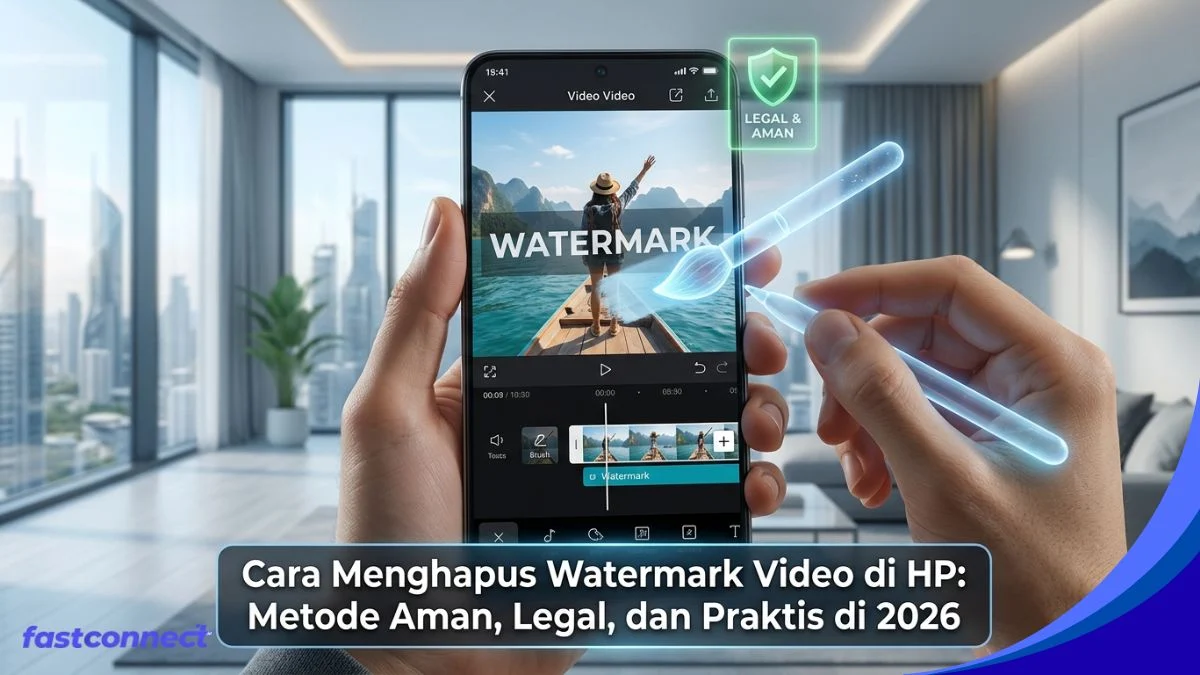
Fastconnect.id – Pencarian cara menghapus watermark video di HP biasanya muncul saat seseorang ingin merapikan video miliknya sendiri sebelum diunggah ulang ke TikTok, Instagram Reels, YouTube Shorts, atau WhatsApp Status. Di 2026, cara yang paling aman dan legal bukan “menghapus paksa” watermark sembarang video, melainkan mengedit video yang memang Anda miliki atau berhak gunakan dengan metode seperti crop, trim, menutup watermark dengan overlay, atau memburamkan area tertentu memakai editor resmi yang tersedia di HP. Adobe Express, Canva, dan CapCut sama-sama menyediakan alat crop video resmi yang bisa dipakai di ponsel.
Hal penting yang perlu digarisbawahi sejak awal: panduan ini aman dipakai untuk konten milik sendiri, misalnya video yang Anda edit sendiri tetapi terkena watermark aplikasi lama, video promosi internal, atau video yang Anda punya izin untuk modifikasi. Untuk video milik orang lain, watermark sering berfungsi sebagai identitas kreator atau sumber konten. Jadi, solusi terbaik tetap menyesuaikan hak penggunaan kontennya. CapCut sendiri bahkan menekankan bahwa watermark bisa dipakai untuk melindungi karya dari pencurian atau salah atribusi.
Cara Menghapus Watermark Video di HP
Cara paling aman menghapus watermark video di HP adalah dengan memotong bagian video yang terkena watermark, menutupnya dengan overlay atau elemen lain, atau memburamkan area watermark memakai editor video resmi di ponsel.
Untuk ini, Anda bisa memakai fitur crop video dari Adobe Express, Canva, atau CapCut, yang semuanya mendukung pengeditan video lewat HP. Metode ini paling cocok untuk video milik sendiri atau video yang Anda punya hak editnya.
Kenapa Crop Jadi Cara Paling Aman?
Metode crop adalah yang paling sederhana dan paling aman karena Anda tidak perlu memanipulasi file secara agresif. Adobe Express menjelaskan alat video crop mereka bisa dipakai di iPhone, Android, dan smartphone lain, serta memungkinkan pengguna mengubah rasio video dan menggeser frame agar area yang tidak diinginkan terpotong. Canva juga menjelaskan crop video bisa dipakai untuk memotong elemen yang tidak diinginkan di layar dan menyesuaikan video ke berbagai format media sosial.
Kalau watermark berada di pojok bawah atau pojok atas, crop sering menjadi solusi tercepat karena Anda tinggal memotong sebagian frame tanpa harus merusak isi utama video. CapCut juga menjelaskan fitur video cropper mereka bisa dipakai untuk crop dan edit video tanpa menambahkan watermark baru pada hasil akhir dari tool tersebut. Dalam praktik mobile editing, ini membuat crop menjadi pilihan paling masuk akal untuk kasus watermark kecil di pinggir frame.
Cara Menghapus Watermark Video di HP dengan Crop
Kalau Anda ingin cara yang paling mudah, gunakan editor yang punya fitur crop bawaan. Di Adobe Express, Anda cukup unggah video, pilih rasio seperti square, landscape, atau portrait, lalu geser frame sampai bagian watermark keluar dari area video. Adobe juga menyebut tool ini bisa dipakai langsung di ponsel.
Di Canva, prosesnya juga mirip. Canva menjelaskan Anda bisa mengunggah video lalu memakai alat crop videos online untuk memotong bagian yang tidak diinginkan dan menyesuaikan ukuran ke feed media sosial. Ini cocok untuk pengguna HP yang ingin hasil cepat tanpa edit teknis yang rumit.
Sementara di CapCut, video cropper mereka juga ditujukan untuk crop video dengan cepat. Jika watermark hanya menempel di sisi tertentu, crop di CapCut mobile biasanya sudah cukup untuk membuat hasil video terlihat bersih lagi.
Kalau Watermark Ada di Tengah, Apa Solusinya?
Kalau watermark berada di area yang tidak bisa dipotong tanpa merusak isi video, metode terbaik biasanya bukan crop, tetapi menutup area itu dengan elemen visual lain atau memburamkannya. Dari sumber resmi yang saya telusuri, Canva punya fitur blur background untuk gambar, sedangkan CapCut secara resmi punya alat dan materi bantuan untuk blur video background serta pengeditan video yang mendukung penambahan elemen visual. Ini memberi dasar bahwa pendekatan blur atau overlay memang sejalan dengan kemampuan editor modern, walau implementasi detailnya bisa berbeda antar aplikasi.
Dalam praktik di HP, Anda bisa memakai stiker, shape, teks, logo sendiri, atau elemen grafis lain untuk menutup watermark, selama penutupan itu tidak mengganggu isi utama video. Ini sangat berguna untuk konten promosi, video tutorial, atau video produk yang memang Anda miliki sendiri. Saya sengaja menyarankan metode ini karena dari hasil penelusuran, pendekatan berbasis crop dan edit visual jauh lebih aman daripada klaim alat “penghapus watermark otomatis” yang sumber dan legalitasnya sering tidak jelas.
Kapan Sebaiknya Pakai Trim?
Kalau watermark hanya muncul di awal atau akhir video, Anda tidak perlu crop seluruh frame. Solusi paling tepat justru trim bagian awal atau akhir video. Adobe Lightroom untuk mobile di Android dan iOS menjelaskan bahwa video bisa diedit lewat fitur Trim, di mana pengguna tinggal menggeser slider untuk memotong bagian yang tidak diinginkan.
Ini sangat berguna bila watermark muncul sebagai intro aplikasi editor, bumper pendek, atau tag ekspor di beberapa detik pertama atau terakhir. Dalam kasus seperti itu, trim jauh lebih baik daripada crop karena kualitas visual video tetap utuh.
Aplikasi HP yang Paling Masuk Akal untuk Dipakai
Dari hasil riset resmi, tiga nama yang paling aman disebut untuk konteks ini adalah Adobe Express, Canva, dan CapCut. Adobe Express punya tool crop video resmi untuk ponsel. Canva juga punya crop video tool resmi dan editor video yang bisa dipakai gratis. CapCut punya video cropper resmi dan ekosistem tools edit video yang luas. Ketiganya jauh lebih layak dipakai dibanding aplikasi acak yang menjanjikan “hapus watermark sekali klik” tanpa penjelasan proses yang transparan.
Saya tidak menemukan satu dokumen resmi dari vendor-vendor besar yang secara terang-terangan mempromosikan “hapus watermark video orang lain” sebagai fitur utama. Yang saya temukan justru fitur-fitur editing sah seperti crop, trim, resize, blur, dan overlay. Itu sebabnya artikel ini sengaja dibangun di atas metode yang legal, aman, dan memang tersedia resmi di aplikasi.
Langkah Praktis di HP agar Hasil Tetap Bagus
Agar hasil edit tetap enak dilihat, ada beberapa prinsip sederhana. Pertama, jangan crop terlalu banyak sampai subjek utama ikut terpotong. Kedua, jika memakai overlay, pilih elemen yang nyambung dengan desain video, misalnya teks judul, label akun, atau logo merek Anda sendiri. Ketiga, jika perlu blur, pastikan blur hanya menutup area watermark dan tidak mengganggu fokus utama video. Keempat, ekspor ulang dengan resolusi yang masih proporsional untuk platform tujuan, misalnya 9:16 untuk Reels atau Shorts. Prinsip ini merupakan inferensi praktis dari fungsi crop, trim, resize, dan blur yang dijelaskan di alat resmi yang saya telusuri.
Apakah Bisa Tanpa Watermark Saat Edit dari Awal?
Dalam beberapa kasus, solusi terbaik bukan menghapus watermark setelah jadi, melainkan mencegah watermark sejak awal. CapCut misalnya menjelaskan tool cropper mereka tidak menambahkan watermark pada hasil video dari tool tersebut. Canva juga punya editor video gratis, dan Adobe Express menyediakan crop video gratis di web dan mobile. Jadi, kalau Anda sering edit di HP, lebih aman memilih workflow yang dari awal memang tidak menempelkan watermark pada output yang Anda butuhkan.
Ini lebih efisien daripada harus membersihkan watermark belakangan. Untuk kreator konten, UMKM, admin sosial media, atau editor video mobile, membangun workflow bersih dari awal justru memberi hasil paling rapi dan hemat waktu.
Kesalahan yang Sering Bikin Hasil Jelek
Kesalahan pertama adalah crop terlalu agresif sampai framing rusak. Kesalahan kedua adalah menutup watermark dengan elemen yang terlalu besar sehingga justru mengganggu penonton. Kesalahan ketiga adalah memakai aplikasi tidak jelas yang menjanjikan penghapusan instan tetapi malah menurunkan kualitas video atau menambahkan watermark baru. Dari sumber resmi yang saya telusuri, vendor besar justru menekankan alat edit yang transparan seperti crop dan trim, bukan “penghapus misterius”.
Apakah Topik Ini Masih Relevan di 2026?
Ya. Saya tidak menemukan data publik Google Trends yang bisa saya kutip langsung untuk frasa ini, jadi saya tidak akan mengklaim angka volume pencarian tertentu. Tetapi ada sinyal kuat bahwa topik ini tetap relevan karena CapCut, Canva, dan Adobe masih aktif menyediakan dan memperbarui halaman tool video seperti crop video, resize video, dan blur/edit video yang jelas ditujukan untuk pengguna konten mobile. Di hasil pencarian juga muncul materi CapCut yang terbit pada akhir 2025 hingga awal 2026 tentang crop, resize, dan editing video, yang menunjukkan kebutuhan editing cepat di ponsel masih tinggi.
Kesimpulan
Cara menghapus watermark video di HP yang paling aman adalah dengan crop, trim, atau menutup area watermark memakai elemen visual atau blur, selama video itu memang milik Anda atau Anda punya izin untuk mengeditnya. Untuk ini, Anda bisa memakai alat resmi seperti Adobe Express, Canva, atau CapCut, yang semuanya mendukung pengeditan video di ponsel. Kalau watermark ada di pinggir, pakai crop. Kalau ada di awal atau akhir, pakai trim. Kalau ada di tengah, pakai overlay atau blur. Pendekatan seperti ini paling aman, paling praktis, dan paling relevan untuk workflow mobile pada 2026.
