





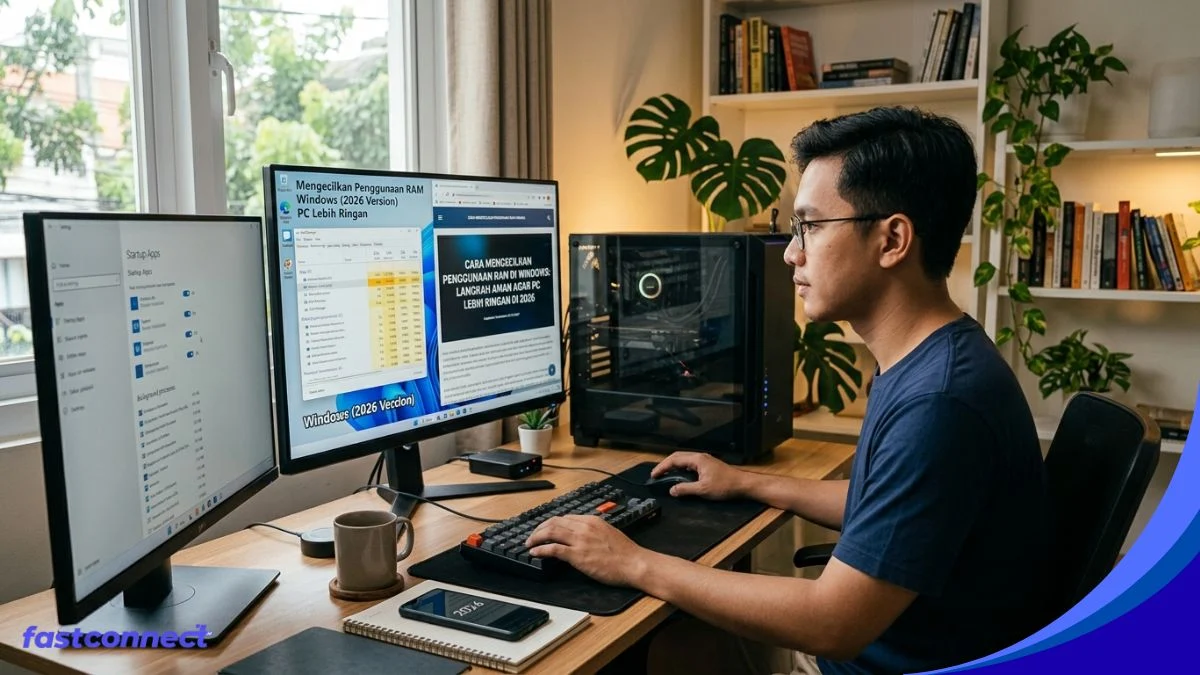
Fastconnect.id – Masalah penggunaan RAM tinggi di Windows masih sangat sering terjadi pada 2026, terutama di Windows 11. Gejalanya biasanya terlihat saat laptop terasa berat, browser lambat, aplikasi mudah patah-patah, atau Task Manager menunjukkan pemakaian memori sangat tinggi padahal aplikasi yang dibuka tidak terlalu banyak. Microsoft menegaskan Task Manager memang dipakai untuk memantau penggunaan resource seperti memory, CPU, dan proses aktif, sehingga ini adalah tempat pertama yang paling tepat untuk memeriksa sumber masalah.
Kabar baiknya, cara mengecilkan penggunaan RAM di Windows tidak selalu berarti harus langsung tambah RAM. Dalam banyak kasus, beban memori bisa turun setelah Anda menonaktifkan aplikasi startup, menutup proses yang tidak perlu, mengurangi efek visual, memastikan virtual memory/page file berjalan normal, membersihkan file sementara, dan memperbarui Windows serta driver. Microsoft, Dell, dan ASUS sama-sama menempatkan langkah-langkah ini sebagai bagian dari panduan resmi peningkatan performa PC.
Cara Mengecilkan Penggunaan RAM di Windows
Cara paling efektif mengecilkan penggunaan RAM di Windows adalah:
- Buka Task Manager dan cari aplikasi yang paling boros memori.
- Nonaktifkan startup apps yang tidak penting.
- Tutup aplikasi latar belakang yang tidak dipakai.
- Pilih Adjust for best performance untuk mengurangi efek visual.
- Pastikan virtual memory/page file dikelola dengan benar.
- Bersihkan file sementara dan aktifkan Storage Sense.
- Perbarui Windows, driver, dan BIOS bila perlu.
- Jalankan scan keamanan jika curiga ada malware atau proses bermasalah.
Langkah-langkah ini konsisten dengan panduan resmi Microsoft dan vendor PC.
Kenapa Penggunaan RAM di Windows Bisa Tinggi?
Penyebab paling umum adalah terlalu banyak aplikasi aktif, terutama yang berjalan sejak startup. Microsoft menjelaskan bahwa aplikasi yang berjalan otomatis saat startup dapat memperlambat boot time sekaligus menambah aktivitas latar belakang. Efeknya bukan cuma startup yang lambat, tetapi juga RAM cepat terisi bahkan sebelum Anda mulai bekerja.
Penyebab kedua adalah proses Windows atau aplikasi tertentu yang memakai memori secara tidak normal. Microsoft punya halaman khusus tentang Runtime Broker yang menjelaskan proses ini biasanya hanya memakai sedikit memori, tetapi dalam kondisi tertentu dapat memakai sangat banyak RAM bila ada aplikasi yang memicunya. Ini penting karena tingginya RAM tidak selalu berasal dari aplikasi besar seperti browser atau game; kadang justru proses sistem atau aplikasi Store tertentu yang menjadi biang masalah.
Penyebab ketiga adalah page file/virtual memory yang tidak berjalan optimal. Microsoft melalui panduan performa File Explorer menyarankan agar pengaturan virtual memory tetap dikelola otomatis oleh Windows. Dell juga menulis bahwa virtual memory dapat membantu saat RAM fisik terbatas, dan Windows biasanya paling aman bila dibiarkan mengelola ukurannya sendiri. Kalau page file tidak sehat atau terlalu dibatasi, sistem bisa terasa berat saat RAM mendekati penuh.
Penyebab keempat adalah efek visual dan fitur latar belakang yang memakai resource tambahan. Microsoft menyebut visual effects di Windows 11 memakai resource sistem dan bisa dikurangi lewat opsi Adjust for best performance. Jadi, pada laptop dengan RAM pas-pasan, tampilan yang lebih ringan sering langsung membantu menurunkan beban memori dan meningkatkan respons sistem.
Penyebab kelima adalah masalah software, malware, atau bug driver/firmware. Microsoft menyarankan memakai Virus and threat protection di Windows Security bila ada kekhawatiran perangkat terpapar malware. ASUS juga menekankan update BIOS, Windows packages, dan drivers sebagai langkah awal saat sistem terasa lambat, karena performa buruk sering dipicu kombinasi bug software dan firmware lama.
Cara Mengecilkan Penggunaan RAM di Windows
1. Cek aplikasi paling boros lewat Task Manager
Mulailah dari Task Manager. Tekan Ctrl + Shift + Esc, lalu lihat tab Processes untuk mengetahui aplikasi atau proses mana yang paling banyak memakai memori. Microsoft menempatkan Task Manager sebagai alat utama untuk memantau resource dan menutup program yang tidak responsif. Begitu Anda menemukan aplikasi yang tidak perlu tetapi memakan RAM besar, tutup aplikasi itu atau hentikan prosesnya dengan hati-hati.
2. Nonaktifkan aplikasi startup yang tidak penting
Ini langkah paling efektif untuk banyak pengguna. Microsoft secara resmi menyarankan membuka Startup apps di Task Manager lalu menonaktifkan aplikasi yang tidak perlu berjalan otomatis. Dengan begitu, RAM tidak langsung terbebani sejak PC dinyalakan. Ini sangat berguna untuk aplikasi chat, launcher, updater, cloud sync tambahan, dan utilitas vendor yang tidak harus aktif terus-menerus.
3. Kurangi efek visual Windows
Microsoft merekomendasikan opsi Adjust for best performance pada pengaturan tampilan Windows bila PC terasa lambat. Langkah ini memang tidak “mengosongkan” RAM secara dramatis seperti menutup aplikasi, tetapi bisa mengurangi beban sistem dan membuat Windows lebih responsif, terutama pada laptop dengan RAM 4 GB atau 8 GB yang sudah dipakai banyak aplikasi.
4. Pastikan virtual memory aktif dan sehat
Pengaturan virtual memory tetap penting saat RAM terbatas. Microsoft melalui panduan performa menyarankan memastikan page file dikelola otomatis, dan Dell juga menulis bahwa Windows umumnya paling stabil bila kapasitas virtual memory diatur otomatis oleh sistem. Langkah ini membantu Windows tetap punya ruang kerja saat RAM fisik menipis.
5. Bersihkan file sementara dan aktifkan Storage Sense
Walau topik utamanya RAM, storage yang terlalu penuh juga bisa memperburuk respons sistem dan memperberat kerja page file. Microsoft menyarankan membersihkan drive lewat Storage, Temporary files, dan Storage Sense. ASUS pada panduan 2026 juga menyoroti Storage Sense dan penghapusan file sementara sebagai bagian dari langkah membuat sistem lebih ringan.
6. Update Windows, driver, dan BIOS
ASUS menempatkan update BIOS, Windows Update, dan drivers sebagai langkah resmi saat sistem berjalan lambat. Jika penggunaan RAM terasa abnormal setelah update tertentu, crash, atau performa turun tanpa alasan jelas, pembaruan sistem dapat membantu memperbaiki bug yang menyebabkan konsumsi memori berlebihan.
7. Scan keamanan bila curiga ada proses aneh
Kalau Anda melihat proses asing, nama aplikasi tidak dikenal, atau RAM terus naik tanpa sebab jelas, jalankan scan lewat Windows Security. Microsoft menjelaskan Microsoft Defender Antivirus (offline scan) bisa dipakai untuk memindai ancaman yang sulit dideteksi saat Windows berjalan normal. Langkah ini penting karena malware bisa memakai memori tinggi sambil tetap bersembunyi di latar belakang.
Kasus Khusus: Runtime Broker Memakai RAM Terlalu Besar
Microsoft punya panduan khusus untuk Runtime Broker. Mereka menyebut proses ini normalnya hanya memakai sedikit memori, tetapi jika memakai lebih dari porsi yang tidak wajar, kemungkinan ada aplikasi yang menyebabkan lonjakan tersebut. Solusi yang disarankan adalah memeriksa pemakaian memori di Task Manager, End task pada Runtime Broker untuk pengujian, lalu restart perangkat. Jika masalah berulang, periksa aplikasi yang baru dipasang atau aplikasi Store yang sering berjalan di latar belakang.
Apakah Menambah Virtual Memory Selalu Perlu?
Tidak selalu. Microsoft cenderung menyarankan agar Automatically manage paging file sizes for all drives tetap aktif. Dell juga menyebut Windows biasanya paling aman bila dibiarkan mengelola virtual memory sendiri, walau dalam beberapa kasus nilai khusus dapat dipakai. Jadi, untuk mayoritas pengguna Windows 11 di 2026, solusi terbaik bukan mengatur page file manual dulu, melainkan memastikan setting otomatis aktif dan penyebab utama RAM tinggi sudah dibereskan.
Kapan Harus Curiga Masalahnya Ada di Hardware?
Kalau setelah menutup aplikasi berat, menonaktifkan startup, update sistem, dan scan keamanan pemakaian RAM tetap tinggi atau sistem masih sering freeze, Anda perlu curiga ke hardware atau konfigurasi yang lebih dalam. Dell memiliki panduan diagnosis memory issues dan menyebut gejala seperti sistem lambat karena memory issue perlu dibedakan antara masalah software dan hardware. ASUS juga menyarankan menjalankan System diagnosis bila sistem tetap lambat setelah update.
Apakah Ada Tren atau Update Baru di 2026?
Saya tidak menemukan data publik Google Trends yang bisa saya kutip langsung untuk frasa ini, jadi saya tidak akan mengklaim volume pencarian tertentu. Tetapi topik ini tetap relevan pada 2026 karena ASUS masih memperbarui panduan system is running slowly pada Maret 2026, Dell masih aktif menerbitkan panduan memory troubleshooting, dan Microsoft tetap menempatkan Task Manager, Startup apps, visual effects, Storage Sense, dan Windows Security sebagai solusi resmi performa.
Kesimpulan
Kalau Anda ingin mengecilkan penggunaan RAM di Windows, fokus utamanya adalah mengurangi beban latar belakang, bukan langsung mengutak-atik registry atau memasang aplikasi pembersih memori. Urutan yang paling aman adalah: buka Task Manager, nonaktifkan startup apps, tutup proses yang tidak perlu, kurangi visual effects, pastikan virtual memory berjalan normal, bersihkan file sementara, lalu update Windows dan driver. Jika ada proses aneh atau penggunaan RAM terasa tidak masuk akal, jalankan scan keamanan dan pertimbangkan diagnosis hardware. Dengan pendekatan ini, Windows biasanya terasa lebih ringan tanpa perlu langkah berisiko.
