




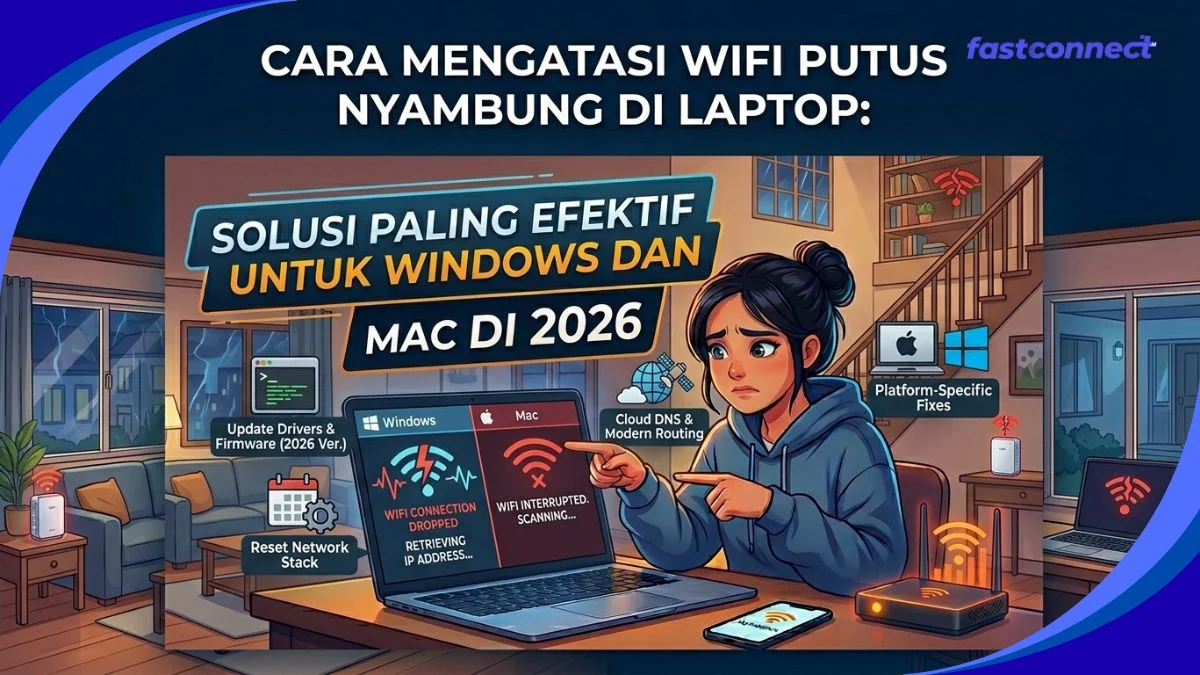
Fastconnect.id – Masalah WiFi putus nyambung di laptop masih menjadi salah satu gangguan paling umum pada 2026. Gejalanya bisa berupa koneksi yang tiba-tiba hilang, ikon WiFi tetap muncul tetapi internet tidak stabil, laptop sering reconnect sendiri, atau koneksi hanya bertahan beberapa menit lalu putus lagi. Dari panduan resmi Microsoft, Apple, Intel, dan Dell, penyebabnya biasanya berasal dari kombinasi pengaturan daya adaptor WiFi, driver atau BIOS yang belum optimal, masalah router, interferensi sinyal, atau konfigurasi jaringan yang bermasalah.
Kabar baiknya, masalah ini sering bisa diperbaiki tanpa ganti laptop atau ganti paket internet. Pendekatan yang paling aman adalah memeriksa masalah secara berurutan: mulai dari restart perangkat, lalu lupakan dan sambungkan ulang jaringan, matikan fitur hemat daya adaptor WiFi, perbarui Windows/macOS serta driver, dan bila perlu reset adaptor jaringan atau reinstall driver WiFi. Urutan seperti ini juga sejalan dengan panduan troubleshooting resmi Microsoft dan Apple.
Cara Mengatasi WiFi Putus Nyambung di Laptop
Cara paling efektif mengatasi WiFi putus nyambung di laptop adalah:
- Restart laptop dan router.
- Forget/lupakan jaringan WiFi lalu sambungkan ulang.
- Nonaktifkan penghematan daya pada adaptor WiFi.
- Perbarui Windows/macOS, driver WiFi, dan bila perlu BIOS.
- Jalankan troubleshooter atau reset adaptor jaringan.
- Cek apakah masalah terjadi hanya di laptop itu atau juga di perangkat lain.
Langkah-langkah ini konsisten dengan panduan resmi Microsoft, Apple, Dell, dan masukan teknis Intel untuk kasus adapter WiFi yang sering putus.
Kenapa WiFi Laptop Bisa Putus Nyambung?
Penyebab paling umum di Windows adalah pengaturan hemat daya yang terlalu agresif. Microsoft secara resmi menyarankan mematikan opsi “Allow the computer to turn off this device to save power” pada adaptor WiFi di Device Manager. Jika fitur ini aktif, laptop bisa memutus adaptor nirkabel untuk menghemat baterai, dan hasilnya koneksi terlihat sering drop atau reconnect sendiri.
Penyebab lain yang cukup sering adalah driver WiFi atau BIOS yang bermasalah atau belum diperbarui. Dalam diskusi dukungan Intel yang terbit pada Januari 2026, salah satu solusi yang disarankan untuk koneksi WiFi yang hilang di Windows 11 adalah cold reboot dan update BIOS laptop. Ada juga laporan Intel lain pada 2026 yang menyebut kasus putus-putus dapat membaik setelah memakai driver Intel terbaru. Ini bukan dokumen panduan umum seperti Microsoft, tetapi tetap relevan sebagai indikasi teknis bahwa kombinasi driver dan BIOS memang bisa menjadi akar masalah.
Pada Mac, Apple menjelaskan bahwa koneksi WiFi yang bermasalah bisa dipicu oleh DHCP lease, tanggal dan waktu yang salah, macOS yang belum diperbarui, VPN, software keamanan, atau masalah pada router WiFi. Jadi, pada macOS, penyebab putus nyambung tidak selalu dari sinyal, tetapi juga dari konfigurasi jaringan dan software pihak ketiga yang mengganggu koneksi.
Langkah 1: Restart Laptop dan Router
Langkah pertama yang paling sederhana tetapi paling sering berhasil adalah restart laptop. Microsoft, Apple, dan Dell sama-sama merekomendasikan restart sebagai tindakan awal karena ini bisa menyegarkan stack jaringan, memperbarui alamat IP, dan mengakhiri proses sistem yang macet. Kalau laptop Anda sudah lama tidak direstart, langkah ini layak dicoba sebelum masuk ke pengaturan yang lebih teknis.
Setelah itu, restart router atau modem. Dell dan Microsoft menyarankan memeriksa apakah perangkat lain di jaringan yang sama juga bermasalah. Bila iya, besar kemungkinan sumber masalahnya bukan laptop, melainkan router atau ISP. Router yang terlalu lama menyala, terlalu panas, atau baru saja terganggu listrik memang sering memicu koneksi yang putus-putus.
Langkah 2: Forget WiFi lalu Sambungkan Ulang
Microsoft menempatkan Forget and reconnect sebagai salah satu langkah inti untuk memperbaiki masalah WiFi di Windows. Caranya adalah buka Settings > Network & Internet > Wi-Fi > Manage known networks, pilih jaringan yang bermasalah, lalu klik Forget. Setelah itu sambungkan ulang dan masukkan password WiFi lagi. Langkah ini membantu bila profil jaringan rusak atau laptop terus mencoba memakai konfigurasi lama yang sudah tidak cocok.
Di Mac, Apple juga menyarankan memeriksa ulang jaringan yang dipakai dan memastikan laptop benar-benar tersambung ke jaringan yang benar. Untuk beberapa kasus, berpindah ke jaringan lain lalu kembali lagi ke jaringan utama bisa membantu memverifikasi apakah masalah ada di laptop atau di jaringan tertentu.
Langkah 3: Matikan Fitur Hemat Daya Adaptor WiFi
Ini salah satu solusi paling penting untuk laptop Windows. Panduan resmi Microsoft menjelaskan bahwa Anda perlu membuka Device Manager, masuk ke Network adapters, klik kanan adaptor WiFi, buka Properties, lalu ke tab Power Management, dan hilangkan centang pada “Allow the computer to turn off this device to save power.” Microsoft menaruh langkah ini secara eksplisit dalam panduan resmi mereka, yang menunjukkan betapa seringnya fitur hemat daya menjadi penyebab WiFi drop.
Walau sumber Dell yang paling relevan dari pencarian ini bukan artikel resmi baru melainkan thread lama komunitas, isinya sejalan dengan Microsoft: atur Wireless Adapter Settings ke Maximum Performance dan nonaktifkan penghematan daya adaptor jaringan. Karena dukungan resmi Microsoft juga menyarankan hal serupa, langkah ini aman dipakai sebagai salah satu solusi utama pada laptop Windows.
Langkah 4: Jalankan Troubleshooter dan Reset Network
Untuk Windows, Microsoft merekomendasikan memakai Network Troubleshooter atau bantuan otomatis di aplikasi Get Help. Pada perangkat Surface, Microsoft juga mengulang urutan yang sama: jalankan troubleshooter, cek jaringan di perangkat lain, restart network equipment, lalu reinstall driver bila perlu. Ini menunjukkan troubleshooter masih menjadi alat resmi yang relevan di 2026, terutama untuk pengguna yang tidak ingin langsung mengutak-atik Device Manager secara manual.
Kalau masalah masih terjadi, langkah berikutnya adalah Network Reset. Dell menjelaskan pada panduan dukungan Windows bahwa Anda bisa membuka Settings > Network & internet > Advanced network settings > Network reset > Reset now, lalu restart komputer. Ini akan mengembalikan adaptor jaringan ke kondisi default dan sering membantu ketika WiFi sering reconnect karena konfigurasi jaringan yang rusak.
Langkah 5: Update Windows, macOS, Driver, dan BIOS
Microsoft secara resmi menyarankan pengguna memeriksa Windows Update dan memasang pembaruan terbaru. Ini penting karena update Windows tidak hanya membawa fitur baru, tetapi juga perbaikan untuk driver, stack jaringan, dan stabilitas sistem. Dukungan Microsoft Indonesia pada 2026 masih menempatkan cek pembaruan sebagai langkah resmi untuk masalah WiFi.
Pada Mac, Apple menyarankan update macOS bila memungkinkan, terutama dengan cara menghubungkan Mac ke jaringan WiFi lain yang berfungsi lalu memasang pembaruan sistem. Apple juga menyebut bahwa VPN atau software keamanan bisa mengganggu internet, jadi bila WiFi sering putus setelah memasang aplikasi tertentu, software itu patut dicurigai.
Untuk laptop Windows dengan adaptor Intel, update driver WiFi dan BIOS juga layak diprioritaskan. Beberapa diskusi dukungan Intel pada Januari 2026 menunjukkan adanya kasus WiFi adapter yang hilang atau sering disconnect dan membaik setelah update BIOS atau memasang driver Intel terbaru. Karena ini berasal dari forum dukungan teknis Intel, saya tidak akan menyebutnya sebagai solusi universal untuk semua laptop, tetapi cukup kuat untuk menjadi langkah lanjutan jika solusi dasar belum berhasil.
Langkah 6: Reinstall Driver WiFi
Bila koneksi masih putus nyambung setelah update, langkah yang sering membantu adalah remove dan reinstall driver WiFi. Pada panduan Surface, Microsoft secara eksplisit menyebut remove and reinstall the driver sebagai salah satu solusi resmi. Intel juga dalam respons forum terbarunya menjelaskan langkah uninstall driver dari Device Manager lalu memasang ulang driver bisa membantu pada kasus adaptor tertentu.
Langkah ini cukup efektif jika driver lama korup, konflik dengan update Windows, atau adaptor tidak berjalan normal setelah sleep/hibernate. Tetapi karena reinstall driver memerlukan sedikit kehati-hatian, pastikan Anda tahu tipe adaptor WiFi laptop Anda lebih dulu sebelum menghapus driver, agar bisa mengunduh ulang versi yang benar dari vendor laptop atau vendor chipset. Ini adalah inferensi praktis dari panduan reinstall driver resmi Microsoft dan Intel.
Langkah 7: Cek VPN, Tanggal/Jam, dan Jangkauan Sinyal
Pada Mac, Apple menyebut VPN, software keamanan, dan tanggal/waktu yang salah dapat memengaruhi koneksi internet. Jika laptop Anda sering putus saat VPN aktif, coba matikan dulu untuk pengujian. Di macOS, Apple juga menyarankan menggunakan Wireless Diagnostics atau melihat rekomendasi WiFi bawaan bila masalah tetap muncul.
Selain itu, jangan abaikan faktor sederhana seperti jarak dari router. Apple pada panduan Mac menyebut Anda mungkin berada di luar jangkauan jaringan. Kalau WiFi putus nyambung hanya terjadi di kamar tertentu atau saat berpindah tempat, masalahnya bisa murni pada kekuatan sinyal, bukan pada laptop. Dalam kasus seperti ini, solusi lebih tepat ada di router, posisi laptop, atau perluasan cakupan WiFi di rumah.
Kapan Harus Curiga Masalah Ada di Router atau ISP?
Kalau semua perangkat di rumah ikut putus nyambung, sumber gangguannya hampir pasti bukan laptop. Dell menyarankan mengecek apakah perangkat lain di jaringan yang sama juga bermasalah. Kalau iya, bisa jadi ada gangguan layanan ISP atau masalah router. Dalam skenario ini, memperbaiki laptop tidak akan menyelesaikan akar masalah.
Sebaliknya, kalau hanya satu laptop yang bermasalah sementara HP dan TV tetap normal, fokuskan diagnosis ke laptop tersebut: adaptor WiFi, driver, pengaturan daya, VPN, atau update sistem. Pendekatan pembeda ini sejalan dengan panduan Microsoft Surface dan Apple yang mendorong pengguna membandingkan perilaku jaringan di perangkat lain.
Apakah Ada Tren atau Perubahan Baru pada 2026?
Saya tidak menemukan data publik Google Trends yang bisa saya kutip langsung untuk frasa ini, jadi saya tidak akan mengklaim volume pencarian tertentu. Tetapi ada indikasi bahwa topik ini tetap sangat relevan pada 2026 karena Microsoft masih menerbitkan panduan WiFi aktif untuk Windows, Apple masih memperbarui panduan dukungan koneksi Mac, dan diskusi teknis Intel pada Januari 2026 menunjukkan kasus adapter WiFi putus-putus masih sering muncul di Windows 11 modern.
Kesimpulan
Kalau WiFi putus nyambung di laptop, urutan solusi paling masuk akal adalah: restart laptop dan router, forget lalu reconnect WiFi, matikan penghematan daya adaptor, jalankan troubleshooter, reset adaptor jaringan, lalu update Windows/macOS, driver WiFi, dan BIOS bila perlu. Jika masalah tetap terjadi, baru lanjut ke reinstall driver atau cek VPN, jangkauan sinyal, dan kondisi router. Itu adalah jalur perbaikan yang paling konsisten didukung oleh panduan resmi Microsoft, Apple, Dell, dan masukan teknis Intel di 2026.
