





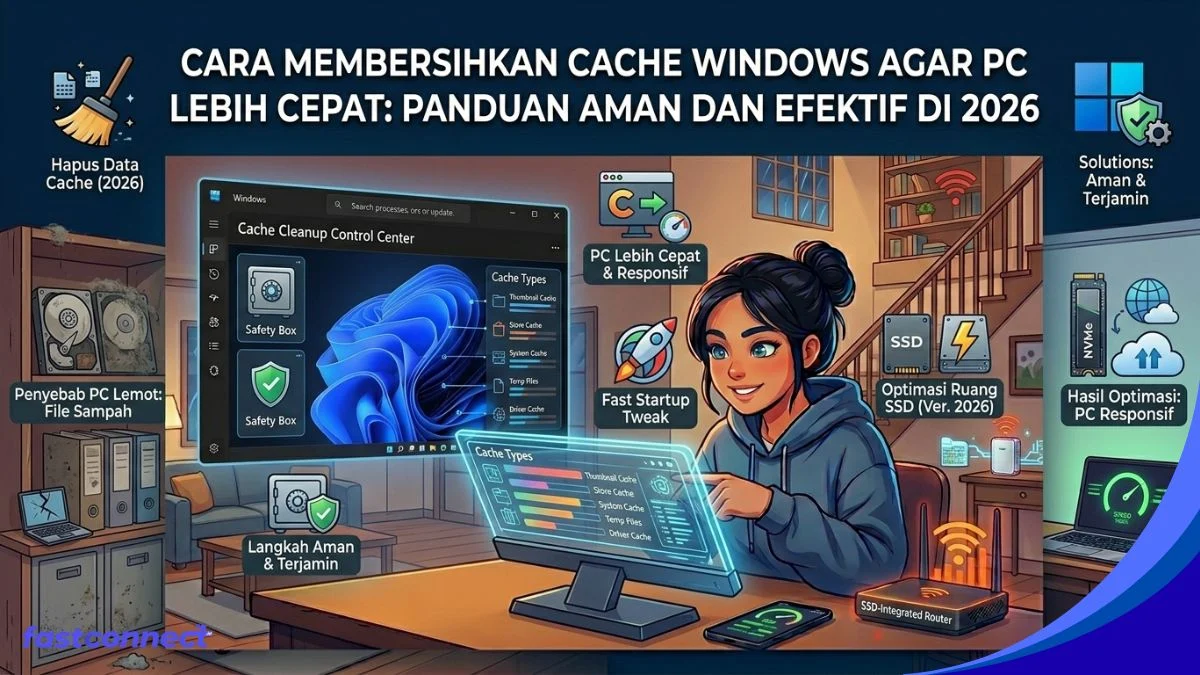
Fastconnect.id – Masalah PC atau laptop Windows yang terasa berat sering tidak selalu disebabkan oleh RAM kecil atau prosesor lemah. Dalam banyak kasus, penyebabnya justru datang dari file sementara, cache update, cache Delivery Optimization, file sampah sistem, dan ruang penyimpanan yang mulai penuh. Microsoft secara resmi menyarankan pengguna memakai Storage, Temporary files, Storage Sense, dan Disk Cleanup untuk membersihkan file yang tidak diperlukan dan membantu meningkatkan performa Windows.
Kalau kata kuncinya adalah cara membersihkan cache Windows agar PC lebih cepat, maka jawaban paling aman untuk 2026 bukan memakai aplikasi pembersih sembarangan, melainkan memaksimalkan alat bawaan Windows. Ini penting karena Microsoft sendiri sudah menyediakan jalur resmi untuk membersihkan temporary files, membebaskan ruang penyimpanan, menghapus cache Windows Update bila bermasalah, dan menyalakan Storage Sense agar pembersihan berjalan otomatis.
Cara Membersihkan Cache Windows agar PC Lebih Cepat
Cara paling aman membersihkan cache Windows agar PC lebih cepat adalah:
- Buka Settings > System > Storage.
- Pilih Temporary files lalu hapus file yang tidak diperlukan.
- Aktifkan Storage Sense agar pembersihan berjalan otomatis.
- Jalankan Disk Cleanup untuk membersihkan file sistem dan file sementara.
- Jika Windows Update bermasalah, bersihkan cache Windows Update dengan menghentikan layanan Windows Update lalu menghapus isi folder
C:\Windows\SoftwareDistribution. - Bila perlu, bersihkan DNS cache dengan perintah
ipconfig /flushdns.
Semua langkah ini didukung oleh panduan resmi Microsoft.
Apa Saja Cache di Windows yang Aman Dibersihkan?
Dalam konteks Windows 11 dan Windows 10, yang paling umum dibersihkan adalah temporary files, cache Windows Update, cache Delivery Optimization, dan kadang DNS cache untuk masalah jaringan. Microsoft pada halaman Free up drive space in Windows menjelaskan bahwa Windows menyediakan bagian Cleanup recommendations yang menampilkan kategori seperti Temporary files, Large or unused files, Files synced to the cloud, dan Unused apps. Ini menunjukkan file sementara memang dianggap area aman untuk pembersihan rutin.
Microsoft juga menjelaskan pada halaman Manage drive space with Storage Sense bahwa pengguna bisa masuk ke Settings > System > Storage > Temporary files, lalu menghapus item seperti Previous Windows Installation(s) dan jenis file sementara lain yang tidak dibutuhkan lagi. Jadi, kalau tujuan Anda adalah mempercepat PC, membersihkan file sementara dan cache bawaan Windows memang langkah resmi pertama yang masuk akal.
Cara Membersihkan Temporary Files di Windows
Ini langkah paling dasar dan paling sering berhasil. Microsoft menyarankan masuk ke Start > Settings > System > Storage, lalu buka Temporary files dan pilih file yang ingin dihapus, kemudian klik Remove files. Pada panduan Tips to improve PC performance in Windows, Microsoft juga menulis langkah yang sama sebagai cara manual membersihkan file sementara untuk membantu meningkatkan performa PC.
Langkah ini efektif karena file sementara dapat menumpuk seiring waktu, terutama setelah instalasi aplikasi, update Windows, browsing, dan aktivitas sehari-hari. Kalau drive sistem mulai sempit, performa Windows bisa ikut menurun. Microsoft juga mengingatkan bahwa ruang penyimpanan yang lebih longgar membantu sistem berjalan lebih baik dan memudahkan Windows Update.
Aktifkan Storage Sense agar Cache Bersih Otomatis
Kalau Anda tidak ingin membersihkan file sampah secara manual terus-menerus, Storage Sense adalah solusi resmi dari Microsoft. Pada halaman Storage settings in Windows, Microsoft menjelaskan bahwa Storage Sense bisa menghapus item yang tidak dibutuhkan seperti temporary files dan isi Recycle Bin. Di halaman khususnya, Microsoft juga menerangkan bahwa Storage Sense dapat dijalankan otomatis selama Anda masuk ke Windows dan online cukup lama.
Untuk mengaktifkannya, buka Start > Settings > System > Storage, lalu nyalakan Storage Sense. Microsoft juga merekomendasikan fitur ini dalam panduan Free up space for Windows updates dan Fix low disk space errors quickly in Windows, karena Storage Sense membantu membebaskan ruang tanpa harus pengguna membersihkan semuanya secara manual.
Gunakan Disk Cleanup untuk Membersihkan File Sistem
Selain menu Storage modern, Windows juga masih menyediakan Disk Cleanup. Microsoft dalam panduan performa menyarankan membuka Disk Cleanup dari Start menu, memilih drive yang ingin dibersihkan, lalu menggunakan alat itu untuk membersihkan file sementara dan file sistem. Microsoft juga menyebut Disk Cleanup sebagai salah satu langkah yang bisa membantu bila ada masalah instalasi atau update Windows.
Keunggulan Disk Cleanup adalah kemampuannya membersihkan beberapa file sistem yang tidak selalu langsung terlihat di menu biasa. Jadi, bila PC terasa berat setelah update besar atau setelah lama tidak dirawat, menjalankan Disk Cleanup tetap menjadi salah satu langkah resmi yang layak dicoba.
Cara Membersihkan Cache Windows Update
Salah satu cache yang cukup besar di Windows adalah cache Windows Update. Microsoft pada halaman Troubleshoot problems updating Windows menjelaskan langkah resmi untuk membersihkannya: buka Run, ketik services.msc, hentikan layanan Windows Update, lalu buka folder C:\Windows\SoftwareDistribution dan hapus seluruh isi di dalamnya, setelah itu aktifkan kembali layanan Windows Update.
Pembersihan cache Windows Update ini paling relevan jika PC terasa berat karena proses update bermasalah, file update korup, atau update selalu gagal. Saya tidak menyarankan pengguna melakukan ini sembarangan setiap hari, karena Microsoft menempatkannya dalam konteks troubleshooting update. Tetapi jika ada masalah pada Windows Update, ini adalah langkah resmi yang valid dan aman jika dilakukan sesuai urutan.
Cara Membersihkan DNS Cache
Kalau PC terasa lambat terutama saat membuka situs atau ada gangguan jaringan, salah satu cache yang bisa dibersihkan adalah DNS cache. Microsoft mendokumentasikan penggunaan perintah ipconfig /flushdns untuk mengosongkan cache DNS pada klien Windows. Ini tidak selalu membuat seluruh PC lebih cepat, tetapi bisa membantu memperbaiki masalah resolusi nama domain atau koneksi situs tertentu.
Penting dicatat, membersihkan DNS cache lebih cocok untuk masalah jaringan daripada performa umum sistem. Jadi, untuk keyword ini, DNS cache adalah pelengkap, bukan solusi utama. Solusi utama tetap ada pada file sementara, ruang penyimpanan, dan cache update.
Apakah Perlu Membersihkan Cache Delivery Optimization?
Microsoft menjelaskan bahwa Delivery Optimization di Windows memiliki cache sendiri dan cache itu dibersihkan otomatis setelah beberapa waktu. Karena itu, untuk kebanyakan pengguna, Anda tidak perlu terlalu sering mengutak-atik cache Delivery Optimization secara manual. Meski begitu, fitur ini tetap relevan disebut karena ia memang bisa memakan ruang penyimpanan dan terkait dengan distribusi update Windows.
Artinya, jika tujuan Anda adalah pembersihan aman, fokuskan dulu pada Temporary files, Storage Sense, Disk Cleanup, dan cache Windows Update bila ada masalah update. Itu lebih sesuai dengan prioritas yang didukung langsung Microsoft.
Cara Membersihkan Cache Tanpa Menghapus File Penting
Banyak pengguna takut membersihkan cache karena khawatir file penting ikut terhapus. Di sinilah keunggulan alat bawaan Windows: Microsoft sudah mengelompokkan kategori file yang aman untuk ditinjau sebelum dihapus. Pada Cleanup recommendations, Windows menampilkan prediksi file yang layak dibersihkan dan berapa ruang yang akan dihemat. Ini membuat proses pembersihan lebih aman daripada memakai aplikasi pihak ketiga yang kadang terlalu agresif.
Agar lebih aman, biasakan membaca kategori file sebelum menekan Remove files. Untuk file seperti Previous Windows Installation(s), Anda biasanya aman menghapusnya jika tidak berencana rollback ke versi Windows sebelumnya. Tetapi untuk folder cloud offline atau file pribadi besar, Anda perlu memeriksa lagi sebelum menghapus. Microsoft sendiri merancang menu ini agar pengguna bisa memilih item satu per satu, bukan langsung membersihkan semuanya tanpa kontrol.
Apakah Membersihkan Cache Benar-Benar Membuat PC Lebih Cepat?
Jawabannya: sering iya, tetapi tergantung penyebab lambatnya PC. Jika penyebab utamanya adalah ruang penyimpanan sempit, file sementara menumpuk, atau cache update bermasalah, maka membersihkan cache bisa memberi dampak nyata. Microsoft secara konsisten menghubungkan pembersihan storage dengan peningkatan performa dan kelancaran update.
Tetapi kalau PC lambat karena RAM kecil, disk 100%, aplikasi startup terlalu banyak, atau drive mulai rusak, membersihkan cache saja tidak cukup. Dalam situasi itu, pembersihan cache tetap membantu, tetapi perlu disertai langkah lain seperti menonaktifkan startup apps, mengecek kesehatan drive, atau meng-upgrade storage. Ini adalah inferensi yang selaras dengan panduan performa Windows dan panduan drive space Microsoft.
Kenapa Topik Ini Tetap Relevan di 2026?
Saya tidak menemukan data Google Trends publik yang bisa saya kutip langsung untuk frasa ini, jadi saya tidak akan mengklaim angka volume pencarian tertentu. Tetapi topik ini jelas tetap relevan karena Microsoft masih aktif memperbarui halaman Storage, Storage Sense, free up drive space, dan troubleshoot Windows Update, yang menunjukkan kebutuhan pengguna terhadap pembersihan file sampah dan cache Windows masih tinggi pada 2026.
Kesimpulan
Kalau Anda mencari cara membersihkan cache Windows agar PC lebih cepat, fokus utamanya adalah memakai alat resmi Windows: Temporary files, Cleanup recommendations, Storage Sense, dan Disk Cleanup. Untuk kasus update bermasalah, Anda juga bisa membersihkan cache Windows Update lewat folder SoftwareDistribution, dan untuk gangguan jaringan Anda bisa membersihkan DNS cache dengan ipconfig /flushdns. Semua langkah ini didukung dokumentasi resmi Microsoft.
Strategi terbaik untuk 2026 adalah gabungan antara pembersihan manual sesekali dan otomatisasi lewat Storage Sense. Dengan begitu, Windows tetap bersih, ruang drive lebih longgar, dan PC punya peluang lebih besar berjalan lebih ringan tanpa harus mengandalkan aplikasi pembersih pihak ketiga.
