





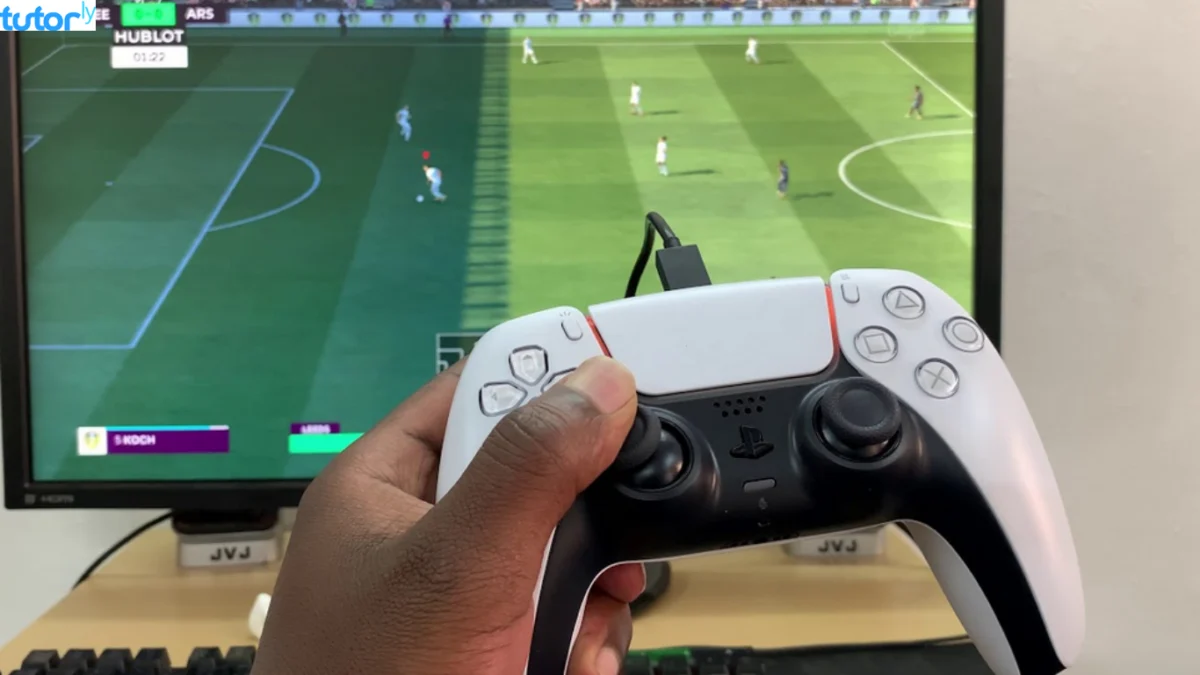
Penggemar game PlayStation 5 kini memiliki banyak opsi untuk menikmati judul-judul favorit mereka. Tidak hanya terbatas pada konsol, cara main game PS5 di PC semakin populer di tahun 2026 berkat teknologi yang terus berkembang. Kemajuan dalam streaming dan remote play memungkinkan pengalaman bermain yang mulus langsung dari komputer pribadi.
Pengguna dapat merasakan sensasi grafis memukau dan gameplay imersif khas PS5 tanpa harus terpaku di depan televisi. Artikel ini akan membahas secara detail semua yang perlu diketahui untuk bisa bermain game PS5 di PC. Mulai dari persiapan, panduan langkah demi langkah, hingga tips optimasi untuk pengalaman terbaik.
Persiapan Penting Sebelum Main Game PS5 di PC
Sebelum memulai petualangan bermain game PS5 di PC, ada beberapa persiapan esensial yang wajib dipenuhi. Ini memastikan koneksi stabil dan performa optimal selama sesi bermain. Memastikan semua kebutuhan teknis terpenuhi adalah kunci utama.
- Pastikan Memiliki Konsol PS5 yang Sudah Diatur:
- Konsol PS5 harus dalam keadaan menyala atau mode istirahat.
- Pastikan PS5 terhubung ke internet dan akun PlayStation Network sudah login.
- Aktifkan fitur Remote Play di pengaturan konsol.
- Siapkan PC yang Memenuhi Spesifikasi Minimum:
- Sistem operasi Windows 10 atau macOS Monterey (atau lebih baru) diperlukan.
- Prosesor Intel Core i5 generasi ke-7 atau setara AMD Ryzen sudah cukup.
- Minimal 8GB RAM sangat disarankan untuk performa lancar.
- Sediakan Koneksi Internet Berkecepatan Tinggi dan Stabil:
- Koneksi internet minimal 15 Mbps sangat direkomendasikan untuk pengalaman optimal.
- Gunakan koneksi kabel (Ethernet) antara PS5 dan router, serta PC dan router jika memungkinkan.
Persiapan ini menjadi fondasi penting agar aktivitas bermain game PS5 di PC berjalan tanpa hambatan. Perangkat keras yang memadai serta koneksi internet yang prima adalah faktor penentu utama. Jangan abaikan langkah-langkah awal ini demi pengalaman gaming yang memuaskan.
Apa Itu PS Remote Play untuk PC
PS Remote Play adalah aplikasi resmi dari Sony yang memungkinkan pemain mengalirkan (stream) game dari konsol PlayStation 5 ke perangkat lain, termasuk PC. Teknologi ini mengubah komputer menjadi layar kedua untuk konsol PS5. Pemain bisa mengakses seluruh game yang terinstal di PS5 mereka langsung dari PC.
Aplikasi ini mendukung kontrol menggunakan DualSense atau DualShock 4 yang terhubung ke PC. PS Remote Play memberikan fleksibilitas luar biasa bagi para gamer. Ini memungkinkan bermain game di lokasi berbeda dalam rumah atau bahkan dari jarak jauh, asalkan koneksi internet mendukung.
Panduan Lengkap Menggunakan PS Remote Play di PC
Mengatur PS Remote Play di PC adalah proses yang mudah dan cepat. Pemain dapat mengikuti langkah-langkah ini untuk mulai menikmati game PS5 favorit mereka. Pastikan semua persiapan awal sudah terpenuhi sebelum melanjutkan.
- Unduh dan Instal Aplikasi PS Remote Play:
- Kunjungi situs web resmi PlayStation untuk mengunduh aplikasi PS Remote Play.
- Pilih versi yang sesuai dengan sistem operasi PC (Windows atau macOS).
- Ikuti instruksi instalasi di layar hingga selesai.
- Nyalakan Konsol PS5 dan Atur Remote Play:
- Pada PS5, masuk ke Pengaturan > Sistem > Remote Play.
- Aktifkan opsi Aktifkan Remote Play.
- Pastikan PS5 dalam mode istirahat atau menyala penuh.
- Sambungkan Pengontrol ke PC:
- Hubungkan pengontrol DualSense atau DualShock 4 ke PC menggunakan kabel USB-C atau Bluetooth.
- Untuk Bluetooth, tekan dan tahan tombol PS dan Share pada DualSense hingga lampu berkedip cepat.
- Kemudian, buka pengaturan Bluetooth di PC dan pasangkan pengontrol.
- Buka Aplikasi PS Remote Play di PC dan Login:
- Jalankan aplikasi PS Remote Play yang sudah terinstal di PC.
- Login menggunakan akun PlayStation Network (PSN) yang sama dengan akun di konsol PS5.
- Pilih PS5 dari daftar konsol yang tersedia.
- Mulai Bermain Game PS5 di PC:
- Aplikasi akan mencari konsol PS5 yang terhubung.
- Setelah terhubung, layar PS5 akan muncul di PC.
- Pemain bisa langsung memilih game dan mulai bermain menggunakan pengontrol.
Proses ini biasanya berjalan lancar jika semua persyaratan jaringan dan perangkat keras terpenuhi. Pemain disarankan untuk selalu memperbarui aplikasi PS Remote Play ke versi terbaru. Pembaruan seringkali membawa peningkatan stabilitas dan performa.
Spesifikasi PC Ideal untuk Pengalaman Terbaik 2026
Untuk mendapatkan pengalaman bermain game PS5 di PC melalui Remote Play atau Cloud Gaming yang paling optimal di tahun 2026, spesifikasi PC yang mumpuni sangat direkomendasikan. Meskipun ada persyaratan minimum, mencapai kualitas terbaik memerlukan perangkat keras yang lebih tinggi. Tabel berikut menunjukkan perbandingan spesifikasi minimum dan rekomendasi.
| Komponen | Spesifikasi Minimum (2026) | Spesifikasi Rekomendasi (2026) |
|---|---|---|
| Sistem Operasi | Windows 10 (64-bit) / macOS Monterey | Windows 11 (64-bit) / macOS Ventura atau lebih baru |
| Prosesor | Intel Core i5-7200U (2.5 GHz) / AMD Ryzen 3 1200 (3.1 GHz) | Intel Core i7-10700K (3.8 GHz) / AMD Ryzen 7 5800X (3.8 GHz) atau lebih tinggi |
| RAM | 8 GB | 16 GB atau lebih |
| Penyimpanan | 100 GB SSD (untuk sistem dan aplikasi) | 250 GB NVMe SSD (untuk sistem dan aplikasi) |
| Kartu Grafis | Terintegrasi (Intel HD Graphics 620 / AMD Radeon Vega 8) | NVIDIA GeForce GTX 1660 Ti / AMD Radeon RX 5600 XT atau lebih tinggi |
| Resolusi Layar | 1280×720 | 1920×1080 (Full HD) atau 2560×1440 (QHD) |
Spesifikasi rekomendasi ini akan memastikan streaming berjalan mulus pada resolusi tinggi dan frame rate stabil. Ini penting untuk game PS5 yang kaya grafis. Investasi pada PC yang lebih baik akan sangat mempengaruhi kualitas visual dan responsivitas saat bermain.
Mengenal PlayStation Plus Premium Cloud Gaming
PlayStation Plus Premium adalah layanan berlangganan dari Sony yang menawarkan akses ke perpustakaan game yang luas, termasuk opsi cloud gaming. Layanan ini memungkinkan pemain mengalirkan game PS5 tertentu langsung ke PC mereka tanpa perlu mengunduh atau memiliki konsol PS5. Ini adalah alternatif yang menarik bagi mereka yang ingin merasakan game PS5 tanpa investasi perangkat keras konsol.
Layanan cloud gaming ini secara signifikan mengurangi hambatan masuk ke ekosistem PlayStation. Pengguna hanya memerlukan langganan PlayStation Plus Premium dan PC dengan koneksi internet yang kuat. Ini membuka peluang bagi lebih banyak pemain untuk menikmati judul-judul eksklusif PlayStation.
Cara Main Game PS5 di PC Lewat Cloud Gaming
Memanfaatkan PlayStation Plus Premium untuk bermain game PS5 di PC cukup berbeda dari Remote Play. Metode ini tidak memerlukan konsol PS5 pribadi. Pemain hanya perlu langganan aktif dan koneksi internet yang stabil.
- Daftar atau Aktifkan Langganan PlayStation Plus Premium:
- Pastikan memiliki akun PlayStation Network.
- Langganan PlayStation Plus Premium bisa dibeli melalui situs web PlayStation atau konsol PS5.
- Unduh dan Instal Aplikasi PlayStation Plus di PC:
- Kunjungi situs web resmi PlayStation untuk mengunduh aplikasi khusus cloud gaming di PC.
- Aplikasi ini berbeda dari PS Remote Play.
- Ikuti petunjuk instalasi yang muncul di layar.
- Sambungkan Pengontrol ke PC:
- Hubungkan pengontrol DualSense atau DualShock 4 ke PC menggunakan kabel USB atau Bluetooth.
- Pengontrol pihak ketiga yang kompatibel juga dapat digunakan.
- Buka Aplikasi PlayStation Plus dan Pilih Game:
- Jalankan aplikasi PlayStation Plus di PC.
- Login menggunakan akun PSN yang memiliki langganan Premium.
- Pilih game PS5 dari daftar yang tersedia untuk cloud streaming.
- Mulai Bermain Game PS5 Secara Cloud:
- Setelah memilih game, proses streaming akan dimulai.
- Pemain akan langsung dibawa ke dalam game dan bisa bermain.
Kualitas pengalaman cloud gaming sangat bergantung pada kecepatan dan stabilitas internet. Jaringan yang lambat dapat menyebabkan latensi tinggi atau penurunan kualitas gambar. Disarankan menggunakan koneksi internet kabel untuk performa terbaik.
Tips Mengoptimalkan Kualitas Grafis dan Latensi
Mengoptimalkan kualitas grafis dan mengurangi latensi adalah kunci untuk pengalaman bermain game PS5 di PC yang maksimal. Beberapa penyesuaian sederhana dapat membuat perbedaan besar. Pemain dapat menerapkan tips ini baik untuk Remote Play maupun Cloud Gaming.
- Gunakan Koneksi Internet Kabel (Ethernet): Koneksi kabel jauh lebih stabil dan cepat dibandingkan Wi-Fi. Ini mengurangi potensi lag dan putusnya koneksi.
- Pastikan Router Mendukung Frekuensi 5 GHz: Jaringan 5 GHz menawarkan kecepatan lebih tinggi dan latensi lebih rendah dibandingkan 2.4 GHz. Pastikan konsol PS5 dan PC terhubung ke jaringan 5 GHz jika menggunakan Wi-Fi.
- Tutup Aplikasi Latar Belakang yang Tidak Penting di PC: Aplikasi lain yang berjalan dapat memakan sumber daya CPU, RAM, dan bandwidth internet. Menutupnya akan membebaskan sumber daya untuk game.
- Atur Resolusi Streaming di Aplikasi Remote Play: Di pengaturan PS Remote Play, pemain bisa memilih resolusi streaming (hingga 1080p) dan frame rate. Pilih pengaturan yang sesuai dengan kecepatan internet dan kemampuan PC.
- Nonaktifkan Pengaturan Kualitas Layanan (QoS) di Router Jika Bermasalah: Terkadang, pengaturan QoS di router dapat salah memprioritaskan lalu lintas data. Menonaktifkannya bisa membantu jika ada masalah latensi.
Menerapkan tips ini akan membantu mencapai visual yang lebih tajam dan responsivitas kontrol yang lebih baik. Pengalaman bermain game PS5 di PC akan terasa lebih dekat dengan bermain langsung di konsol. Jangan ragu untuk bereksperimen dengan pengaturan ini.
Pentingnya Kualitas Jaringan Internet Stabil
Kualitas jaringan internet adalah faktor paling krusial saat bermain game PS5 di PC, baik melalui Remote Play maupun Cloud Gaming. Koneksi yang tidak stabil atau lambat dapat merusak seluruh pengalaman bermain. Ini dapat menyebabkan gambar pecah, suara terputus, atau jeda respons kontrol yang signifikan.
Kecepatan unduh dan unggah yang tinggi sangat dibutuhkan untuk streaming data game secara real-time. Latensi rendah juga esensial agar input kontrol dari PC segera diterima oleh konsol atau server cloud. Pemain harus memastikan penyedia layanan internet mereka dapat memenuhi persyaratan ini.
Controller dan Perangkat Pendukung Terbaik
Menggunakan pengontrol yang tepat sangat mempengaruhi pengalaman bermain game PS5 di PC. Pengontrol DualSense adalah pilihan terbaik karena fitur-fitur imersifnya. Ada juga beberapa perangkat pendukung lain yang bisa meningkatkan kenyamanan.
- Pengontrol DualSense: Menawarkan umpan balik haptik dan pemicu adaptif yang dirancang khusus untuk game PS5. Pengalaman bermain menjadi lebih imersif.
- Headset Gaming Berkualitas: Penting untuk komunikasi dalam game dan menikmati audio spasial. Headset dengan koneksi USB atau nirkabel yang stabil direkomendasikan.
- Monitor Gaming dengan Refresh Rate Tinggi: Monitor dengan refresh rate 120Hz atau lebih akan membuat visual lebih mulus. Ini sangat terasa pada game yang berjalan di frame rate tinggi.
- Kabel Ethernet Kategori 6 (Cat6) atau Lebih Tinggi: Untuk koneksi internet kabel yang optimal. Kabel ini memastikan transfer data yang cepat dan minim gangguan.
Investasi pada perangkat pendukung ini akan sangat meningkatkan kualitas bermain game. Pengontrol DualSense khususnya akan membuat pengalaman bermain game PS5 di PC terasa sangat otentik. Pemain akan merasakan setiap detail yang dirancang oleh pengembang game.
Daftar Game PS5 Pilihan yang Lancar di PC 2026
Pada tahun 2026, banyak game PS5 yang sudah terbukti lancar dimainkan melalui Remote Play dan Cloud Gaming. Performanya sangat bergantung pada koneksi internet dan spesifikasi PC pemain. Berikut adalah beberapa judul populer yang dikenal memiliki performa streaming yang baik.
| Judul Game PS5 | Genre | Keterangan Optimasi Streaming |
|---|---|---|
| Marvel’s Spider-Man 2 | Aksi-Petualangan | Sangat responsif, grafis memukau tetap terjaga pada 1080p. |
| God of War Ragnarök | Aksi-Petualangan | Visual sinematik lancar, sedikit latensi di area padat. |
| Final Fantasy VII Rebirth | RPG | Detail lingkungan dan efek visual tetap kaya. |
| Astro’s Playroom | Platformer | Ideal untuk menguji DualSense, respons kontrol sangat baik. |
| Horizon Forbidden West | Aksi-RPG | Dunia terbuka luas, detail karakter dan lingkungan terlihat jelas. |
| Gran Turismo 7 | Balap | Pengalaman balapan realistis, pentingnya latensi rendah. |
| Demon’s Souls Remake | Aksi-RPG | Suasana gelap dan detail musuh tetap menyeramkan. |
Daftar ini hanyalah sebagian kecil dari game yang bisa dinikmati. Sebagian besar game PS5 modern dirancang untuk berjalan optimal. Pemain disarankan untuk mencoba game favorit mereka dan menyesuaikan pengaturan.
Solusi Masalah Umum Saat Main Game PS5 di PC
Meskipun teknologi Remote Play dan Cloud Gaming sudah canggih, terkadang pemain mungkin menghadapi beberapa masalah. Mengetahui solusi untuk masalah umum dapat membantu memperlancar sesi bermain. Ini memastikan pengalaman gaming tetap menyenangkan.
- Tidak Bisa Menemukan Konsol PS5:
- Pastikan PS5 terhubung ke internet dan Remote Play diaktifkan.
- Coba restart konsol PS5 dan PC.
- Periksa apakah firewall di PC memblokir koneksi Remote Play. Tambahkan pengecualian untuk aplikasi PS Remote Play.
- Kualitas Gambar Buruk atau Lag Berat:
- Periksa kecepatan internet. Lakukan tes kecepatan untuk memastikan memenuhi rekomendasi.
- Ganti koneksi dari Wi-Fi ke kabel Ethernet jika memungkinkan.
- Turunkan resolusi streaming di pengaturan aplikasi PS Remote Play.
- Tutup semua aplikasi latar belakang yang menggunakan bandwidth atau CPU.
- Pengontrol Tidak Terdeteksi atau Tidak Berfungsi:
- Pastikan pengontrol terhubung dengan benar ke PC (kabel atau Bluetooth).
- Coba pasangkan ulang pengontrol.
- Perbarui driver Bluetooth PC jika menggunakan koneksi nirkabel.
- Pastikan aplikasi PS Remote Play atau PlayStation Plus mengenali pengontrol.
- Audio Terputus-putus atau Tidak Ada Suara:
- Periksa pengaturan audio di PC dan aplikasi Remote Play.
- Pastikan perangkat audio yang benar terpilih.
- Coba restart aplikasi Remote Play atau PC.
Mengatasi masalah ini seringkali hanya memerlukan penyesuaian kecil pada pengaturan. Pemain tidak perlu khawatir jika menghadapi hambatan. Komunitas online juga seringkali menjadi sumber solusi yang cepat dan efektif.
Melihat berbagai opsi dan teknologi yang tersedia, memainkan game PS5 di PC bukan lagi sekadar impian. Teknologi Remote Play dan Cloud Gaming melalui PlayStation Plus Premium telah membuka gerbang bagi pengalaman gaming yang lebih fleksibel dan mudah diakses. Seiring berjalasi waktu, inovasi ini akan terus berkembang, menjanjikan kualitas dan kenyamanan yang semakin baik.
Pemain dapat menantikan peningkatan lebih lanjut dalam latensi, resolusi, dan jangkauan game yang tersedia. Perjalanan gaming di PC dengan kekuatan PS5 akan terus menawarkan petualangan tanpa batas. Ini adalah momen yang menarik bagi para penggemar PlayStation.
FAQ
Apakah saya harus memiliki konsol PS5 untuk bermain game PS5 di PC?
Tidak selalu. Untuk menggunakan PS Remote Play, pemain memang harus memiliki konsol PS5 pribadi. Namun, dengan berlangganan PlayStation Plus Premium, pemain bisa melakukan cloud streaming game PS5 langsung ke PC tanpa perlu memiliki konsol PS5 sama sekali.
Berapa kecepatan internet minimum yang direkomendasikan?
Untuk pengalaman bermain yang optimal, kecepatan internet minimal 15 Mbps (unduh dan unggah) sangat direkomendasikan. Kecepatan yang lebih tinggi, sekitar 30-50 Mbps, akan memberikan performa yang jauh lebih stabil dan kualitas gambar yang lebih baik.
Bisakah saya menggunakan keyboard dan mouse untuk bermain game PS5 di PC?
PS Remote Play dan PlayStation Plus Cloud Gaming dirancang untuk menggunakan pengontrol PlayStation (DualSense atau DualShock 4). Meskipun beberapa game PC mendukung keyboard dan mouse, metode streaming ini umumnya tidak secara langsung mendukung input tersebut untuk game PS5.
Apakah ada biaya tambahan selain langganan PlayStation Plus Premium?
Jika menggunakan PlayStation Plus Premium, biaya langganan bulanan atau tahunan adalah satu-satunya pengeluaran. Untuk PS Remote Play, tidak ada biaya tambahan selain kepemilikan konsol PS5 dan game.
Apakah semua game PS5 bisa dimainkan melalui cloud gaming?
Tidak semua game PS5 tersedia untuk cloud gaming melalui PlayStation Plus Premium. Pustaka game yang tersedia untuk streaming terus diperbarui, tetapi umumnya mencakup pilihan game populer dan klasik.
Bisakah saya bermain game PS5 di PC dari luar rumah?
Ya, baik PS Remote Play maupun PlayStation Plus Cloud Gaming memungkinkan bermain game dari lokasi yang berbeda. Namun, kualitas pengalaman sangat bergantung pada kecepatan dan stabilitas koneksi internet di lokasi pemain dan lokasi konsol (untuk Remote Play).
Apa perbedaan utama antara PS Remote Play dan PlayStation Plus Cloud Gaming?
PS Remote Play memerlukan pemain untuk memiliki konsol PS5 pribadi dan mengalirkan game dari konsol tersebut ke PC. PlayStation Plus Cloud Gaming memungkinkan pemain mengalirkan game langsung dari server Sony ke PC tanpa perlu memiliki konsol PS5.
