





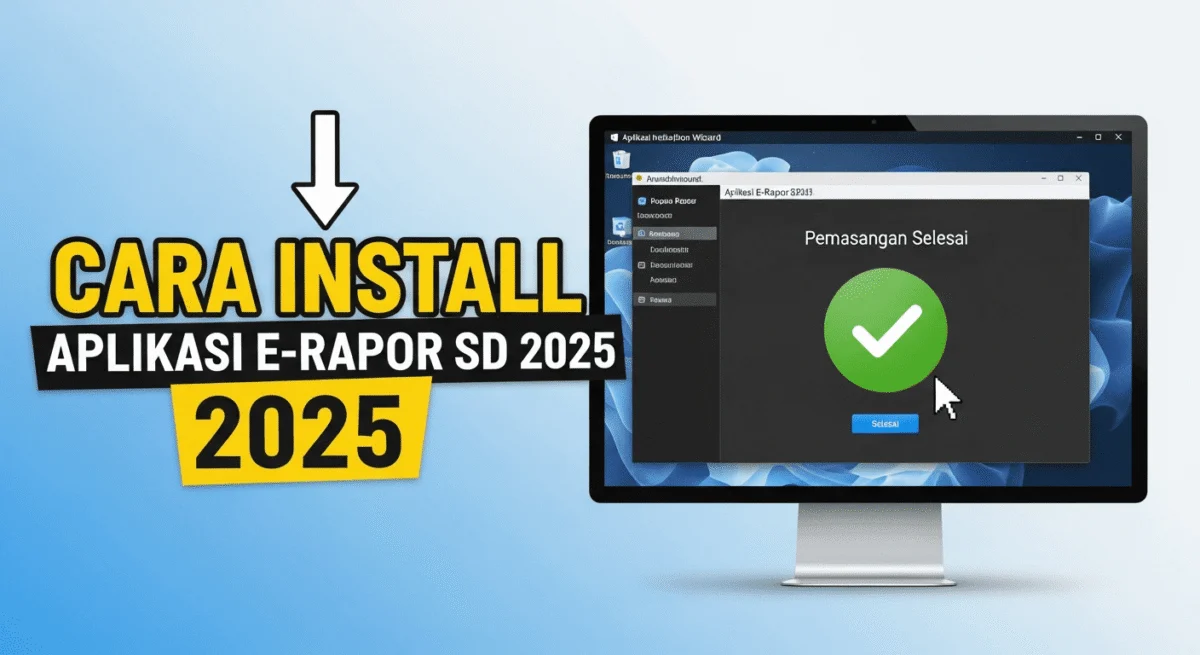
Fastconnect.id-Aplikasi E-Rapor SD 2025 merupakan sistem penilaian digital resmi yang dikembangkan oleh Direktorat Sekolah Dasar Kemendikbudristek untuk memudahkan guru dalam mengelola rapor siswa secara elektronik. Versi terbaru semester ganjil 2025.1 ini hadir dengan berbagai pembaruan fitur yang lebih user-friendly dan terintegrasi dengan sistem pendidikan nasional.
Bagi guru dan tenaga administrasi sekolah yang akan menggunakan aplikasi ini, proses instalasi yang benar sangat penting agar aplikasi dapat berjalan optimal tanpa kendala teknis. Artikel ini akan membahas secara detail cara download dan install aplikasi E-Rapor SD 2025 beserta solusi mengatasi error yang sering terjadi.
Spesifikasi Minimum Sistem untuk Aplikasi E-Rapor SD 2025
Sebelum melakukan instalasi, pastikan perangkat komputer atau laptop Anda memenuhi spesifikasi minimum berikut:
Spesifikasi Hardware:
- Processor minimal Intel Core i3 atau setara
- RAM minimal 4 GB (disarankan 8 GB untuk performa optimal)
- Ruang penyimpanan kosong minimal 500 MB
- Koneksi internet stabil untuk proses download dan sinkronisasi data
Spesifikasi Software:
- Sistem operasi Windows 7, 8, 10, atau 11 (32-bit atau 64-bit)
- Microsoft .NET Framework versi terbaru
- Browser modern seperti Chrome, Firefox, atau Edge untuk akses web-based
Memenuhi spesifikasi ini akan memastikan aplikasi E-Rapor SD dapat berjalan lancar tanpa lag atau crash saat digunakan untuk input data ratusan siswa.
Cara Download Aplikasi E-Rapor SD 2025 dari Situs Resmi
Langkah pertama adalah mengunduh file installer aplikasi dari sumber resmi pemerintah:
Alamat Download Resmi:
- Website: ditsd.kemendikdasmen.go.id/
- Pastikan mengakses situs resmi Direktorat SD Kemendikbudristek untuk menghindari file yang termodifikasi atau mengandung malware
File yang Perlu Didownload:
- Installer E-Rapor SD 2025 (ukuran sekitar 144 MB)
- File utama untuk instalasi fresh/baru
- Format file: .exe atau .msi
- Updater E-Rapor SD 2025 (ukuran sekitar 62 MB)
- File pembaruan untuk pengguna yang sudah pernah install versi sebelumnya
- Berfungsi untuk update ke versi terbaru tanpa install ulang
- Panduan Instalasi (format PDF)
- Berisi petunjuk teknis instalasi
- Manual troubleshooting masalah umum
- Panduan Lengkap E-Rapor
- Tutorial penggunaan aplikasi
- Penjelasan fitur-fitur lengkap
Tips Download:
- Gunakan koneksi internet yang stabil untuk menghindari file corrupt
- Download semua file yang tersedia untuk referensi lengkap
- Simpan file di lokasi yang mudah diakses seperti folder Downloads atau Desktop
- Jangan lupa mencatat alamat download untuk kebutuhan update di masa mendatang
Persiapan Penting Sebelum Instalasi, Nonaktifkan Windows Firewall dan Antivirus
Langkah krusial yang sering diabaikan namun menjadi penyebab utama kegagalan instalasi adalah konfigurasi Windows Firewall dan antivirus. Aplikasi E-Rapor SD memerlukan akses penuh ke sistem untuk berfungsi dengan baik.
Cara Menonaktifkan Windows Security dan Virus Protection
Langkah 1: Buka Windows Security
- Tekan tombol Windows pada keyboard
- Ketik “Windows Security” di kolom pencarian
- Klik aplikasi Windows Security yang muncul
Langkah 2: Nonaktifkan Virus & Threat Protection
- Pilih menu “Virus & threat protection” (menu kedua dari atas)
- Klik “Manage settings” di bagian Virus & threat protection settings
- Matikan semua opsi berikut dengan menggeser toggle ke posisi OFF:
- Real-time protection – OFF
- Cloud-delivered protection – OFF
- Automatic sample submission – OFF
- Tamper Protection – OFF
Langkah 3: Nonaktifkan Firewall & Network Protection
- Kembali ke menu utama Windows Security
- Pilih “Firewall & network protection” (menu keempat dari atas)
- Matikan firewall untuk semua jaringan:
- Domain network – Firewall OFF
- Private network – Firewall OFF
- Public network – Firewall OFF
Langkah 4: Nonaktifkan Antivirus Pihak Ketiga Jika Anda menggunakan antivirus tambahan seperti Avast, AVG, McAfee, atau Norton:
- Buka aplikasi antivirus tersebut
- Cari menu “Settings” atau “Protection”
- Nonaktifkan sementara real-time protection atau shield
- Beberapa antivirus memiliki opsi “disable for 1 hour” yang bisa digunakan
Catatan Penting:
- Penonaktifan ini bersifat sementara hanya untuk proses instalasi
- Setelah instalasi selesai dan aplikasi berjalan normal, Anda dapat mengaktifkan kembali proteksi
- Pastikan semua proteksi dalam status OFF sebelum memulai instalasi
- Jika tidak dinonaktifkan, installer akan terblokir dan aplikasi tidak dapat dijalankan
Mengapa Firewall dan Antivirus Harus Dinonaktifkan?
Windows Firewall dan antivirus sering mendeteksi aplikasi E-Rapor SD sebagai ancaman potensial karena:
- Aplikasi mengakses database lokal secara intensif
- Membuat koneksi jaringan untuk sinkronisasi data
- Memodifikasi registry Windows saat instalasi
- Menggunakan port komunikasi tertentu yang dianggap mencurigakan
Penonaktifan sementara akan memastikan installer dapat bekerja tanpa hambatan dan aplikasi dapat berjalan dengan performa maksimal.
Langkah-Langkah Install Aplikasi E-Rapor SD 2025 untuk Pengguna Baru
Setelah semua persiapan selesai, ikuti tahapan instalasi berikut dengan teliti:
Proses Instalasi Fresh Install
Step 1: Jalankan File Installer
- Buka folder tempat Anda menyimpan file download
- Double-klik file “Installer_ERaporSD_2025.exe” (nama file bisa bervariasi)
- Jika muncul dialog User Account Control, klik “Yes” untuk memberikan izin administrator
Step 2: Wizard Instalasi Awal
- Setelah jendela installer terbuka, klik tombol “Lanjut” atau “Next”
- Baca informasi aplikasi yang ditampilkan
- Klik “Lanjut” untuk melanjutkan ke tahap berikutnya
Step 3: Persetujuan Lisensi
- Baca ketentuan penggunaan aplikasi (Terms and Conditions)
- Centang kotak “Saya setuju dengan syarat dan ketentuan” atau “I agree to the terms”
- Klik “Lanjut” untuk melanjutkan
Step 4: Pilih Lokasi Instalasi
- Secara default, aplikasi akan terinstal di C:\Program Files\ERaporSD2025
- Anda dapat mengubah lokasi dengan klik “Browse” (tidak disarankan untuk pemula)
- Klik “Lanjut” setelah menentukan lokasi
Step 5: Pilih Komponen Instalasi
- Biarkan semua komponen tercentang untuk instalasi lengkap
- Komponen meliputi aplikasi utama, database engine, dan file pendukung
- Klik “Lanjut”
Step 6: Mulai Instalasi
- Klik tombol “Pasang” atau “Install” untuk memulai proses instalasi
- Progress bar akan menunjukkan kemajuan instalasi
- Proses ini biasanya memakan waktu 3-5 menit tergantung spesifikasi komputer
Step 7: Menunggu Hingga Selesai
- Jangan tutup jendela installer atau mematikan komputer
- Tunggu hingga muncul pesan “Installation Complete” atau “Instalasi Selesai”
- Beberapa komputer mungkin perlu restart setelah instalasi
Step 8: Selesaikan Instalasi
- Centang opsi “Launch E-Rapor SD” jika ingin langsung membuka aplikasi
- Klik “Selesai” atau “Finish”
- Shortcut aplikasi akan muncul di Desktop dan Start Menu
Proses Update untuk Pengguna yang Sudah Pernah Install
Jika Anda sudah menggunakan E-Rapor SD versi sebelumnya dan ingin update ke versi 2025.1:
Langkah Update:
- Pastikan aplikasi E-Rapor SD yang lama sudah ditutup
- Backup database terlebih dahulu (penting untuk keamanan data)
- Double-klik file “Updater_ERaporSD_2025.exe”
- Klik “Yes” pada dialog User Account Control
- Ikuti wizard update dengan klik “Lanjut” pada setiap tahap
- Klik “Saya setuju” pada persetujuan lisensi
- Klik “Lanjut” dan kemudian “Pasang”
- Tunggu proses update selesai (lebih cepat dari instalasi fresh, sekitar 2-3 menit)
- Klik “Selesai” setelah update berhasil
Keuntungan Menggunakan Updater:
- Data lama tetap tersimpan dengan aman
- Tidak perlu input ulang data sekolah dan siswa
- Proses lebih cepat dibanding install ulang
- Pengaturan dan preferensi tetap terjaga
Tampilan Awal dan Cara Membuka Aplikasi E-Rapor SD 2025
Setelah instalasi berhasil, Anda dapat membuka aplikasi dengan beberapa cara:
Cara Membuka Aplikasi
Melalui Desktop Shortcut:
- Double-klik ikon E-Rapor SD 2025 di Desktop
- Paling praktis untuk akses cepat
Melalui Start Menu:
- Klik tombol Start Windows
- Cari “E-Rapor SD” di daftar program
- Klik untuk membuka aplikasi
Melalui Folder Instalasi:
- Buka File Explorer
- Navigate ke C:\Program Files\ERaporSD2025
- Double-klik file ERaporSD.exe
Tampilan Interface Aplikasi E-Rapor SD 2025
Ketika pertama kali dibuka, aplikasi akan menampilkan:
Halaman Login:
- Form untuk memasukkan username dan password
- Username default biasanya “admin” atau sesuai data operator sekolah
- Password akan diberikan oleh admin dinas atau dapat diatur sendiri
Dashboard Utama: Setelah login berhasil, Anda akan melihat:
- Menu navigasi di bagian atas atau samping
- Ringkasan data siswa dan kelas
- Notifikasi atau pengumuman penting
- Akses cepat ke fitur-fitur utama
Menu-Menu Utama:
- Data Master: Input data sekolah, guru, dan siswa
- Kurikulum: Pengaturan mata pelajaran dan KKM
- Penilaian: Input nilai harian, UTS, UAS, dan projek
- Rapor: Generate dan cetak rapor siswa
- Laporan: Berbagai laporan statistik dan analisis
- Pengaturan: Konfigurasi sistem dan preferensi
Fitur Baru di Versi 2025.1:
- Interface lebih modern dan responsif
- Integrasi dengan Dapodik untuk sinkronisasi data
- Sistem backup otomatis
- Export rapor dalam format PDF dengan template baru
- Dashboard analisis nilai yang lebih informatif
Solusi Mengatasi Error dan Masalah Umum Instalasi E-Rapor SD
Meskipun sudah mengikuti panduan dengan benar, beberapa pengguna mungkin mengalami kendala. Berikut solusi untuk masalah yang sering terjadi:
Error: “Installer Tidak Bisa Dibuka” atau “Setup Has Stopped Working”
Penyebab:
- File installer corrupt atau tidak lengkap saat download
- Antivirus atau firewall memblokir installer
- Hak akses administrator tidak cukup
Solusi:
- Download ulang file installer dari sumber resmi
- Pastikan antivirus dan firewall sudah dinonaktifkan sepenuhnya
- Klik kanan pada file installer, pilih “Run as Administrator”
- Coba install dalam mode Safe Mode Windows
Error: “Database Connection Failed” Saat Membuka Aplikasi
Penyebab:
- Service database tidak running
- Port database terblokir firewall
- File database corrupt
Solusi:
- Buka Services Windows (ketik “services.msc” di Run)
- Cari service “MySQL” atau “MariaDB” yang digunakan E-Rapor SD
- Klik kanan dan pilih “Start” jika statusnya Stopped
- Jika masih error, reinstall aplikasi dengan install fresh
- Pastikan tidak ada aplikasi lain yang menggunakan port 3306 (port default MySQL)
Error: “Aplikasi Tiba-Tiba Tertutup” atau Crash Saat Digunakan
Penyebab:
- RAM tidak mencukupi
- Konflik dengan aplikasi lain
- Database overload
Solusi:
- Tutup aplikasi lain yang tidak diperlukan untuk membebaskan RAM
- Update driver VGA dan sistem operasi Windows
- Lakukan maintenance database secara berkala
- Upgrade RAM komputer jika spesifikasi di bawah minimum
Error: “Data Tidak Bisa Disimpan” atau “Failed to Save”
Penyebab:
- Hak akses folder terbatas
- Disk penuh
- Database locked oleh proses lain
Solusi:
- Pastikan drive C: memiliki ruang kosong minimal 1 GB
- Jalankan aplikasi dengan hak akses administrator
- Restart aplikasi dan coba kembali
- Check apakah ada user lain yang sedang mengakses database yang sama di jaringan
Error: “Gagal Sinkronisasi dengan Dapodik”
Penyebab:
- Koneksi internet tidak stabil
- Data Dapodik belum terupdate
- Token akses expired
Solusi:
- Pastikan koneksi internet stabil
- Update Dapodik terlebih dahulu ke versi terbaru
- Generate ulang token sinkronisasi di menu pengaturan
- Hubungi operator Dapodik sekolah jika masih bermasalah
Fitur-Fitur Unggulan E-Rapor SD 2025 yang Perlu Diketahui
Versi 2025.1 hadir dengan berbagai fitur baru dan peningkatan yang signifikan:
Integrasi dengan Ekosistem Digital Kemendikbudristek
- Sinkronisasi Dapodik: Data siswa dan guru otomatis tersinkronisasi
- Platform Merdeka Mengajar: Koneksi langsung untuk pelaporan
- Data Pokok Pendidikan: Terintegrasi dengan sistem nasional
Sistem Penilaian yang Lebih Komprehensif
- Penilaian Berbasis Kurikulum Merdeka: Mendukung capaian pembelajaran
- Asesmen Formatif dan Sumatif: Rekam jejak lengkap
- Penilaian Karakter: Input nilai Profil Pelajar Pancasila
- Penilaian Projek: Dokumentasi projek penguatan profil pelajar
Kemudahan Pengelolaan Data
- Import Data Excel: Upload data siswa massal via spreadsheet
- Backup Otomatis: Penjadwalan backup data otomatis
- Riwayat Perubahan: Tracking siapa mengubah data dan kapan
- Multi-User Access: Beberapa guru bisa akses bersamaan dengan hak akses berbeda
Template Rapor yang Beragam
- Desain Modern: Template rapor dengan layout menarik
- Customizable: Sesuaikan dengan identitas sekolah
- Multi-Format Export: PDF, Excel, atau cetak langsung
- Digital Signature: Tanda tangan digital kepala sekolah dan wali kelas
Tips Maksimalkan Penggunaan E-Rapor SD untuk Efisiensi Kerja
Agar penggunaan aplikasi lebih efektif dan menghemat waktu:
Strategi Input Data yang Efisien
Persiapan Awal:
- Siapkan data siswa dalam format Excel dengan template yang benar
- Verifikasi data dengan data Dapodik sebelum input
- Buat struktur organisasi kelas dengan jelas
Pembagian Tugas:
- Tetapkan operator khusus untuk input data master
- Setiap guru wali kelas bertanggung jawab untuk kelasnya masing-masing
- Koordinator kurikulum mengatur KKM dan struktur penilaian
Jadwal Input Berkala:
- Input nilai harian secara rutin, jangan menumpuk
- Set reminder untuk deadline input nilai
- Lakukan review data sebelum periode penilaian berakhir
Pemanfaatan Fitur Analisis dan Laporan
Aplikasi E-Rapor SD menyediakan berbagai laporan analisis yang bermanfaat:
- Analisis Ketuntasan Belajar: Monitoring siswa yang belum tuntas
- Grafik Perkembangan Nilai: Visualisasi progress siswa per semester
- Ranking Kelas: Peringkat siswa berdasarkan rata-rata nilai
- Rekapitulasi Kehadiran: Tracking absensi dan keterlambatan
- Laporan Statistik: Data agregat untuk evaluasi sekolah
Manfaatkan laporan-laporan ini untuk:
- Identifikasi siswa yang memerlukan remedial
- Evaluasi efektivitas metode pembelajaran
- Bahan rapat guru dan orang tua
- Laporan akreditasi dan pelaporan dinas
Kesimpulan
Instalasi aplikasi E-Rapor SD 2025 sebenarnya cukup sederhana jika mengikuti panduan dengan teliti. Kunci utama keberhasilan instalasi adalah memastikan spesifikasi komputer memenuhi syarat, menonaktifkan antivirus dan firewall selama proses instalasi, serta mengikuti setiap langkah wizard instalasi dengan seksama.
Aplikasi E-Rapor SD versi 2025.1 menawarkan berbagai kemudahan yang signifikan dibanding versi sebelumnya, terutama dalam hal integrasi dengan sistem pendidikan nasional, interface yang lebih user-friendly, dan fitur-fitur otomasi yang menghemat waktu guru.
Jika mengalami kendala saat instalasi atau penggunaan, pastikan untuk:
- Mengecek kembali apakah firewall dan antivirus sudah dinonaktifkan
- Menjalankan installer dengan hak akses administrator
- Memastikan koneksi internet stabil untuk proses sinkronisasi
- Merujuk pada panduan resmi yang disediakan di website ditsd.dasmen.id
Dengan aplikasi E-Rapor SD yang terinstal dengan baik, proses penilaian dan pelaporan hasil belajar siswa akan menjadi jauh lebih efisien, akurat, dan terintegrasi dengan sistem pendidikan nasional. Selamat mencoba dan semoga panduan ini bermanfaat untuk seluruh guru dan operator sekolah di Indonesia.
