





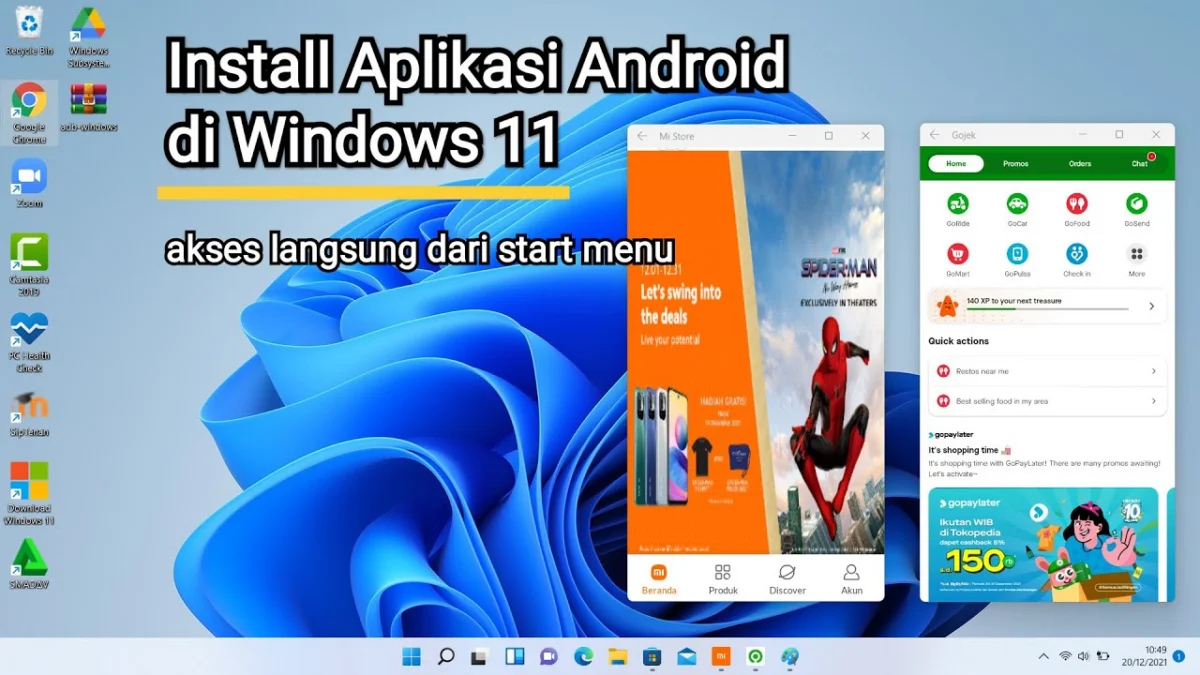
Memasang aplikasi Android di Windows 11/12 kini bukan lagi hal yang mustahil. Bagi banyak pemilik perangkat, kebutuhan untuk menjalankan aplikasi seluler favorit langsung dari komputer menjadi semakin krusial. Artikel ini akan menjelaskan secara detail cara install aplikasi Android di Windows 11/12 dengan berbagai metode yang relevan dan efisien hingga tahun 2026.
Kemampuan menjalankan aplikasi Android di ekosistem Windows menghadirkan fleksibilitas luar biasa. Pengguna dapat menikmati game, aplikasi produktivitas, atau alat komunikasi tanpa perlu beralih perangkat. Integrasi ini semakin sempurna dengan pengembangan teknologi seperti Windows Subsystem for Android (WSA).
Mengapa Memasang Aplikasi Android di Windows 11/12 Penting?
Memasang aplikasi Android di Windows 11/12 memberikan banyak keuntungan bagi pengguna modern. Integrasi ini memungkinkan alur kerja yang lebih mulus dan efisien antara perangkat seluler serta desktop. Fleksibilitas ini sangat berharga bagi individu yang sering berpindah antar perangkat.
Kebutuhan untuk menjalankan aplikasi Android di Windows timbul dari beragam skenario penggunaan. Pemilik komputer seringkali ingin mengakses aplikasi eksklusif Android untuk pekerjaan atau hiburan. Ini termasuk aplikasi media sosial, game, atau alat spesifik yang belum tersedia di platform Windows asli.
Memahami Windows Subsystem for Android (WSA) di Windows 11/12
Windows Subsystem for Android (WSA) adalah komponen kunci yang memungkinkan menjalankan aplikasi Android secara native di Windows 11. Teknologi ini pada dasarnya menciptakan lingkungan virtual yang kompatibel dengan Android di dalam sistem operasi Windows. Pengembangan WSA terus berlanjut, membuatnya semakin stabil dan efisien untuk penggunaan hingga tahun 2026.
WSA bekerja dengan menginstal Android Open Source Project (AOSP) versi kustom di dalam mesin virtual Hyper-V. Lingkungan ini kemudian terintegrasi erat dengan Windows, memungkinkan aplikasi Android tampil layaknya aplikasi Windows biasa. Pengguna bisa meluncurkan aplikasi, mengubah ukuran jendela, dan berinteraksi dengannya seperti program desktop lainnya. Integrasi mendalam ini menjadi keunggulan utama WSA dibandingkan solusi emulator pihak ketiga.
Langkah-langkah Cara Install Aplikasi Android di Windows 11/12 dengan WSA
Memasang aplikasi Android melalui Windows Subsystem for Android (WSA) merupakan metode resmi dan paling terintegrasi di Windows 11/12. Pastikan perangkat memenuhi persyaratan minimum sebelum memulai proses instalasi. Persyaratan meliputi RAM minimal 8GB (direkomendasikan 16GB), SSD, dan prosesor yang didukung virtualisasi.
Berikut adalah langkah-langkah untuk menginstal dan menjalankan aplikasi Android menggunakan WSA:
- Aktifkan Virtual Machine Platform dan Windows Subsystem for Linux
- Buka Start Menu dan ketik “Turn Windows features on or off”.
- Pilih opsi tersebut dari hasil pencarian.
- Centang kotak di samping Virtual Machine Platform dan Windows Subsystem for Linux.
- Klik OK dan restart komputer jika diminta.
- Instal Windows Subsystem for Android (WSA)
- Buka Microsoft Store di Windows 11/12.
- Cari “Amazon Appstore” dan klik Install.
- Proses ini akan secara otomatis mengunduh dan menginstal WSA bersama Amazon Appstore.
- Ikuti petunjuk di layar untuk menyelesaikan instalasi.
- Konfigurasi WSA dan Instal Aplikasi dari Amazon Appstore
- Setelah instalasi selesai, buka Start Menu dan cari “Windows Subsystem for Android”.
- Buka pengaturannya. Pastikan opsi Developer mode diaktifkan.
- Di dalam Amazon Appstore, pemilik komputer dapat menelusuri dan menginstal aplikasi Android yang tersedia.
- Cari aplikasi yang diinginkan dan klik Get atau Install untuk menambahkannya ke perangkat.
- Sideloading Aplikasi Android (File APK)
- Untuk aplikasi yang tidak tersedia di Amazon Appstore, pengguna perlu melakukan sideloading.
- Unduh file APK aplikasi dari sumber terpercaya.
- Instal alat ADB (Android Debug Bridge) di Windows. Banyak tutorial online menyediakan langkah-langkah detail untuk ini.
- Buka Command Prompt atau PowerShell, navigasikan ke direktori tempat ADB terinstal.
- Gunakan perintah
adb connect <IP Address WSA>(IP Address WSA dapat ditemukan di pengaturan WSA). - Setelah terhubung, gunakan perintah
adb install <nama_aplikasi>.apkuntuk memasang aplikasi.
Proses instalasi dengan WSA ini menyediakan pengalaman paling terintegrasi bagi pengguna Windows 11/12. Aplikasi akan muncul di Start Menu layaknya program Windows lainnya. Performa umumnya sangat baik, meskipun dapat bervariasi tergantung spesifikasi perangkat dan aplikasi yang dijalankan.
Alternatif Lain Memasang Aplikasi Android Tanpa WSA
Meskipun WSA adalah metode resmi, ada beberapa alternatif yang bisa dipertimbangkan jika WSA tidak sesuai atau belum tersedia. Metode ini melibatkan penggunaan emulator pihak ketiga yang telah ada jauh sebelum WSA. Emulator ini juga terus diperbarui dan dioptimalkan hingga 2026.
- BlueStacks: Emulator Android yang sangat populer, dikenal karena kinerja tinggi dan dukungan game yang luas. Ini menawarkan antarmuka yang ramah pengguna dan banyak fitur tambahan untuk pengalaman bermain game.
- NoxPlayer: Pilihan lain yang kuat, fokus pada kinerja dan kompatibilitas game. NoxPlayer memungkinkan pengguna menjalankan beberapa instance Android secara bersamaan, berguna untuk multitasking atau bermain beberapa game.
- LDPlayer: Emulator ringan yang dioptimalkan khusus untuk bermain game. LDPlayer menawarkan kontrol keyboard dan mouse yang dapat disesuaikan, serta fitur makro untuk otomatisasi.
- Genymotion: Lebih ditujukan untuk pengembang aplikasi Android, Genymotion menyediakan berbagai konfigurasi perangkat virtual. Ini cocok untuk pengujian aplikasi di berbagai versi Android dan model perangkat.
Setiap emulator memiliki kelebihan dan kekurangannya sendiri, mulai dari performa, fitur, hingga kebutuhan sumber daya sistem. Pemilik perangkat bisa memilih yang paling sesuai dengan kebutuhan dan spesifikasi komputernya. Sebagian besar emulator modern mendukung Android versi terbaru, memastikan kompatibilitas dengan aplikasi terkini.
Perbandingan Metode Instalasi Aplikasi Android
Memilih metode terbaik untuk menjalankan aplikasi Android di Windows 11/12 bisa membingungkan. Tabel berikut membandingkan tiga pendekatan utama yang akan tetap relevan hingga 2026. Perbandingan ini akan membantu dalam membuat keputusan yang tepat.
| Fitur/Metode | Windows Subsystem for Android (WSA) | Emulator Android (mis. BlueStacks, NoxPlayer) | Google Play Games Beta |
|---|---|---|---|
| Integrasi Sistem | Sangat tinggi, aplikasi terasa native di Windows. | Menengah, berjalan dalam jendela terpisah, terasa sebagai program eksternal. | Tinggi, terintegrasi dengan akun Google, khusus game. |
| Kinerja | Sangat baik, memanfaatkan virtualisasi bawaan Windows. | Bervariasi, tergantung emulator dan spesifikasi PC. Bisa sangat baik untuk game. | Sangat baik, dioptimalkan khusus untuk game dan performa. |
| Ketersediaan Aplikasi | Amazon Appstore (terbatas), sideloading APK (luas). | Google Play Store penuh (luas), sideloading APK (luas). | Hanya game dari katalog Google Play Games. |
| Persyaratan Sistem | RAM ≥8GB, SSD, Virtualisasi, Windows 11/12. | RAM ≥4GB, CPU modern, Virtualisasi (opsional, disarankan). | RAM ≥8GB, SSD, GPU gaming, Windows 10/11/12. |
| Kemudahan Penggunaan | Menengah (membutuhkan konfigurasi awal untuk sideloading). | Mudah (instal dan mulai gunakan). | Sangat mudah (instal, login, mainkan). |
| Target Pengguna | Umum, pengembang, yang menginginkan integrasi mendalam. | Umum, gamer, pengembang. | Gamer kasual dan hardcore yang ingin bermain game Android di PC. |
| Ketersediaan Fitur | Notifikasi terintegrasi, berbagi file, keyboard/mouse support. | Mapping keyboard/mouse, multi-instance, makro, perekaman layar. | Sinkronisasi progres game, Achievements Google Play. |
Tabel ini memberikan gambaran jelas mengenai kekuatan dan kelemahan setiap metode. Pemilik komputer dapat mempertimbangkan prioritasnya, apakah itu integrasi sistem, ketersediaan aplikasi, atau kinerja spesifik. Setiap metode memiliki ceruk penggunanya sendiri.
Tips Mengoptimalkan Kinerja Aplikasi Android di Windows
Menjalankan aplikasi Android di Windows 11/12 bisa sangat menyenangkan, tetapi terkadang kinerja bisa menjadi kendala. Beberapa tips ini akan membantu mengoptimalkan pengalaman pengguna. Pengaturan yang tepat dapat membuat perbedaan besar dalam responsivitas dan kelancaran aplikasi.
- Pastikan Virtualisasi Diaktifkan di BIOS/UEFI: Fitur seperti Intel VT-x atau AMD-V sangat penting untuk WSA dan emulator. Tanpa ini, kinerja akan sangat terhambat.
- Alokasikan Sumber Daya yang Cukup: Untuk emulator, sesuaikan pengaturan RAM dan inti CPU yang dialokasikan. Jangan terlalu banyak agar Windows tetap stabil, jangan terlalu sedikit agar aplikasi Android tidak lambat.
- Gunakan Drive SSD: Aplikasi Android, terutama game, akan memuat lebih cepat dan berjalan lebih lancar jika diinstal pada Solid State Drive (SSD). Kecepatan baca/tulis SSD jauh lebih unggul daripada HDD.
- Perbarui Driver Grafis: Driver grafis yang mutakhir memastikan performa visual terbaik dan mencegah masalah kompatibilitas. Kunjungi situs web produsen kartu grafis secara berkala.
- Tutup Aplikasi Latar Belakang yang Tidak Perlu: Membebaskan RAM dan CPU dari aplikasi Windows yang tidak digunakan akan memberikan lebih banyak sumber daya untuk aplikasi Android. Ini meningkatkan responsivitas secara keseluruhan.
Mengikuti tips ini dapat secara signifikan meningkatkan kinerja aplikasi Android di perangkat Windows. Pengalaman pengguna akan menjadi lebih mulus dan bebas dari hambatan. Optimalisasi ini penting untuk memaksimalkan potensi setiap metode instalasi.
Potensi dan Batasan Aplikasi Android di Lingkungan Windows 11/12
Integrasi aplikasi Android ke Windows 11/12 membuka potensi besar untuk produktivitas dan hiburan. Pengguna dapat mengakses ekosistem aplikasi yang sangat luas, dari game mobile populer hingga alat spesifik yang hanya ada di Android. Ini menciptakan jembatan antara dua platform yang sebelumnya terpisah.
Namun, ada beberapa batasan yang perlu dipahami. Tidak semua aplikasi Android akan berjalan sempurna di Windows. Aplikasi yang sangat bergantung pada sensor fisik ponsel (seperti GPS akurat, giroskop, atau kamera depan/belakang) mungkin tidak berfungsi optimal. Selain itu, kompatibilitas dengan layanan Google Play tertentu bisa bervariasi, terutama jika menggunakan sideloading tanpa Google Play Services yang resmi. Meskipun demikian, sebagian besar aplikasi umum dan game akan berjalan dengan baik, bahkan hingga tahun 2026.
Keamanan Saat Memasang Aplikasi Android dari Pihak Ketiga
Ketika memasang aplikasi Android di Windows 11/12, terutama melalui sideloading atau emulator pihak ketiga, aspek keamanan menjadi sangat penting. Pengguna harus selalu berhati-hati dengan sumber aplikasi yang diunduh. Mengunduh dari sumber yang tidak terpercaya bisa membahayakan perangkat.
Disarankan untuk hanya mengunduh file APK dari situs web resmi pengembang atau repositori APK tepercaya. Hindari situs web yang mencurigakan atau forum tidak resmi yang menawarkan aplikasi bajakan atau dimodifikasi. Selalu gunakan perangkat lunak antivirus yang mutakhir di Windows. Ini akan membantu mendeteksi dan mencegah potensi ancaman malware atau virus yang mungkin tersembunyi dalam file APK. Kehati-hatian adalah kunci untuk menjaga keamanan perangkat dan data pribadi.
Solusi Umum untuk Masalah Instalasi Aplikasi Android
Kadang-kadang, proses instalasi atau penggunaan aplikasi Android di Windows 11/12 bisa menghadapi kendala. Mengetahui solusi umum dapat membantu pengguna mengatasi masalah ini dengan cepat. Banyak masalah dapat diselesaikan dengan langkah-langkah sederhana.
Berikut adalah beberapa solusi umum untuk masalah yang mungkin muncul:
- Aplikasi Android Tidak Mau Terbuka atau Crash
- Coba restart WSA dari pengaturannya, atau restart emulator.
- Pastikan aplikasi Android diperbarui ke versi terbaru.
- Periksa apakah ada pembaruan untuk Windows 11/12 atau driver grafis.
- Hapus cache aplikasi Android dari pengaturan WSA atau emulator.
- Jika masalah berlanjut, coba instal ulang aplikasi tersebut.
- Kinerja Lambat atau Lag
- Pastikan virtualisasi (Intel VT-x/AMD-V) sudah aktif di BIOS/UEFI.
- Tingkatkan alokasi RAM dan inti CPU untuk emulator atau WSA jika spesifikasi PC memungkinkan.
- Tutup aplikasi latar belakang Windows yang tidak perlu.
- Pastikan Windows dan driver grafis terbaru.
- Instal aplikasi di SSD jika belum.
- Tidak Bisa Menginstal APK (Sideloading)
- Pastikan Developer Mode aktif di pengaturan WSA atau emulator.
- Periksa IP Address WSA sudah benar saat menggunakan
adb connect. - Pastikan file APK tidak rusak atau korup. Coba unduh ulang dari sumber lain.
- Verifikasi versi Android yang didukung oleh WSA/emulator kompatibel dengan APK.
- Pastikan ADB sudah terinstal dan path-nya benar di Command Prompt.
- Masalah Jaringan atau Koneksi
- Periksa koneksi internet di Windows.
- Pastikan tidak ada firewall atau VPN yang memblokir koneksi WSA/emulator.
- Coba restart router internet.
Dengan menerapkan solusi ini, banyak masalah umum dapat diatasi. Jika masalah masih berlanjut, mencari bantuan di forum komunitas atau dukungan teknis resmi WSA/emulator dapat menjadi langkah berikutnya. Pengguna tidak perlu khawatir jika menghadapi kendala.
Masa Depan Integrasi Aplikasi Android dan Windows 11/12
Integrasi aplikasi Android di Windows 11/12 diproyeksikan akan terus berkembang pesat hingga tahun 2026. Microsoft kemungkinan akan terus menyempurnakan Windows Subsystem for Android (WSA), meningkatkan stabilitas, kinerja, dan kompatibilitasnya. Ini akan membuat pengalaman menjalankan aplikasi Android menjadi semakin mulus dan terintegrasi dengan ekosistem Windows.
Selain itu, kemitraan dengan penyedia aplikasi seperti Amazon Appstore mungkin akan diperluas, menghadirkan lebih banyak pilihan aplikasi secara resmi. Mungkin juga ada fitur-fitur baru yang memungkinkan interaksi lebih dalam antara aplikasi Android dan komponen Windows. Era di mana batas antara aplikasi seluler dan desktop semakin kabur adalah sebuah kenyataan yang sedang kita saksikan, dan Windows 11/12 akan menjadi garda terdepan dalam evolusi ini.
Pertanyaan Umum (FAQ)
Apakah Windows 12 akan tetap mendukung Windows Subsystem for Android (WSA)?
Sangat mungkin Windows 12 akan melanjutkan dan bahkan menyempurnakan dukungan untuk Windows Subsystem for Android. Microsoft memiliki komitmen kuat terhadap integrasi aplikasi lintas platform, dan WSA adalah bagian integral dari strategi tersebut untuk memberikan fleksibilitas kepada pengguna.
Bisakah semua aplikasi Android diinstal di Windows 11/12?
Sebagian besar aplikasi Android dapat diinstal dan dijalankan di Windows 11/12 menggunakan WSA atau emulator. Namun, beberapa aplikasi yang sangat bergantung pada sensor fisik perangkat seluler atau Google Play Services yang tidak tersedia secara resmi mungkin memiliki fungsionalitas terbatas atau tidak berjalan sama sekali.
Apakah aman mengunduh APK dari situs web pihak ketiga?
Mengunduh file APK dari situs web pihak ketiga memerlukan kehati-hatian. Disarankan untuk hanya menggunakan sumber yang terpercaya dan memiliki reputasi baik untuk menghindari malware atau aplikasi yang dimodifikasi secara berbahaya. Selalu pastikan perangkat memiliki perlindungan antivirus yang aktif.
Apakah perlu spesifikasi PC yang tinggi untuk menjalankan aplikasi Android di Windows?
Untuk kinerja optimal, terutama saat menggunakan WSA atau emulator untuk game berat, spesifikasi PC yang mumpuni sangat disarankan. Minimal RAM 8GB dan SSD adalah rekomendasi standar, dengan prosesor yang mendukung virtualisasi.
Bagaimana cara memperbarui aplikasi Android yang diinstal melalui WSA?
Aplikasi yang diinstal dari Amazon Appstore akan diperbarui secara otomatis atau melalui Amazon Appstore itu sendiri. Untuk aplikasi yang di-sideload, pengguna perlu mengunduh versi APK terbaru dan menginstalnya kembali menggunakan ADB, yang akan menggantikan versi lama.
Bisakah saya menggunakan pengontrol game untuk bermain game Android di Windows?
Ya, sebagian besar emulator Android dan WSA memiliki dukungan untuk pengontrol game. Pengguna dapat menghubungkan pengontrol game melalui USB atau Bluetooth ke PC, kemudian mengonfigurasinya di pengaturan emulator atau aplikasi Android untuk pengalaman bermain yang lebih baik.
