





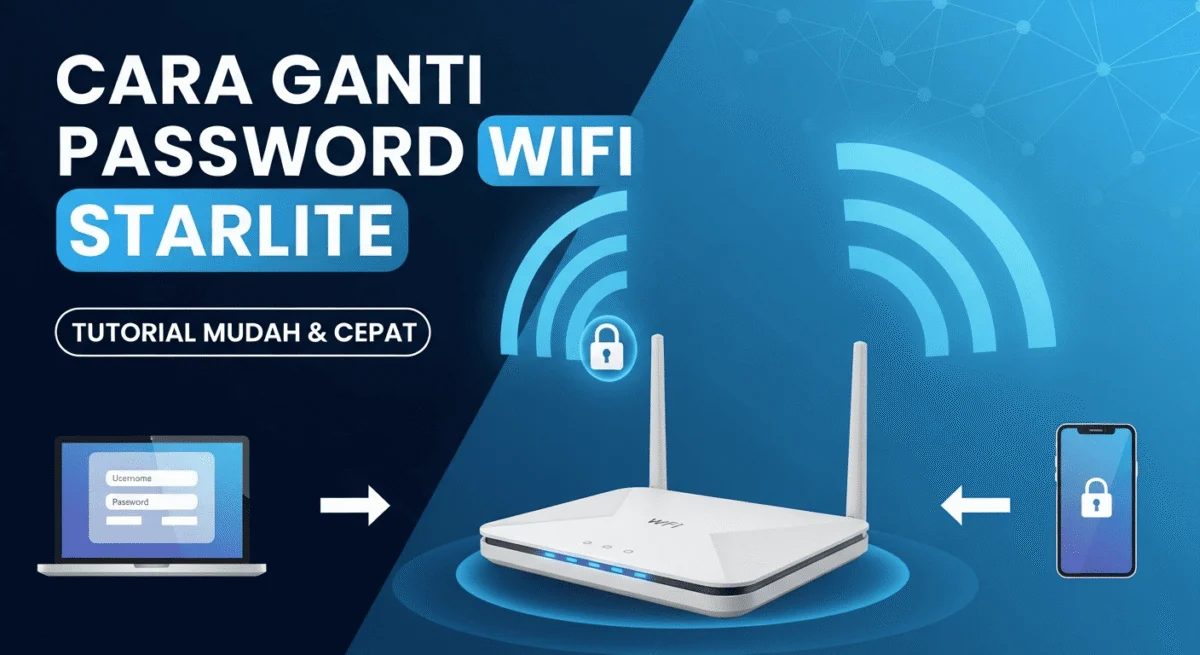
Fastconnect.id-Keamanan jaringan WiFi rumah menjadi prioritas utama di era digital. Salah satu langkah paling efektif untuk menjaga privasi koneksi internet adalah mengganti password WiFi secara berkala, termasuk bagi pengguna router Starlite. Router ini cukup populer di Indonesia karena harganya terjangkau dan performanya stabil untuk kebutuhan harian.
Kabar baiknya, mengganti password WiFi Starlite tidaklah rumit. Prosesnya bisa dilakukan sendiri melalui pengaturan router tanpa bantuan teknisi. Dengan mengikuti panduan berikut, kamu dapat mengamankan jaringan WiFi rumah hanya dalam beberapa menit.
Alasan Penting Mengganti Password WiFi Secara Berkala
Mengganti password WiFi bukan sekadar formalitas. Password bawaan pabrik umumnya mudah ditebak dan rentan disalahgunakan. Jika terlalu banyak orang mengetahui kata sandi WiFi, kecepatan internet bisa menurun karena bandwidth terbagi.
Selain itu, pergantian password dapat:
- Memutus akses perangkat yang tidak dikenal
- Menghindari penggunaan WiFi tanpa izin
- Melindungi data pribadi dari ancaman peretasan
Dengan password yang kuat dan unik, aktivitas digital seperti transaksi online, akses media sosial, hingga pekerjaan daring menjadi lebih aman.
Persiapan Sebelum Mengganti Password WiFi Starlite
Sebelum masuk ke pengaturan router, pastikan beberapa hal berikut sudah siap:
- Perangkat sudah terhubung ke WiFi Starlite
Bisa melalui koneksi WiFi langsung atau kabel LAN agar lebih stabil. - Alamat IP router
Umumnya router Starlite menggunakan:192.168.1.1192.168.0.1- Jika tidak bisa diakses, cek Default Gateway di pengaturan jaringan perangkat.
- Username dan password admin router
Biasanya tertera di stiker belakang router. Jika tidak ada, coba kombinasi umum seperti:admin / adminadmin / passwordadmin / 1234
- Password WiFi baru
Siapkan password minimal 8 karakter dengan kombinasi huruf dan angka.
Cara Ganti Password WiFi Starlite
1. Akses Halaman Admin Router
Buka browser (Chrome, Firefox, atau lainnya), lalu ketik alamat IP router Starlite, misalnya:
192.168.1.1
Tekan Enter hingga muncul halaman login.
2. Login ke Dashboard Router
Masukkan username dan password admin. Jika berhasil, kamu akan masuk ke halaman pengaturan router Starlite.
3. Masuk ke Menu Wireless / WiFi Settings
Cari menu dengan nama:
- Wireless
- WLAN Settings
- WiFi Settings
Letaknya bisa berbeda tergantung tipe dan firmware router.
4. Buka Pengaturan Keamanan WiFi
Pilih submenu:
- Wireless Security
- Security Settings
Di sini kamu akan melihat kolom password WiFi yang sedang aktif.
5. Ganti Password WiFi
- Cari kolom WPA Pre-Shared Key / Passphrase
- Hapus password lama
- Masukkan password baru (minimal 8 karakter)
Pastikan menggunakan kombinasi yang tidak mudah ditebak.
6. Pastikan Enkripsi Sudah Aman
Pilih jenis keamanan:
- WPA2-PSK atau WPA3 (jika tersedia)
Hindari WEP karena sudah tidak aman.
7. Simpan dan Restart Router
Klik Save / Apply.
Router biasanya akan restart otomatis. Jika tidak, lakukan restart manual.
8. Sambungkan Ulang Perangkat
Setelah router menyala kembali:
- Semua perangkat akan terputus otomatis
- Sambungkan ulang menggunakan password baru
Mengatasi Lupa Password Admin Router Starlite
Reset Router ke Pengaturan Pabrik
- Cari lubang kecil bertuliskan RESET
- Tekan dan tahan ±10–15 detik saat router menyala
- Router akan kembali ke setelan awal
- Login kembali dengan username & password default
Semua pengaturan akan terhapus.
Hubungi Layanan Pelanggan Starlite
Jika router:
- Dikunci oleh provider
- Tidak bisa diakses menu adminnya
Maka solusi terbaik adalah menghubungi CS Starlite untuk bantuan penggantian password.
Tips Membuat Password WiFi yang Aman
- Gunakan 8–12 karakter atau lebih
- Kombinasikan huruf besar, kecil, dan angka
- Hindari nama, tanggal lahir, atau angka berurutan
- Jangan gunakan password umum seperti
12345678
Contoh password kuat:
KopiPagi23!Rumah
Keamanan Tambahan untuk Jaringan WiFi Rumah
Agar jaringan makin aman, kamu bisa:
- Mengganti nama SSID agar tidak mencerminkan identitas pribadi
- Menonaktifkan fitur WPS
- Mengaktifkan MAC Address Filtering (jika tersedia)
Langkah-langkah ini menambah lapisan keamanan ekstra pada jaringan WiFi rumah.
Penutup
Mengganti password WiFi Starlite adalah langkah sederhana namun sangat penting untuk menjaga keamanan jaringan internet rumah. Prosesnya mudah, bisa dilakukan sendiri, dan tidak memerlukan keahlian teknis khusus.
Disarankan untuk mengganti password WiFi setiap 3–6 bulan sekali agar koneksi tetap aman dan stabil. Dengan jaringan yang terlindungi, aktivitas online pun menjadi lebih nyaman dan bebas dari gangguan.
