





Fastconnect.id-Pernah tidak kamu merasa koneksi internet di rumah tiba-tiba melambat padahal sedang tidak ada hujan atau gangguan teknis? Rasanya sangat menjengkelkan, apalagi kalau kamu sedang asyik menonton film atau sedang ada meeting penting yang butuh kestabilan jaringan.
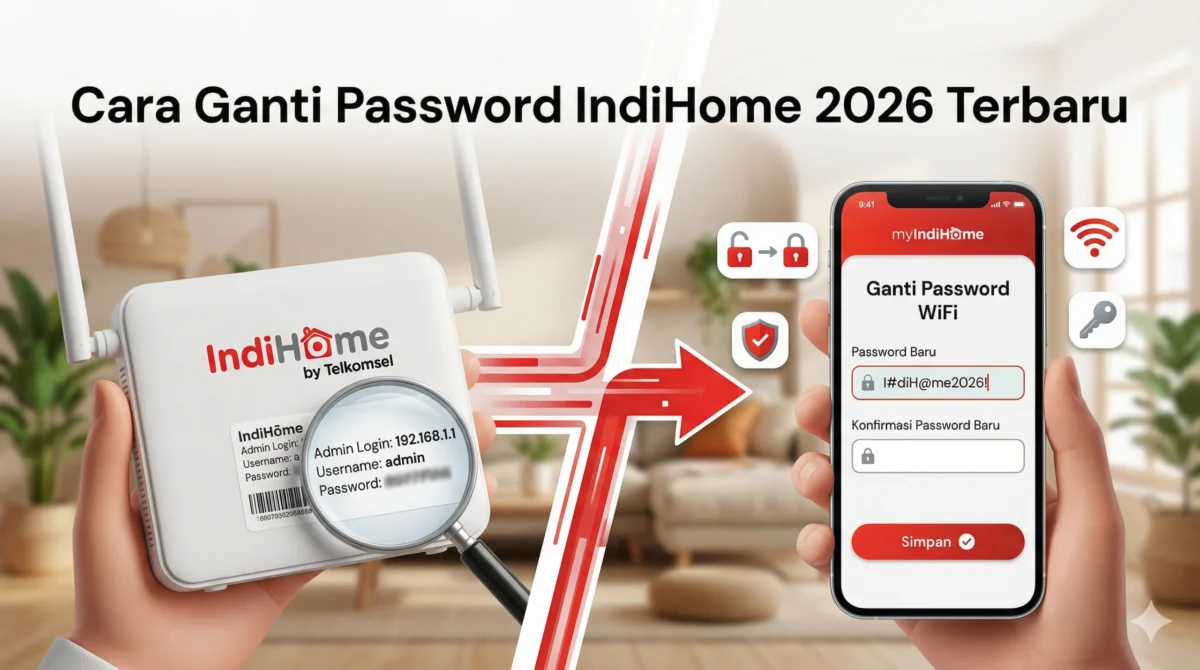
Masalah ini sering kali bukan disebabkan oleh provider, melainkan karena terlalu banyak perangkat yang terhubung tanpa izin ke jaringan kamu. Salah satu langkah paling efektif untuk mengembalikan kecepatan internet adalah dengan memahami Cara Ganti Password IndiHome 2026 agar keamanan jaringan tetap terjaga secara maksimal.
Mengganti kata sandi secara berkala bukan lagi sekadar pilihan, melainkan keharusan di tengah makin maraknya aplikasi pembobol wifi yang tersebar luas. Dengan memperbarui akses masuk, kamu bisa memastikan bahwa hanya orang-orang tersayang saja yang bisa menikmati layanan internet di rumah kalian.
Kenapa Mengganti Password Wifi Itu Sangat Krusial
Keamanan digital dimulai dari gerbang paling depan, yaitu router yang ada di ruang tamu kalian. Jika kamu membiarkan password bawaan pabrik atau tidak pernah menggantinya selama berbulan-bulan, risiko penyusupan data pribadi bisa meningkat drastis.
Selain masalah keamanan, ada faktor bandwidth yang sering kali luput dari perhatian para pengguna internet rumahan. Ketika tetangga atau orang asing tahu kata sandi kalian, mereka akan menguras kuota dan kecepatan tanpa kamu sadari, sehingga kamu merasa rugi membayar tagihan penuh.
Dengan rutin melakukan pembaruan, kamu juga bisa membersihkan daftar perangkat lama yang mungkin masih tersambung otomatis meskipun sudah tidak dipakai. Ini akan membuat manajemen IP di router kalian menjadi lebih rapi dan performa hardware router tidak terbebani kerja ekstra.
Cara Ganti Password Wifi IndiHome Lewat HP Paling Praktis
Banyak orang mengira bahwa masuk ke pengaturan router harus menggunakan laptop atau komputer kabel LAN yang rumit. Padahal di tahun 2026 ini, hampir semua perangkat mobile sudah bisa mengakses halaman admin router dengan sangat mudah melalui browser bawaan.
Pastikan dulu smartphone kamu sudah terhubung ke jaringan wifi yang ingin diubah kata sandinya sebelum memulai langkah ini. Jika koneksi sudah stabil, ikuti urutan langkah di bawah ini agar proses pembaruan berjalan tanpa kendala teknis yang berarti.
- Buka browser di HP kamu, bisa menggunakan Google Chrome atau Safari.
- Ketikkan alamat IP default router pada kolom URL, biasanya 192.168.1.1 atau 192.168.1.254.
- Masukkan username dan password admin (jika belum pernah diganti, biasanya username: user dan password: user).
- Cari menu bertuliskan Network atau Wireless Settings pada halaman utama.
- Pilih opsi WLAN Security untuk menemukan kolom pengaturan kata sandi.
- Hapus kata sandi lama pada kolom WPA PreSharedKey dan ketikkan password baru yang kalian inginkan.
- Klik tombol Apply atau Save untuk menyimpan perubahan tersebut.
Menggunakan Aplikasi MyTelkomsel untuk Pengaturan Cepat
Sejak integrasi layanan IndiHome ke dalam ekosistem Telkomsel, pengelolaan akun kini jauh lebih terpusat dalam satu aplikasi saja. Kamu tidak perlu lagi bingung mencari aplikasi terpisah karena fitur manajemen perangkat sudah tersedia di genggaman tangan kalian.
Penggunaan aplikasi resmi sangat disarankan bagi kamu yang tidak ingin ribet berurusan dengan angka-angka alamat IP yang membingungkan. Selain lebih visual, cara ini juga jauh lebih aman karena memerlukan verifikasi nomor telepon atau email yang terdaftar secara resmi.
- Unduh dan buka aplikasi MyTelkomsel dari Play Store atau App Store.
- Masuk menggunakan nomor HP atau akun yang sudah tertaut dengan layanan IndiHome kalian.
- Pilih menu profil atau cari bagian menu khusus Fixed Broadband.
- Klik pada detail perangkat wifi yang aktif di rumah kamu.
- Cari opsi Pengaturan Wifi atau Ubah Password Wifi yang tersedia di menu tersebut.
- Masukkan kombinasi password baru yang unik dan sulit ditebak.
- Konfirmasi perubahan dan tunggu hingga sistem mengirimkan notifikasi berhasil.
Panduan Khusus untuk Pengguna Modem Huawei HG8245H5
Modem merek Huawei adalah salah satu perangkat yang paling banyak digunakan oleh pelanggan di seluruh Indonesia karena kestabilannya. Tampilan antarmuka atau dashboard milik Huawei cukup lengkap, sehingga kamu bisa mengatur banyak hal di sana selain hanya urusan kata sandi.
Untuk modem jenis ini, biasanya terdapat sedikit perbedaan pada letak menu dibandingkan dengan merek lainnya. Kamu perlu lebih teliti melihat sub-menu yang ada di sisi kiri layar agar tidak salah masuk ke pengaturan yang bersifat sensitif bagi koneksi.
- Login ke alamat 192.168.1.1 melalui browser favorit kalian.
- Gunakan akun admin (username: admin, password: admin atau telecomadmin).
- Masuk ke tab menu WLAN yang ada di bagian atas dashboard.
- Klik pada bagian WLAN Basic Configuration di menu sebelah kiri.
- Temukan kolom WPA PreSharedKey yang berisi titik-titik kata sandi saat ini.
- Ubah kolom tersebut dengan password baru yang minimal terdiri dari 8 karakter.
- Jangan lupa klik Apply di bagian bawah agar router melakukan restart otomatis untuk menerapkan setingan baru.
Langkah Mudah Ganti Password pada Modem ZTE F609
Jika di rumah kamu terpasang modem berwarna putih dengan antena yang khas bermerek ZTE, maka langkahnya pun sedikit berbeda. Modem ZTE dikenal memiliki tingkat keamanan yang cukup ketat, sehingga pastikan kamu mengingat kredensial admin dengan baik.
Banyak pengguna sering salah masuk ke menu status padahal yang dibutuhkan adalah menu konfigurasi jaringan nirkabel. Perhatikan setiap langkah di bawah ini agar kamu bisa menyelesaikan pengaturan hanya dalam waktu kurang dari lima menit saja.
- Akses halaman login admin di 192.168.1.1 melalui laptop atau smartphone.
- Masukkan username: user dan password: user jika kamu adalah pengguna standar.
- Setelah masuk, pilih menu Network yang ada di deretan menu utama.
- Klik pada sub-menu WLAN dan kemudian pilih opsi Security.
- Pada bagian WPA Passphrase, masukkan kata sandi baru yang kalian siapkan.
- Pastikan mode enkripsi sudah berada di posisi WPA2-PSK agar lebih aman dari serangan hacker.
- Klik Submit untuk mengakhiri proses dan wifi kamu akan otomatis terputus sebentar.
Cara Mengatasi Lupa Password Admin IndiHome
Salah satu kendala paling umum yang sering dihadapi adalah ketika kamu ingin mengganti password wifi, tapi kamu sendiri lupa password untuk masuk ke dashboard admin. Hal ini sering terjadi karena kita jarang membuka pengaturan tersebut setelah pemasangan awal oleh teknisi.
Jangan panik jika kamu menemui kendala ini, karena ada solusi fisik yang bisa kamu lakukan langsung pada perangkat modem di rumah. Namun, perlu diingat bahwa langkah ini akan mengembalikan semua pengaturan ke kondisi awal saat kamu baru pertama kali berlangganan.
- Cari lubang kecil bertuliskan Reset di bagian belakang atau samping modem kalian.
- Gunakan jarum atau paper clip untuk menekan tombol di dalam lubang tersebut selama 10-15 detik.
- Lepaskan tekanan saat lampu indikator pada modem berkedip secara bersamaan.
- Tunggu modem melakukan proses booting ulang hingga lampu WLAN kembali menyala stabil.
- Gunakan password default yang tertera pada stiker di bagian bawah modem untuk login kembali.
- Setelah masuk, segera lakukan penggantian password wifi dan password admin agar tetap aman.
Tips Membuat Password Wifi yang Kuat Tapi Mudah Diingat
Sering kali kita membuat password yang terlalu sederhana seperti “12345678” atau “sayangmama” yang sangat mudah ditebak oleh orang lain. Padahal, kekuatan password adalah kunci utama agar jaringan internet kalian tidak mudah dibobol oleh aplikasi wifi scanner.
Gunakanlah kombinasi unik yang melibatkan hobi atau kata-kata yang hanya dimengerti oleh penghuni rumah saja. Password yang baik minimal memiliki panjang 12 karakter dengan campuran elemen yang berbeda-beda agar sistem enkripsi bekerja lebih maksimal.
- Gunakan campuran huruf besar dan huruf kecil pada kata yang kamu pilih.
- Sisipkan angka di tengah kata, bukan hanya di bagian paling belakang.
- Tambahkan simbol unik seperti tanda seru (!), tanda tanya (?), atau simbol dollar ($).
- Hindari menggunakan nama anggota keluarga, tanggal lahir, atau nomor telepon.
- Gunakan teknik singkatan dari kalimat panjang yang kalian hafal, misalnya “AkuSukaMakanBakso5” menjadi “ASMakanB5!”.
Perbandingan Cara Ganti Password via Web vs Aplikasi
Kedua metode ini memiliki kelebihan dan kekurangannya masing-masing tergantung pada kebutuhan dan jenis modem yang kamu gunakan. Menggunakan web browser memberikan akses lebih mendalam ke fitur teknis, sementara aplikasi lebih fokus pada kenyamanan pengguna umum.
Berikut adalah perbandingan singkat agar kamu bisa menentukan metode mana yang paling cocok untuk kondisi kalian saat ini. Tabel ini bisa menjadi rujukan cepat saat kamu sedang terburu-buru ingin melakukan perubahan setingan.
Fitur
Melalui Web Browser (IP)
Melalui Aplikasi MyTelkomsel
Kemudahan
Butuh hapalan alamat IP
Sangat mudah, tinggal klik
Kelengkapan
Fitur sangat lengkap (admin level)
Fitur terbatas pada dasar saja
Keamanan
Bergantung pada password admin
Menggunakan sistem akun Telkomsel
Aksesibilitas
Harus terhubung ke wifi lokal
Bisa dari mana saja (remote)
Kebutuhan
Tidak butuh kuota internet
Harus ada koneksi data/internet
Pentingnya Mengatur Hidden SSID untuk Keamanan Ekstra
Jika kamu merasa mengganti password saja belum cukup, ada satu fitur lagi yang bisa kalian manfaatkan, yaitu menyembunyikan nama wifi (SSID). Dengan cara ini, orang asing tidak akan melihat nama wifi kalian muncul di daftar pencarian perangkat mereka.
Hanya orang yang mengetahui nama persis wifi dan passwordnya saja yang bisa terhubung secara manual. Langkah ini sangat efektif bagi kamu yang tinggal di lingkungan padat penduduk di mana banyak orang mencoba mencari celah wifi gratisan.
- Masuk ke menu WLAN Settings di halaman admin router kalian.
- Cari opsi bertuliskan Hide SSID atau Broadcast SSID.
- Ubah setingan menjadi Enable Hide atau Disable Broadcast.
- Simpan perubahan tersebut dan wifi kalian akan menghilang dari daftar publik.
- Untuk menyambungkannya kembali, pilih menu Add Network di HP dan ketikkan nama wifi secara manual.
Transisi IndiHome ke Telkomsel One di 2026
Di tahun 2026, layanan IndiHome sudah sepenuhnya melebur ke dalam ekosistem Telkomsel One yang menawarkan integrasi internet rumah dan mobile data. Hal ini membawa dampak positif pada cara kita mengelola perangkat keras yang ada di rumah kita masing-masing.
Kini, update firmware router dilakukan secara otomatis melalui sistem cloud milik Telkomsel, sehingga lubang keamanan pada router lebih cepat tertutup. Selain itu, kamu bisa memantau siapa saja yang sedang memakai wifi secara real-time langsung dari layar utama smartphone tanpa perlu login ke alamat IP yang rumit.
Jika kalian merasa router yang digunakan sudah terlalu lama (lebih dari 3 tahun), kalian bisa mengajukan penukaran perangkat melalui portal resmi Telkomsel. Perangkat model terbaru biasanya sudah mendukung teknologi Wifi 6 yang lebih stabil dan punya fitur keamanan WPA3 yang lebih canggih.
Cara Mengetahui Siapa Saja yang Menggunakan Wifi Kalian
Sebelum memutuskan untuk mengganti kata sandi, ada baiknya kamu mengecek terlebih dahulu berapa banyak “penumpang gelap” di jaringan kalian. Fitur ini tersedia di hampir semua jenis modem pada bagian Status atau Device List yang memperlihatkan daftar MAC Address perangkat.
Dengan mengetahui siapa saja yang tersambung, kamu bisa memblokir perangkat tertentu secara permanen tanpa harus mengganti password utama. Ini sangat berguna jika kamu hanya ingin memberi pelajaran pada satu orang tertentu yang sering menyedot bandwidth untuk download besar-besaran.
- Akses dashboard admin dan masuk ke menu Status.
- Pilih opsi Client List atau User Management.
- Lihat daftar nama perangkat yang muncul (misalnya: iPhone 15, Laptop-Work, dll).
- Jika ada nama perangkat yang asing, kamu bisa mencatat MAC Address-nya.
- Gunakan fitur MAC Filtering untuk memutus akses perangkat tersebut selamanya.
Mengelola jaringan internet rumah memang butuh ketelitian, namun manfaat yang didapat sangat sebanding dengan kenyamanan yang kalian rasakan. Pastikan untuk selalu mencatat setiap perubahan password yang dilakukan agar tidak terjadi drama lupa sandi di kemudian hari.
Kecepatan internet yang stabil adalah hak kalian sebagai pelanggan yang sudah membayar tagihan tepat waktu setiap bulannya. Dengan melakukan langkah-langkah di atas, kamu sudah selangkah lebih maju dalam mengamankan privasi dan kenyamanan digital seluruh keluarga di rumah.
