





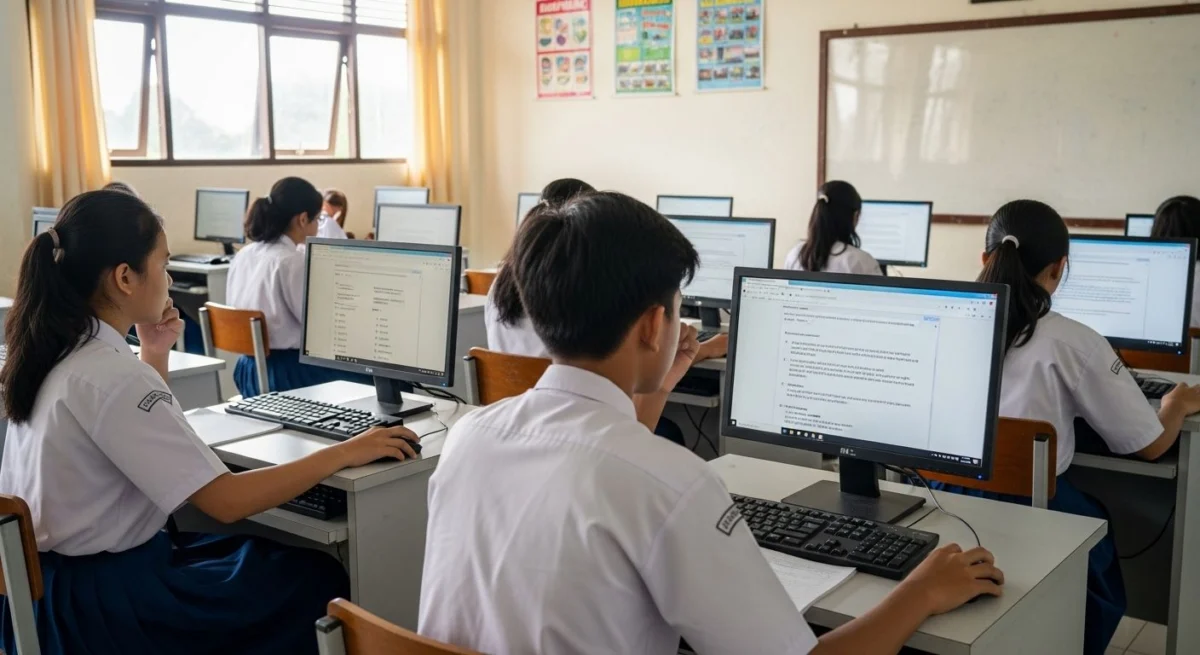
Fastconnect.id – Pelaksanaan Tes Kemampuan Akademik atau TKA SD dan SMP kini sepenuhnya menggunakan sistem digital. Salah satu komponen terpenting dalam pelaksanaan ini adalah aplikasi Proktor Browser. Tanpa aplikasi ini, proktor tidak dapat mengatur, mengaktifkan, dan mengawasi ujian peserta secara online.
Masalah yang paling sering terjadi biasanya bukan pada sistem TKA, tetapi pada proses download dan instal Proktor Browser yang kurang tepat. Banyak kasus aplikasi tidak bisa dibuka, gagal login, atau error saat hari simulasi dan ujian utama.
Jika memahami langkah yang benar sejak awal, proses instalasi Proktor Browser TKA SD SMP sebenarnya cukup mudah. Dengan instalasi yang tepat, aplikasi dapat berjalan lancar dan siap digunakan untuk simulasi, gladi, maupun ujian utama.
Apa Itu Proktor Browser TKA SD SMP dan Fungsinya
Proktor Browser adalah aplikasi khusus yang digunakan oleh proktor untuk mengelola pelaksanaan TKA berbasis komputer. Aplikasi ini berbeda dengan browser biasa karena memiliki sistem keamanan khusus untuk ujian.
Fungsi utama Proktor Browser meliputi
- Mengakses dashboard proktor TKA
- Mengatur sesi ujian peserta
- Mengaktifkan peserta ujian
- Memantau ujian secara real time
- Menghubungkan sistem ke server pusat
Aplikasi ini hanya digunakan pada komputer proktor.
Komputer siswa menggunakan aplikasi berbeda yang disebut Exam Browser Client.
Kenapa Proktor Browser TKA Wajib Diinstal dengan Benar
Instalasi yang tidak tepat dapat menyebabkan berbagai masalah teknis saat ujian berlangsung.
Beberapa risiko jika instalasi salah
- Tidak bisa login ke sistem
- Aplikasi tidak dapat dibuka
- Error saat pelaksanaan ujian
- Tidak dapat mengaktifkan peserta
Instalasi yang benar memastikan aplikasi berjalan stabil.
Hal ini sangat penting untuk mendukung pelaksanaan TKA full online.
Spesifikasi Minimum Laptop atau PC untuk Proktor Browser
Sebelum download, pastikan perangkat memenuhi spesifikasi minimum berikut.
Spesifikasi minimum
- Sistem operasi Windows 10 atau Windows 11
- RAM minimal 4 GB
- Processor minimal Dual Core
- Ruang penyimpanan kosong minimal 2 GB
- Internet stabil
- Sistem 64 bit disarankan
Perangkat dengan spesifikasi lebih tinggi akan memberikan performa lebih stabil.
Chromebook tidak mendukung Proktor Browser
Cara Download Proktor Browser TKA SD SMP Terbaru
Proses download cukup sederhana jika mengikuti langkah yang benar.
Langkah download Proktor Browser
- Buka portal resmi TKA
- Login menggunakan akun proktor
- Masuk ke menu Prasyarat
- Pilih Proktor Browser
- Klik Download versi 64 bit
- Tunggu hingga selesai
File akan tersimpan di folder Downloads.
Jangan langsung dijalankan sebelum melakukan pengaturan antivirus.
Langkah Penting Sebelum Instal Proktor Browser agar Tidak Error
Antivirus sering memblokir file Proktor Browser karena sistem keamanannya.
Langkah yang harus dilakukan
- Buka menu Virus & Threat Protection
- Klik Manage Settings
- Nonaktifkan proteksi sementara
- Tambahkan folder exclusion
- Buat folder baru bernama Proktor Browser
- Tambahkan folder tersebut ke exclusion
Langkah ini penting untuk mencegah error.
Cara Instal Proktor Browser TKA SD SMP dengan Benar
Setelah download selesai, proses instalasi dapat dilakukan.
Langkah instalasi Proktor Browser
- Buka folder Downloads
- Pindahkan file ke folder Proktor Browser
- Klik kanan file
- Pilih Extract All
- Klik Extract
- Buka folder hasil ekstrak
- Klik kanan aplikasi
- Pilih Run as Administrator
- Klik Yes
Jika berhasil, aplikasi akan terbuka.
Tampilan login akan muncul.
Cara Membuat Shortcut Proktor Browser di Desktop
Shortcut membantu membuka aplikasi lebih cepat.
Langkah membuat shortcut
- Klik kanan aplikasi Proktor Browser
- Pilih Send To
- Pilih Desktop
Shortcut akan muncul di desktop.
Ini mempermudah akses saat ujian.
Cara Login Proktor Browser TKA Setelah Instalasi
Login hanya dapat dilakukan sesuai jadwal ujian.
Langkah login Proktor Browser
- Buka aplikasi Proktor Browser
- Masukkan username proktor
- Masukkan password
- Klik Sign In
Jika login gagal, biasanya karena jadwal belum aktif.
Pastikan internet stabil.
Perbedaan Proktor Browser dan Exam Browser Client
Masih banyak yang salah memahami kedua aplikasi ini.
Perbedaan utama
Proktor Browser
- Digunakan proktor
- Mengatur ujian
- Mengaktifkan peserta
Exam Browser Client
- Digunakan siswa
- Digunakan untuk mengerjakan ujian
Kedua aplikasi memiliki fungsi berbeda.
Tips Agar Instalasi Proktor Browser Berhasil Tanpa Kendala
Beberapa tips penting
- Download dari portal resmi
- Gunakan versi terbaru
- Gunakan versi 64 bit
- Nonaktifkan antivirus sementara
- Jalankan sebagai administrator
- Gunakan internet stabil
Tips ini membantu menghindari error.
Kesimpulan
Download dan instal Proktor Browser TKA SD SMP merupakan tahap penting dalam pelaksanaan ujian berbasis komputer. Aplikasi ini digunakan untuk mengatur dan mengawasi ujian secara online.
Instalasi harus dilakukan dengan benar, mulai dari download di portal resmi, menonaktifkan antivirus, hingga menjalankan aplikasi sebagai administrator. Dengan instalasi yang tepat, aplikasi dapat berjalan lancar tanpa error.
Persiapan yang baik memastikan simulasi, gladi, dan ujian utama dapat berjalan dengan aman dan tanpa kendala teknis.
