





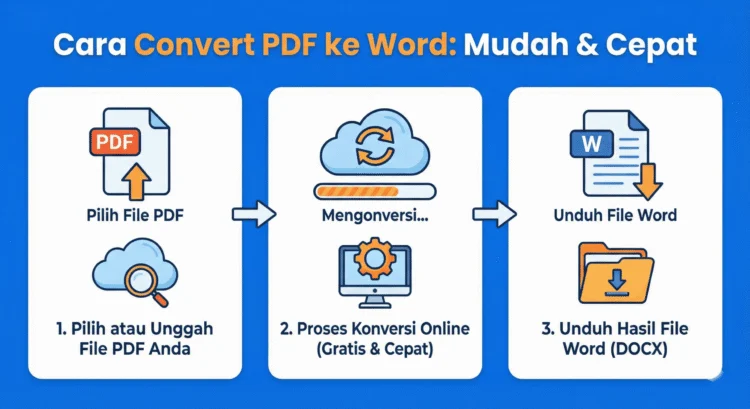
Fastconnect.id-Pernah dapat dokumen penting dalam format PDF tapi butuh mengeditnya? Tenang, kamu nggak sendirian. Banyak orang menghadapi masalah yang sama ketika harus memodifikasi file PDF yang sebenarnya tampilannya sudah rapi, tapi susah diedit langsung.
Kabar baiknya, mengonversi PDF menjadi dokumen Word kini bisa dilakukan dalam hitungan detik tanpa perlu keahlian khusus. Bahkan, kamu tidak perlu mengeluarkan uang sepeser pun untuk melakukannya.
Format PDF memang populer karena menjaga konsistensi tampilan dokumen di berbagai perangkat. Namun, ketika kamu perlu mengubah isi teks, menambahkan informasi, atau memodifikasi layout, format Word jauh lebih fleksibel dan mudah digunakan.
Artikel ini akan membahas berbagai metode konversi file PDF ke Word yang bisa kamu praktikkan sendiri. Mulai dari menggunakan tools online gratis, aplikasi desktop, hingga memanfaatkan software yang mungkin sudah terinstal di komputermu.
Kenapa Perlu Mengubah Format PDF ke Word?
Sebelum masuk ke tutorial, mari kita pahami dulu mengapa konversi ini sering diperlukan. PDF memang unggul dalam hal presentasi dokumen yang konsisten, tapi keterbatasannya dalam pengeditan menjadi masalah tersendiri.
Word, di sisi lain, memberikan fleksibilitas penuh untuk memodifikasi teks, mengatur ulang paragraf, mengganti font, menambahkan tabel, hingga menyisipkan gambar dengan mudah. Proses editing menjadi jauh lebih efisien ketika dokumen dalam format Word.
Situasi yang sering membutuhkan konversi ini antara lain ketika kamu menerima kontrak kerja dalam PDF yang perlu disesuaikan, proposal proyek yang harus direvisi, atau dokumen akademis yang memerlukan pembaruan data.
Cara Convert PDF to Word Menggunakan Tools Bawaan
Kamu mungkin tidak sadar bahwa beberapa aplikasi yang sudah terpasang di laptop atau komputer sebenarnya sudah memiliki fitur konversi PDF ke Word. Ini adalah cara paling praktis karena tidak memerlukan instalasi software tambahan.
Microsoft Word Versi Terbaru
Jika kamu menggunakan Microsoft Word 2019 atau versi lebih baru, ada fitur bawaan yang memungkinkan pembukaan file PDF langsung dalam format yang bisa diedit.
Caranya cukup sederhana:
- Buka aplikasi Microsoft Word di perangkatmu
- Klik menu “File” lalu pilih “Open”
- Pilih “Browse” untuk mencari file PDF yang ingin dikonversi
- Setelah menemukan file, klik “Open”
- Akan muncul notifikasi bahwa Word akan mengonversi PDF menjadi dokumen yang dapat diedit
- Klik “OK” untuk melanjutkan proses
Dokumen PDF akan terbuka dalam format Word dan siap untuk diedit. Perlu diingat, hasil konversi mungkin tidak 100% sempurna, terutama untuk dokumen dengan layout kompleks atau banyak gambar.
Google Docs untuk Konversi Online
Google Docs menjadi alternatif gratis yang sangat praktis, terutama bagi kamu yang lebih sering bekerja secara online atau tidak memiliki Microsoft Office.
Langkah-langkahnya:
- Akses Google Docs melalui browser
- Klik tombol “New” atau ikon folder di pojok kiri atas
- Pilih “File Upload” untuk mengunggah PDF dari perangkatmu
- Setelah file terupload, klik kanan pada file tersebut
- Pilih “Open with Google Docs”
- File PDF akan terbuka dalam format yang bisa diedit
- Untuk menyimpan sebagai Word, klik “File” > “Download” > “Microsoft Word (.docx)”
Metode ini sangat cocok untuk dokumen dengan format sederhana dan tidak terlalu banyak elemen grafis.
WPS Writer
WPS Office menawarkan aplikasi gratis bernama WPS Writer yang memiliki fitur konversi built-in. Software ini lebih ringan dibanding Microsoft Office namun tetap powerful.
Cara menggunakannya:
- Jalankan aplikasi WPS Writer
- Buka file PDF yang ingin dikonversi
- Klik menu “Special Features” atau “Fitur Khusus”
- Pilih opsi “PDF to Word”
- Proses konversi akan berjalan otomatis
File hasil konversi akan langsung ditampilkan dalam format Word yang siap diedit.
Website Converter PDF ke Word Terbaik
Jika kamu tidak ingin menginstal aplikasi apapun, menggunakan converter online adalah pilihan paling praktis. Ada banyak website yang menyediakan layanan konversi gratis dengan hasil yang cukup memuaskan.
SmallPDF
SmallPDF termasuk salah satu platform konversi paling populer dengan interface yang user-friendly dan hasil konversi berkualitas.
Tutorial penggunaannya:
- Kunjungi situs SmallPDF
- Cari dan pilih fitur “PDF to Word”
- Klik “Choose Files” untuk memilih file PDF dari perangkatmu
- Tunggu proses upload selesai
- Klik tombol “Convert to Word”
- Setelah konversi selesai, klik “Download” untuk menyimpan file
SmallPDF juga menyediakan layanan premium dengan fitur tambahan seperti OCR (Optical Character Recognition) untuk PDF hasil scan.
ILovePDF untuk Konversi Batch
ILovePDF menawarkan kemudahan konversi multiple files sekaligus, sangat berguna ketika kamu memiliki banyak dokumen yang perlu dikonversi.
Prosedurnya:
- Akses website ILovePDF
- Pilih menu “PDF to Word” di halaman utama
- Klik “Select PDF Files” untuk upload dokumen
- Kamu bisa menambahkan beberapa file sekaligus
- Klik “Convert to Word” untuk memulai proses
- Download file hasil konversi satu per satu atau sekaligus dalam format ZIP
Platform ini juga dilengkapi dengan tools PDF lainnya seperti merge, split, dan compress.
PDF24 Tools untuk Keamanan Data
Jika kamu khawatir soal privasi dokumen, PDF24 Tools menawarkan opsi konversi yang lebih aman karena file akan otomatis terhapus dari server setelah beberapa jam.
Cara pakainya:
- Buka situs PDF24 Tools
- Scroll dan temukan opsi “PDF to Word”
- Upload file PDF yang ingin dikonversi
- Pilih pengaturan konversi jika diperlukan
- Klik “Convert” di pojok kanan bawah
- Tunggu proses selesai lalu download hasilnya
Soda PDF untuk Hasil Berkualitas
Soda PDF dikenal memberikan hasil konversi yang lebih akurat, terutama untuk dokumen dengan formatting kompleks.
Langkahnya sangat simpel:
• Kunjungi website Soda PDF
• Drag and drop file PDF ke area yang disediakan, atau klik untuk browse file
• Tunggu proses konversi otomatis
• Klik “Download File” ketika proses selesai
• File Word akan tersimpan di folder download perangkatmu
Platform Converter Lainnya
Beberapa website converter lain yang juga recommended:
PDF to Word Converter Menyediakan konversi gratis dengan kualitas baik dan proses cepat. Interface sederhana membuatnya mudah digunakan bahkan untuk pemula.
Xodo PDF Converter Terintegrasi dengan cloud storage seperti Google Drive dan Dropbox, memudahkan kamu mengelola file tanpa perlu download-upload manual.
Nitro PDF Converter Menawarkan kecepatan konversi tinggi dengan hasil yang tetap menjaga formatting asli dokumen.
Aplikasi Mobile untuk Convert PDF ke Word
Tidak selalu berada di depan komputer? Tenang, ada juga solusi mobile yang bisa kamu gunakan langsung dari smartphone.
Adobe Acrobat Reader Mobile
Adobe menyediakan aplikasi mobile dengan fitur konversi PDF yang cukup handal. Meskipun beberapa fitur premium memerlukan subscription, konversi dasar tetap bisa dilakukan gratis.
Caranya:
- Install Adobe Acrobat Reader dari Play Store atau App Store
- Buka file PDF dalam aplikasi
- Tap ikon “Tools” atau “Alat”
- Pilih “Export PDF”
- Pilih format “Microsoft Word”
- Tunggu proses konversi dan download hasilnya
PDF Converter dari Cometdocs
Aplikasi ini khusus didesain untuk konversi berbagai format dokumen, termasuk PDF ke Word.
Langkah penggunaannya:
- Download dan install PDF Converter
- Pilih file PDF dari penyimpanan internal atau cloud storage
- Tap jenis output yang diinginkan (Word)
- Proses konversi akan berjalan
- Save hasil konversi ke lokasi yang kamu inginkan
Alto PDF to Word Converter
Aplikasi ini menawarkan integrasi dengan Google Drive dan Dropbox untuk kemudahan akses file.
Prosesnya:
- Install aplikasi Alto PDF Converter
- Hubungkan dengan akun Google Drive atau Dropbox jika perlu
- Pilih file PDF yang akan dikonversi
- Tap tombol “Convert”
- File Word hasil konversi bisa langsung disimpan ke cloud atau internal storage
Tips Memilih Metode Konversi yang Tepat
Setiap metode konversi memiliki kelebihan dan kekurangannya masing-masing. Berikut panduan memilih metode yang paling sesuai dengan kebutuhanmu:
Untuk Dokumen Sederhana Gunakan Google Docs atau website converter gratis seperti SmallPDF. Metode ini cepat dan tidak memerlukan instalasi software.
Untuk Dokumen Kompleks Aplikasi desktop seperti Adobe Acrobat Pro atau Microsoft Word memberikan hasil lebih akurat untuk dokumen dengan banyak gambar, tabel, atau formatting khusus.
Untuk Kebutuhan Privasi Tinggi Gunakan software offline atau website converter yang menjamin penghapusan file dari server, seperti PDF24 Tools.
Untuk Konversi Massal Platform seperti ILovePDF yang mendukung batch conversion akan menghemat waktu signifikan.
Untuk Mobilitas Aplikasi mobile seperti Adobe Acrobat Reader cocok ketika kamu perlu konversi darurat saat bepergian.
Cara Mengatasi Masalah Umum Saat Konversi
Terkadang hasil konversi tidak sesuai harapan. Berikut beberapa masalah umum dan solusinya:
Formatting Berantakan Ini sering terjadi pada dokumen dengan layout kompleks. Solusinya, gunakan converter premium atau edit manual setelah konversi.
Gambar Tidak Muncul Pastikan file PDF original memiliki gambar yang embedded, bukan linked. Gunakan converter yang support image extraction.
Teks Tidak Bisa Diedit Kemungkinan PDF-nya hasil scan. Kamu perlu menggunakan tools dengan fitur OCR untuk mengekstrak teks dari gambar.
File Terlalu Besar Compress PDF terlebih dahulu sebelum dikonversi, atau gunakan converter yang mendukung file berukuran besar.
Tabel Berantakan Konversi tabel memang trickier. Kadang perlu adjustment manual setelah konversi untuk merapikan kolom dan baris.
Kesimpulan
Mengonversi PDF ke Word kini bukan lagi perkara rumit. Dengan berbagai pilihan metode yang tersedia mulai dari tools bawaan, website converter gratis, hingga aplikasi mobile—kamu bisa memilih cara yang paling sesuai dengan kebutuhan dan preferensimu.
Yang terpenting adalah memahami karakteristik dokumen yang akan dikonversi dan memilih tools yang tepat. Untuk dokumen penting dengan formatting kompleks, investasi pada software premium mungkin worth it. Namun untuk kebutuhan sehari-hari, converter gratis sudah lebih dari cukup.
Selamat mencoba, dan semoga pekerjaan editing dokumenmu menjadi jauh lebih mudah!
