





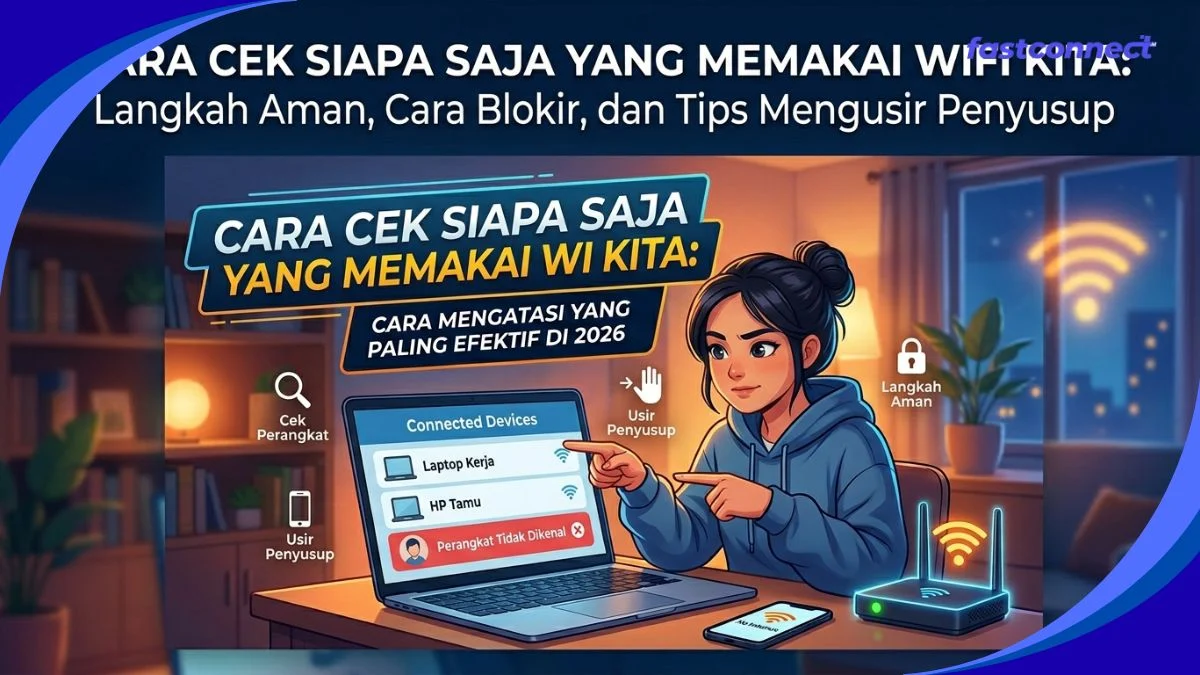
Fastconnect.id – Masalah cara cek siapa saja yang memakai WiFi kita makin penting pada 2026 karena hampir semua router modern sekarang sudah menyediakan daftar perangkat yang terhubung, baik lewat aplikasi resmi router maupun halaman admin web. NETGEAR, ASUS, Linksys, dan Google Nest sama-sama menyediakan fitur untuk melihat device list, connected devices, atau device manager, lengkap dengan informasi seperti nama perangkat, alamat IP, MAC address, jenis koneksi, serta status online atau offline.
Kalau WiFi terasa lambat, kuota cepat habis, atau Anda melihat perangkat asing yang tidak dikenal, langkah pertama bukan langsung ganti password, tetapi cek dulu daftar perangkat yang sedang terhubung. Dari situ Anda bisa membedakan mana HP, laptop, TV, kamera, printer, atau perangkat tamu yang memang milik Anda, dan mana yang mencurigakan. Banyak router juga bisa menampilkan perangkat offline yang pernah terhubung, sehingga Anda bisa melacak apakah ada orang lain yang sempat memakai jaringan Anda.
Cara Cek Siapa yang Memakai WiFi Kita
Cara paling mudah mengecek siapa saja yang memakai WiFi kita adalah masuk ke aplikasi atau halaman admin router, lalu buka menu seperti Devices, Device Manager, Connected Devices, Client List, atau Network Map. Di sana akan tampil daftar perangkat yang sedang tersambung ke jaringan, biasanya lengkap dengan nama perangkat, IP address, MAC address, dan status online/offline. Kalau ada perangkat asing, Anda bisa blokir, putuskan akses, atau ganti password WiFi agar jaringan kembali aman.
Cara Cek Perangkat yang Terhubung ke WiFi
Metode paling umum adalah melalui aplikasi resmi router. Pada Google Home untuk Nest Wifi atau Google Wifi, langkah resminya adalah buka aplikasi Google Home, ketuk Wi-Fi, lalu pilih Devices untuk melihat perangkat yang sedang terhubung dan penggunaan datanya. Ini termasuk salah satu cara paling mudah untuk pengguna rumahan karena daftar perangkat ditampilkan langsung di ponsel.
Kalau Anda memakai NETGEAR, cara resminya bisa lewat aplikasi Nighthawk atau web admin router. NETGEAR menjelaskan bahwa fitur Device Manager atau Network Map menampilkan daftar perangkat yang tersambung ke router, termasuk apakah perangkat itu memakai koneksi kabel, 2.4 GHz, atau 5 GHz. NETGEAR juga menyebut pada web interface, pengguna bisa masuk ke router lalu membuka halaman seperti Attached Devices atau Device Manager untuk melihat daftar perangkat dan IP address masing-masing.
Untuk pengguna ASUS, panduan resmi 2026 menyebut daftar perangkat bisa dilihat lewat ASUS Router app pada menu Settings atau Devices. Di sana Anda dapat melihat perangkat yang connected maupun offline, termasuk nama perangkat, IP address, dan jenis koneksi. ASUS juga menjelaskan bahwa perangkat offline bisa dihapus dari daftar, atau diblokir bila Anda tidak ingin perangkat tersebut terhubung lagi ke internet.
Untuk Linksys, aplikasi resminya menyediakan menu Devices yang menampilkan jumlah total perangkat pada jaringan, termasuk Connected Devices, Connected Guest Devices, dan Offline Devices. Linksys juga menjelaskan bahwa Anda bisa melihat detail perangkat seperti nama, model, IP, dan MAC address. Ini sangat membantu untuk mengidentifikasi apakah sebuah perangkat benar-benar milik Anda atau bukan.
Bila Anda memakai TP-Link, perusahaan ini menekankan bahwa aplikasi Tether dipakai untuk mengelola router dan memeriksa status perangkat jaringan. TP-Link juga punya panduan resmi untuk memblokir perangkat dari WiFi lewat Tether atau daftar blokir berbasis MAC address. Artinya, walau hasil pencarian saya tidak menemukan satu artikel resmi TP-Link yang merangkum langkah “lihat semua perangkat” sejelas vendor lain, jalur pengelolaan lewat Tether dan kemampuan block list-nya memang resmi tersedia.
Cara Mengenali Perangkat Asing di Daftar WiFi
Begitu daftar perangkat terbuka, fokuslah pada tiga hal: nama perangkat, alamat MAC, dan IP address. Banyak router menampilkan nama seperti iPhone, Samsung TV, Windows-PC, ESP32, atau model vendor tertentu. Kalau ada nama aneh, perangkat tak dikenal, atau jumlah perangkat lebih banyak dari yang Anda punya, itu patut dicurigai. Linksys dan NETGEAR sama-sama menyebut detail perangkat seperti nama, IP, dan MAC address tersedia di halaman device list mereka.
Tetapi ada satu hal penting: nama perangkat tidak selalu akurat. Pada produk Apple, fitur Private Wi-Fi Address membuat iPhone, iPad, Mac, dan perangkat Apple lain memakai alamat Wi-Fi yang berbeda untuk setiap jaringan, bahkan bisa berubah secara periodik pada beberapa mode. Artinya, jika Anda mencoba mengenali perangkat hanya dari MAC address, perangkat Apple bisa terlihat berbeda dari yang Anda kira. Ini bukan tanda penyusup, melainkan fitur privasi resmi Apple.
Karena itu, cara paling aman adalah mencocokkan daftar perangkat dengan perangkat yang benar-benar Anda miliki di rumah. Anda bisa mematikan satu perangkat lalu melihat apakah item tertentu hilang dari daftar router. Ulangi ini untuk HP, TV, laptop, kamera, dan perangkat IoT sampai Anda tahu mana yang benar-benar milik Anda. Pendekatan manual seperti ini sangat efektif, terutama bila nama perangkat di router masih generik atau membingungkan. Kesimpulan ini merupakan inferensi praktis dari fakta bahwa router menampilkan daftar perangkat, sementara beberapa perangkat seperti Apple dapat memakai alamat privat yang berubah.
Cara Blokir Orang yang Memakai WiFi Kita
Kalau Anda menemukan perangkat asing, solusi tercepat adalah blokir perangkat tersebut dari router. Pada TP-Link, panduan resminya menjelaskan perangkat bisa diblokir melalui Tether memakai Block List atau fitur blokir langsung, dan pengguna juga bisa mengelola akses dari halaman admin router lewat Access Control.
Pada ASUS, panduan resmi menyebut Anda bisa membuka daftar perangkat, memilih perangkat yang ingin dihentikan, lalu menekan Block. ASUS juga menjelaskan bahwa menghapus perangkat dari daftar offline tidak mencegahnya menyambung lagi, jadi bila Anda benar-benar ingin mencegah akses, gunakan fitur Block atau Wireless MAC Filter / Deny List.
Pada Linksys, menu Devices dipakai untuk memantau dan mengelola perangkat di jaringan. Walau ringkasan hasil pencarian tidak menampilkan langkah blokir satu per satu, artikel resminya jelas menyebut menu ini dipakai untuk manage and monitor devices di jaringan, sehingga di banyak model Linksys Anda dapat mengatur akses dari bagian itu atau lewat Smart WiFi tools.
Cara Paling Ampuh Mengusir Penyusup: Ganti Password WiFi
Memblokir satu perangkat memang membantu, tetapi cara paling aman jika Anda curiga password WiFi sudah bocor adalah ganti password WiFi. Setelah password diubah, semua perangkat harus masuk ulang dengan kata sandi baru, sehingga perangkat asing akan langsung terputus. Ini adalah langkah paling efektif bila Anda tidak yakin berapa banyak orang yang pernah mengetahui password lama. Rekomendasi ini merupakan praktik keamanan yang konsisten dengan panduan vendor router yang menyediakan fitur pengelolaan SSID, password, dan akses perangkat.
Kalau memungkinkan, aktifkan juga Guest Network untuk tamu, pekerja, atau perangkat sementara. Linksys secara resmi membedakan antara My Network dan Guest Network, dan aplikasi mereka juga menampilkan perangkat tamu secara terpisah. Ini sangat berguna agar perangkat tamu tidak bercampur dengan perangkat utama rumah Anda.
Cara Mengamankan WiFi Setelah Mengecek Perangkat
Setelah tahu siapa saja yang memakai WiFi, langkah berikutnya adalah memperkuat keamanannya. ASUS pada panduan keamanan router yang diperbarui 7 April 2026 merekomendasikan penggunaan enkripsi WPA2-AES sebagai default minimum dan menekankan pentingnya memakai password WiFi yang berbeda dari password admin router. Ini penting karena banyak orang rajin mengganti password WiFi, tetapi lupa mengganti password admin router, padahal itu pintu utama pengaturan jaringan.
Apple juga punya panduan resmi tentang recommended settings for Wi-Fi routers, yang menekankan pemakaian pengaturan aman dan andal untuk kompatibilitas serta keamanan. Walau halaman itu ditujukan terutama untuk admin jaringan, isinya menguatkan bahwa pengaturan router memang perlu diperiksa secara berkala, bukan dibiarkan default terus-menerus.
Kalau router Anda mendukungnya, periksa juga apakah ada firmware update. Apple dalam panduan Wi-Fi iPhone/iPad menyarankan memastikan router memakai firmware terbaru. Ini relevan bukan hanya untuk koneksi, tetapi juga untuk keamanan, karena update firmware sering menutup celah dan memperbaiki bug yang bisa memengaruhi daftar perangkat atau akses jaringan.
Tanda WiFi Kita Dipakai Orang Lain
Ada beberapa tanda yang patut diwaspadai: internet tiba-tiba lambat padahal pemakaian rumah biasa saja, router menunjukkan perangkat lebih banyak dari yang Anda miliki, kuota atau trafik melonjak tanpa alasan jelas, atau ada perangkat online yang tidak bisa Anda identifikasi. Google Home bahkan memungkinkan Anda melihat real-time usage dan usage per perangkat, sehingga lonjakan trafik bisa membantu mengidentifikasi perangkat mana yang sedang aktif memakai bandwidth.
Tetapi saya perlu jujur: dari sumber resmi yang saya telusuri, saya tidak menemukan angka statistik publik 2026 yang secara khusus mengukur seberapa sering orang Indonesia mengalami WiFi rumah dipakai orang lain. Jadi saya tidak akan mengarang tren numerik. Yang jelas, fitur pemantauan perangkat di hampir semua vendor besar terus dipertahankan dan diperbarui, yang menunjukkan kebutuhan pengguna untuk memeriksa perangkat WiFi tetap tinggi.
Kesimpulan
Cara cek siapa saja yang memakai WiFi kita paling mudah dilakukan lewat aplikasi atau halaman admin router, lalu membuka menu seperti Devices, Connected Devices, Device Manager, atau Network Map. Dari sana Anda bisa melihat perangkat yang terhubung, mengenali perangkat asing, lalu mengambil tindakan seperti blokir perangkat, pisahkan ke guest network, atau ganti password WiFi. Jika ingin hasil paling aman, setelah mengecek daftar perangkat sebaiknya Anda juga memperkuat keamanan router dengan password baru, password admin yang berbeda, enkripsi WPA2/WPA3 bila tersedia, dan firmware terbaru.
