





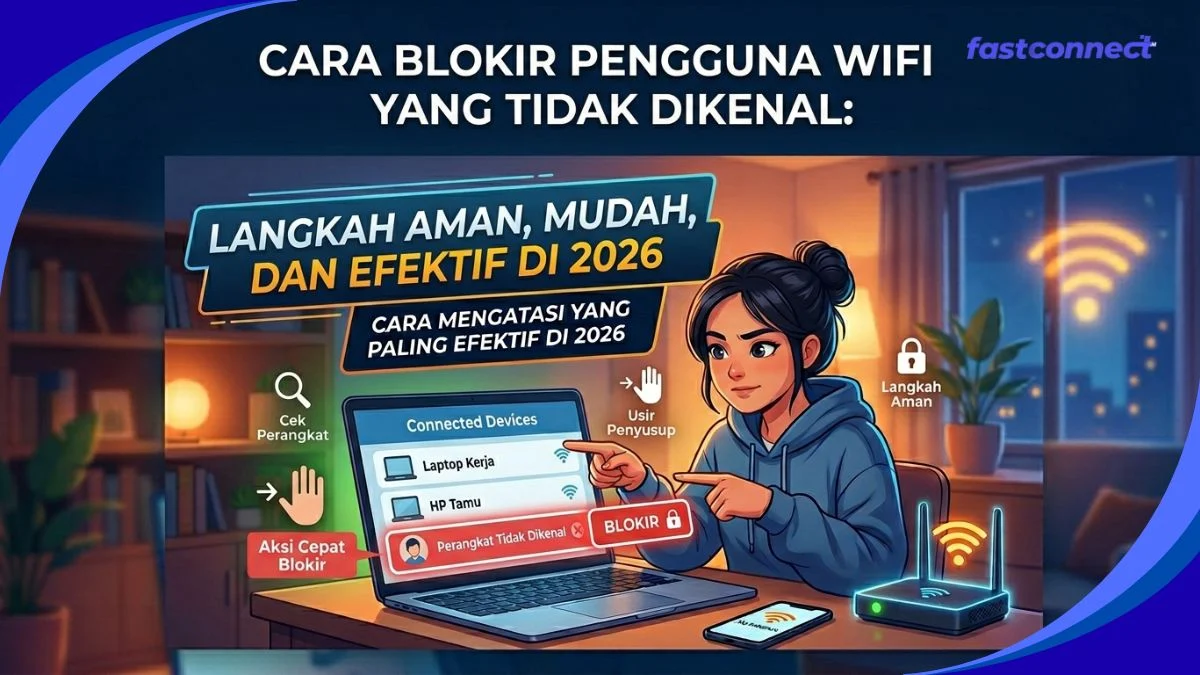
Fastconnect.id – Masalah cara blokir pengguna WiFi yang tidak dikenal makin penting pada 2026 karena hampir semua router modern sekarang sudah menyediakan fitur resmi untuk melihat daftar perangkat yang terhubung, lalu memblokir, pause internet, atau menolak perangkat tertentu lewat MAC filter, block list, atau access control. Panduan resmi TP-Link, ASUS, NETGEAR, dan Linksys menunjukkan bahwa fitur ini memang sudah menjadi bagian standar pengelolaan jaringan rumahan.
Kalau WiFi rumah terasa lambat, kuota cepat habis, atau Anda melihat perangkat asing yang tidak dikenal, langkah paling aman bukan langsung panik, tetapi cek dulu daftar perangkat yang terhubung, lalu blokir perangkat mencurigakan, dan setelah itu amankan jaringan dengan mengganti password bila perlu. Dari dokumen resmi vendor, tindakan memblokir bisa dilakukan lewat aplikasi router maupun halaman admin web, tergantung merek perangkat yang Anda pakai.
Cara Blokir Pengguna WiFi yang Tidak Dikenal
Cara blokir pengguna WiFi yang tidak dikenal adalah masuk ke aplikasi atau halaman admin router, buka daftar perangkat yang terhubung, pilih perangkat asing, lalu gunakan fitur Block, Pause, Access Control, Block List, atau MAC Filter. Setelah itu, demi keamanan penuh, sebaiknya ganti password WiFi agar perangkat asing tidak bisa masuk lagi dengan kata sandi lama. TP-Link, ASUS, dan NETGEAR sama-sama menyediakan fitur blokir perangkat secara resmi.
Langkah Pertama: Cek Dulu Siapa yang Sedang Memakai WiFi Anda
Sebelum memblokir, Anda harus memastikan dulu perangkat mana yang memang asing. Pada router NETGEAR, daftar ini bisa dilihat lewat Device Manager, Network Map, atau Attached Devices. Di sana biasanya tampil informasi seperti nama perangkat, IP address, MAC address, dan jenis koneksi. Pada Linksys, menu Devices juga menampilkan perangkat aktif, perangkat tamu, dan perangkat offline. ASUS Router App pun menampilkan perangkat yang connected maupun offline, lengkap dengan detail identitas jaringannya.
Ini penting karena nama perangkat di router kadang tidak selalu jelas. Bisa saja perangkat muncul sebagai Unknown Device, nomor model, atau nama vendor yang asing di mata pengguna biasa. Karena itu, cara paling aman adalah mencocokkan daftar tersebut dengan HP, laptop, TV, printer, kamera, atau perangkat rumah pintar yang memang Anda miliki. Kalau ada item yang tidak cocok dengan perangkat mana pun di rumah, itu kandidat terkuat untuk diblokir. Kesimpulan ini adalah inferensi praktis dari fitur daftar perangkat resmi yang disediakan vendor router.
Cara Blokir Pengguna WiFi yang Tidak Dikenal di TP-Link
Kalau Anda memakai TP-Link, cara paling mudah biasanya lewat aplikasi Tether. Panduan resmi TP-Link menjelaskan bahwa pada router Wi-Fi 6, 6E, dan 7, pengguna bisa membuka More > Block List, lalu menekan ikon + dan memilih perangkat dari daftar klien yang terhubung. Pada model lama, blokir juga bisa dilakukan dari daftar klien aktif. TP-Link juga punya panduan resmi Access Control yang mendukung mode Blacklist dan Whitelist untuk memblokir atau hanya mengizinkan perangkat tertentu masuk ke jaringan. Panduan ini diperbarui pada 17 April 2026, jadi masih relevan untuk konteks 2026.
Dari sisi praktik, TP-Link termasuk salah satu yang paling ramah untuk pengguna rumahan karena proses blokir bisa dilakukan langsung dari ponsel. Begitu perangkat masuk ke daftar blokir, perangkat itu tidak bisa lagi memakai koneksi WiFi Anda sampai dibuka blokirnya. Namun, bila password WiFi Anda sudah telanjur diketahui orang lain, blokir satu perangkat saja belum tentu cukup. Dalam kasus seperti itu, mengganti password tetap menjadi langkah paling aman. Ini merupakan inferensi keamanan yang selaras dengan fungsi block list dan access control TP-Link.
Cara Blokir Pengguna WiFi yang Tidak Dikenal di ASUS
Pada router ASUS, jalur resminya adalah lewat ASUS Router App atau Web GUI. Panduan resmi ASUS menjelaskan Anda bisa mengatur Wireless MAC Filter sebagai deny list dengan memilih mode Reject, lalu menambahkan MAC address perangkat yang ingin ditolak. Versi panduan bahasa Indonesia yang diperbarui 12 Februari 2026 juga menegaskan bahwa daftar larangan WiFi bisa diatur lewat aplikasi atau halaman pengaturan web.
Pendekatan ASUS cocok untuk pengguna yang ingin kontrol lebih ketat. Dengan deny list, router akan menolak perangkat yang MAC address-nya sudah Anda daftarkan. Tetapi perlu dicatat, beberapa perangkat modern bisa memakai alamat privat atau mengubah identitas jaringannya pada kondisi tertentu. Karena itu, untuk keamanan jangka panjang, deny list sebaiknya dipadukan dengan password baru dan pemeriksaan perangkat yang rutin. Kesimpulan ini adalah inferensi teknis dari cara kerja MAC filter dan praktik keamanan WiFi umum.
Cara Blokir Pengguna WiFi yang Tidak Dikenal di NETGEAR
NETGEAR menyediakan dua pendekatan resmi. Pertama, lewat Access Control di web interface, Anda bisa allow atau block perangkat tertentu dari mengakses internet melalui router Nighthawk atau Orbi. Kedua, lewat aplikasi Nighthawk, Anda bisa membuka Device List lalu menggunakan fitur Pause/Resume untuk memblokir akses internet perangkat tertentu. NETGEAR juga punya panduan khusus yang menjelaskan cara melihat perangkat di Network Map, memilih perangkat, lalu menekan Block This Device.
Yang menarik, Access Control pada NETGEAR juga mendukung opsi untuk memblokir perangkat baru agar tidak otomatis mendapat akses internet sampai Anda mengizinkannya. Ini bermanfaat jika Anda ingin jaringan rumah lebih tertutup, terutama bila sering ada tamu, tetangga, atau perangkat asing yang mencoba masuk. Fitur ini membuat NETGEAR cukup kuat untuk pengguna yang ingin keamanan lebih ketat tanpa harus terus memantau daftar perangkat satu per satu.
Cara Blokir Pengguna WiFi yang Tidak Dikenal di Linksys
Pada Linksys, salah satu cara resmi untuk membatasi perangkat adalah lewat fitur Parental Controls. Panduan resmi Linksys menjelaskan Anda bisa masuk ke akun cloud atau web interface, membuka Parental Controls, lalu memilih perangkat yang ingin restrict internet access. Walau istilahnya lebih dekat ke kontrol internet ketimbang “ban permanen”, untuk banyak pengguna rumahan fitur ini tetap efektif untuk menghentikan perangkat asing memakai jaringan. Linksys juga menyediakan menu Devices untuk memantau dan mengelola perangkat di jaringan.
Untuk kasus perangkat asing yang benar-benar tidak dikenal, pembatasan akses ala Linksys bisa menjadi solusi cepat. Namun, seperti pada merek lain, jika Anda menduga password WiFi sudah bocor, pembatasan satu perangkat belum tentu menyelesaikan seluruh masalah. Maka, setelah memutus akses perangkat asing, Anda tetap sebaiknya mengganti kata sandi WiFi dan memeriksa ulang semua perangkat yang sah.
Cara Paling Ampuh Setelah Blokir: Ganti Password WiFi
Ini langkah yang sering dilupakan. Kalau pengguna asing sempat masuk ke jaringan Anda, kemungkinan besar mereka sudah tahu password WiFi lama. Dalam situasi seperti ini, memblokir perangkat tertentu memang membantu, tetapi mengganti password WiFi tetap menjadi langkah paling aman untuk memutus akses mereka sepenuhnya. Selain itu, sebaiknya password admin router juga dibedakan dari password WiFi agar pengaturan router tidak mudah diambil alih. Praktik ini selaras dengan rekomendasi keamanan router modern dari vendor besar.
Kalau router Anda mendukungnya, aktifkan juga guest network untuk tamu, pekerja, atau perangkat sementara. Dengan begitu, perangkat luar tidak bercampur langsung dengan jaringan utama rumah Anda. Ini juga memudahkan pengawasan karena perangkat tamu biasanya dipisahkan dari perangkat utama. Pada Linksys, misalnya, perangkat tamu memang ditampilkan terpisah dari perangkat jaringan utama.
Tanda-Tanda Ada Pengguna WiFi Asing
Ada beberapa tanda yang patut diwaspadai. Pertama, internet mendadak lambat padahal pemakaian rumah biasa saja. Kedua, daftar perangkat di router lebih banyak dari jumlah perangkat milik Anda. Ketiga, ada nama perangkat asing atau perangkat aktif pada jam-jam yang tidak masuk akal. Keempat, kuota atau trafik internet melonjak tanpa sebab jelas. Vendor router memang tidak selalu menyebut “penyusup” secara langsung, tetapi fitur device list, network map, dan connected devices jelas dibuat untuk membantu pengguna mendeteksi situasi seperti ini.
Saya tidak menemukan angka publik 2026 yang bisa dikutip langsung tentang seberapa sering rumah tangga mengalami WiFi dipakai orang tak dikenal. Jadi saya tidak akan mengklaim statistik spesifik. Tetapi fakta bahwa TP-Link memperbarui panduan blokir pada April 2026 dan vendor lain terus mempertahankan fitur blokir perangkat menunjukkan kebutuhan pengguna terhadap kontrol akses WiFi tetap sangat tinggi.
Langkah Keamanan Tambahan Setelah Mengusir Pengguna Asing
Sesudah pengguna asing diblokir, lakukan tiga hal ini. Pertama, ganti password WiFi. Kedua, perbarui firmware router jika tersedia. Ketiga, aktifkan pengaturan pembatasan perangkat seperti access control, block list, atau MAC filter bila router mendukungnya. Dengan kombinasi ini, Anda bukan hanya mengusir satu pengguna asing, tetapi juga menutup peluang mereka masuk kembali. Saran ini merupakan rangkuman yang selaras dengan fitur keamanan yang dijelaskan di panduan resmi vendor.
Kesimpulan
Cara blokir pengguna WiFi yang tidak dikenal paling efektif adalah: cek daftar perangkat yang terhubung, identifikasi perangkat asing, lalu blokir lewat fitur bawaan router seperti Block List, Access Control, MAC Filter, atau Parental Controls. Sesudah itu, ganti password WiFi agar akses lama tidak bisa dipakai lagi. Untuk pengguna TP-Link, ASUS, NETGEAR, dan Linksys, semua langkah inti ini sudah tersedia secara resmi lewat aplikasi atau halaman admin router masing-masing.
